
设置 Pixel 标签并将其添加到 Google 查找中心是一个快速简便的过程,可帮助您实时追踪贵重物品。这得益于快速配对技术和 Android 的定位精度, 找到你的物品比以往任何时候都更容易在本文中,我们将了解您需要满足哪些先决条件、Pixel Tag 何时可用以及如何逐步连接您的设备。
如何设置 Pixel 标签并将其添加到 Google Find Hub
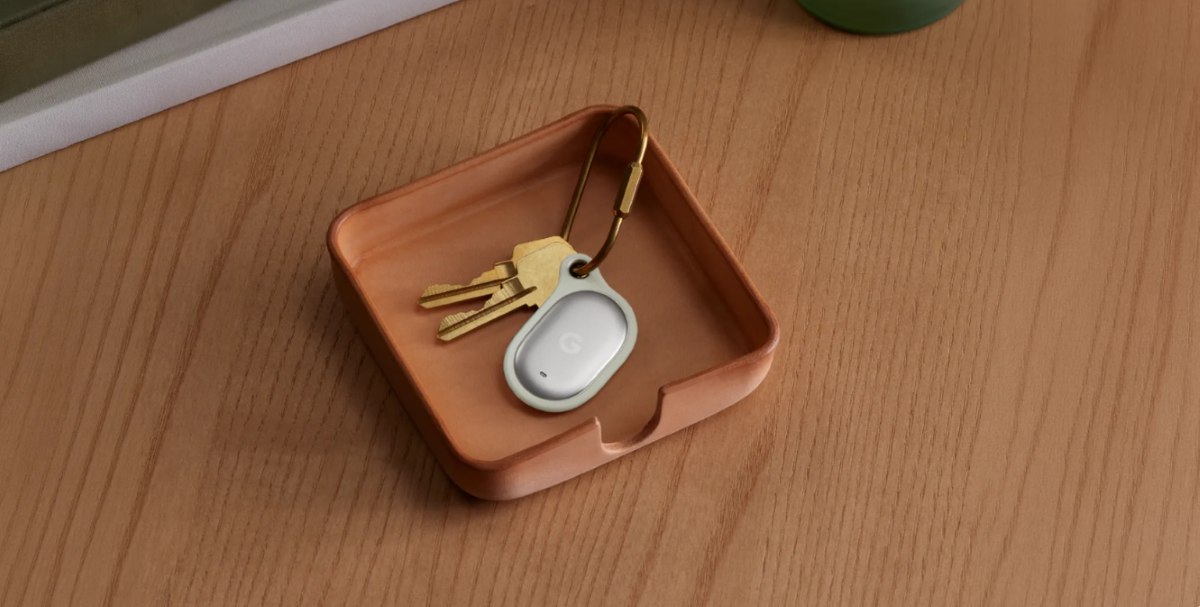
设置 Pixel 标签并将其添加到 Google 查找中心(以前称为“查找我的设备”)一点也不复杂。您可以 几秒钟即可设置完成 得益于快速配对系统,Google Pixel Tag 是谷歌开发的第一款官方智能追踪器,旨在与 Apple AirTag 或 Samsung Galaxy SmartTag 等产品直接竞争。
它的主要功能是帮助你 用来寻找那些你经常会忽略或丢失的日常物品。 (例如钥匙、钱包、背包或行李)。 这里 您可以阅读有关 Pixel Tag 精准搜索的工作原理以及兼容手机的信息。其最相关的规格如下:
- 连接性: 蓝牙 6.0、UWB、快速配对。
- 耐力: IP67(防水防尘)。
- 跟踪网络: Google Find Hub(Android)。
- 自治: 电池续航时间长,可达一年。而且您可以轻松自行更换。
- 兼容性: Android 9.0 或更高版本。
谷歌何时向公众开放? 像素标签? 该产品将于2026年11月4日正式发售。单件售价为29美元,四件装售价为99美元。届时将在谷歌商店和部分市场的授权零售商处销售。
设置 Pixel 标签并将其添加到 Google Find Hub 的步骤
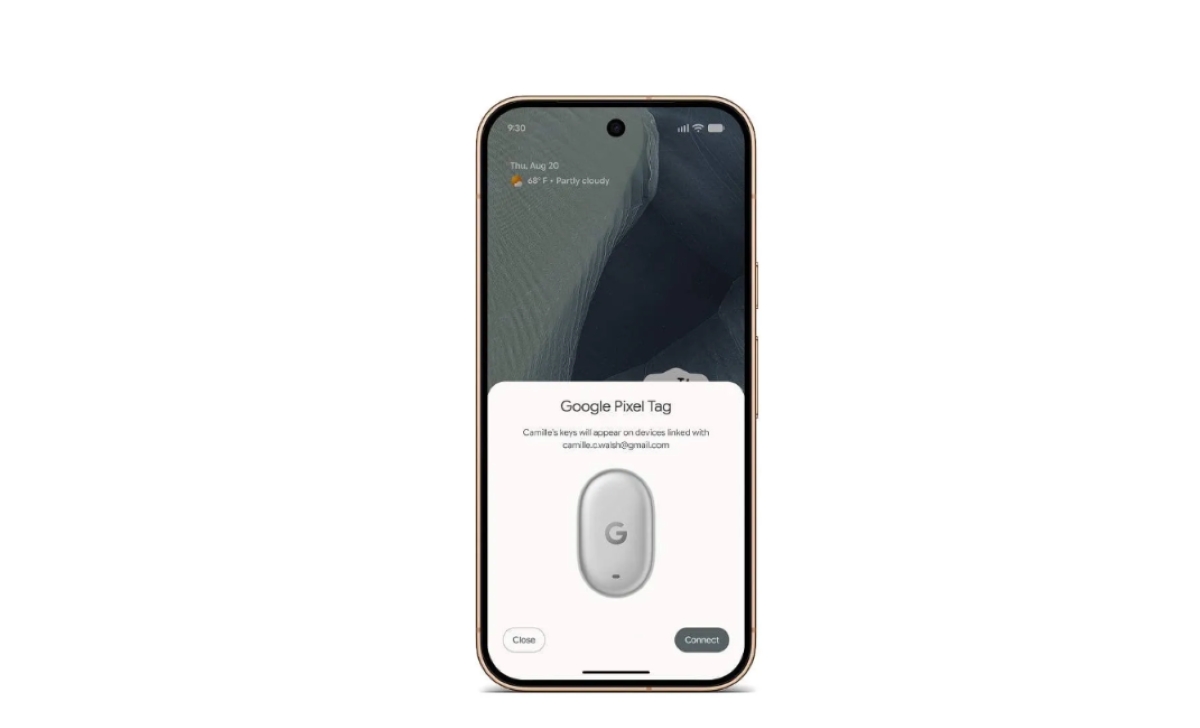
要设置 Pixel 标签并将其添加到 Google Find Hub,请执行以下操作。 您必须满足一些先决条件:
- Android 9.0 或更高版本 已更新Google Play服务。
- 已激活 蓝牙 以及 位置(GPS) 以及 无线上网 在你的手机上。
- 您已使用您的账户登录 Google 帐户.
- 请安装该应用程序。 Google Find Hub 从应用商店下载。
如果您的设备满足最低要求,那么您就可以开始使用了。 设置 Pixel 标签并将其添加到 Google Find Hub 的步骤:
- 启用像素标签: 取下 Pixel Tag 电池上的保护塑料片即可开机。设备会发出短促的提示音,表示已激活并准备好配对。
- 使用快速配对功能将设备配对: 将 Pixel Tag 靠近您的 Android 手机。手机屏幕上会弹出“正在添加设备”的窗口,点击连接或确定。
- 指定名称和类别: 请按照屏幕上的指示操作。例如,选择要跟踪的对象或输入自定义名称。
- 接受条款 将 Pixel 标签与您的 Google 帐户关联。关联完成后,它将自动注册到“查找中心”应用中。
如果弹出窗口不出现怎么办?
如果在设置 Pixel 标签并将其添加到 Google Find Hub 时,弹出窗口没有出现,该怎么办?请转到 手机设置 – Google – Google 服务 – 所有服务 – 设备和共享 – 查找附近的设备按下 Pixel Tag 上的物理按钮,直到屏幕检测到它为止。
您还可以执行以下操作 如果链接通知没有自动出现,请设置 Pixel 标签并将其添加到 Google Find Hub:
- 打开应用程序 查找中心 在你的手机上。
- 转到选项卡 设备 o 设备 和物体.
- 点击按钮 + (添加新设备/追踪器)。
- 将 Pixel Tag 放在附近,如有必要,按下其物理按钮,使其进入检测模式,直到应用程序识别它为止。
Find Hub 的主要功能

那 主要功能 设置好 Pixel 标签并将其添加到 Google Find Hub 后,您是否拥有访问权限?以下是您目前可以使用的访问权限:
- 验证成功: 打开“查找中心”,从列表中选择您的像素标签。您应该会在地图上看到它最后已知的位置。
- 精确搜索: 它采用超宽带 (UWB) 和蓝牙 6.0 通道发声技术,通过屏幕上的视觉提示(“冷”或“热”)逐个指示温度。
- 戒指: 由于内置扬声器,您可以从应用程序中点击“响铃”,或者让 Gemini 让它响铃,这样 Tag 在附近时就会发出声音。
- 查找您的手机: 如果按下 Pixel Tag 上的物理按钮,搜索功能会反向工作:即使您的 Android 手机设置为静音模式,它也会响铃。
- 红色查找中心(查找我的设备): 它可与全球庞大的安卓设备网络无缝连接。如果您将物品遗留在偏远地区,附近的安卓手机可以安全可靠地检测到标签的信号,并使用加密技术在地图上更新其位置,同时确保您的隐私安全。
- 分享位置: Find Hub 允许您在应用内与最多 10 人分享您的位置。
设置像素标签并将其添加到 Google Find Hub:您物品的最佳助手
如果你喜欢……,那么谷歌Pixel标签是必不可少的解决方案。 保护好您的贵重物品并使其可追踪。 随时随地,轻松追踪。它与庞大的 Google Find Hub 网络无缝集成,并采用超宽带 (UWB) 技术,提供高度精准、实时且完全安全的追踪功能。此外,它还拥有 IP67 级防水防尘和超长续航,是您安心出行的必备配件。
除了它提供的所有功能之外,Pixel Tag最大的吸引力之一就是它的设置非常简便。得益于快速配对系统,整个过程…… 设置 Pixel 标签并将其添加到 Google Find Hub 只需几秒钟。 无需任何技术操作:只需将设备靠近,您的手机就会自动检测到它。想试试用它来寻找您的物品吗?
指数

从小我就对科学技术着迷,尤其对那些让我们的生活更轻松、更美好的进步更感兴趣。我喜欢关注最新的新闻和趋势,并乐于分享我使用各种设备和小工具的经验、观点和技巧。五年前,我开始从事网络写作,主要关注安卓设备和Windows操作系统。我学会了用浅显易懂的语言解释复杂的概念,让读者能够轻松理解。