
您是否曾尝试在 Word 中向文本添加图像,但您输入的所有内容都变得混乱?如果这种情况已经发生在你身上或者正在发生在你身上,那么你没有必要担心,也不应该放弃为你的工作增添独特色彩的想法。接下来你会看到 这个小问题的解决办法很简单。。让我们看看如何防止在将图像插入 Word 时一切变得混乱。
为了避免在 Word 中插入图像时所有内容被更改,您必须 了解如何使用设计选项。当您向文本添加照片或图像时,这些选项就会启用。如果您知道如何很好地使用此工具,您可以选择图像相对于您正在编写的文本的位置。让我们仔细看看这个功能 微软文本编辑器.
如何在将图像插入 Word 时避免一切变得混乱?

你怎么能…… 防止插入图像时所有内容被改变 在 Word 中?毫无疑问,图像、照片或视频能够吸引注意力,并给观看者留下更深刻的印象。因此,将这些资源之一添加到您完成的任何文本、学校作业或工作项目中始终是一个好主意。甚至有可能 在多张纸上打印单个图像.
然而,问题是当 我们插入的图像位于我们想要的位置以外的任何地方。如何才能完全控制 Word 中的图像大小和位置?正如我们所提到的,学习如何使用设计选项将帮助您避免在将图像插入 Word 时出现混乱。接下来,我们将看看如何实现这一点。
使用设计选项可以防止在将图像插入 Word 时一切变得混乱。
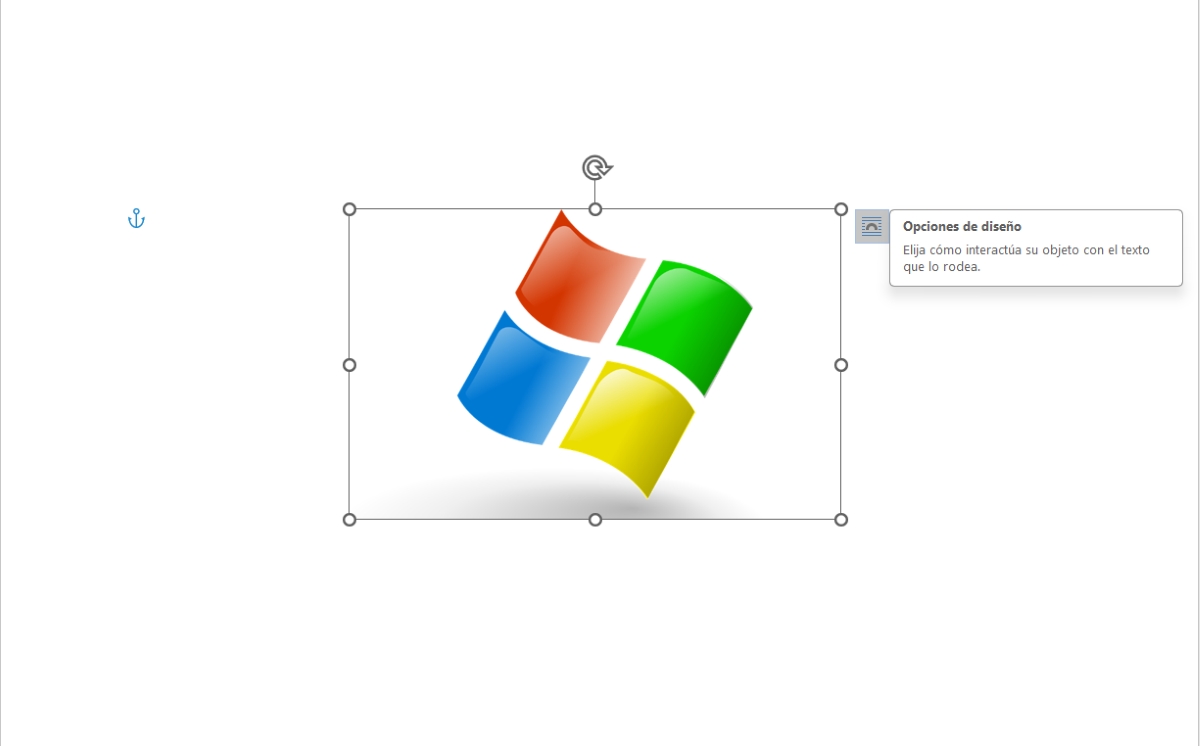
默认情况下,当我们将图像插入Word文本时, 这与文本一致。也就是说,就好像图像是您正在编写的文本的一部分一样。此默认设置的缺点是我们无法按照自己的喜好移动图像。我们只能将其上下移动或改变其大小,但它始终位于文本的一个角落。
正因如此, 在设计选项中,我们可以找到更多带有文本调整的工具。其中包括:
- 正方形: 您可以放置图像,文本将围绕图像排列,并为图像留出方形空间。
- 窄:文本将位于图像周围,具体取决于您指定的位置。
- 透明的: 您可以根据需要移动图像。
- 上下:您的文本将分为两部分,具体取决于您赋予图像的位置。
- 文字背后:图像将放置在您正在输入的文本后面。
- 在文本前面:图像将放置在您正在输入的文本前面。它可能会覆盖单词或其中的一部分,具体取决于您放置它的位置。
现在,您应该使用哪个选项来防止在将图像插入 Word 时一切变得混乱?这将完全取决于您想要在文本中给出图像的位置。然而, 如果你想要的是随意移动图像,您可以使用“带文本环绕”部分中的任何设计选项。
插入图像时如何使用布局选项?
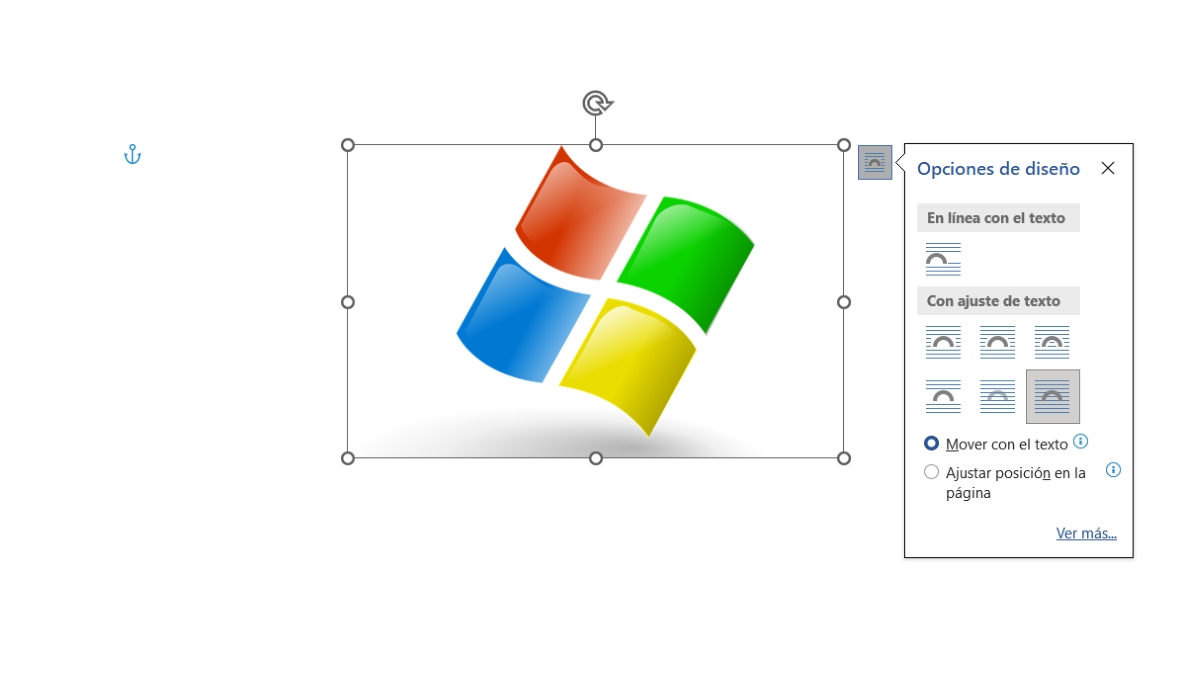
例如,假设您想让图像成为文本的背景。遵循这些 插入图像并将其放置在所需位置的步骤:
- 将光标放在要插入图像的空间中。
- 在顶部工具栏中,点击插入。
- 接下来,选择图像并选择您想要的图像。
- 现在,单击图像以打开设计选项。
- 单击位于图像右上角的图标。
- 现在选择“文本后面”选项。
- 使用鼠标随意移动图像。
- 如果您希望图像随文本移动,请选择“随文本移动”。但如果您希望图像停留在您指定的位置,请选择“调整页面上的位置”。
- 准备好。以下是如何在图像上使用布局选项。
如果将图像放在错误的位置会怎么样?如何在将图像插入 Word 时避免一切变得混乱?
但, 当您将图像插入 Word 时,如果将其放在不想要的位置,如何防止一切变得混乱? 让我们回到将照片放在文本后面的例子。想象一下,您正在移动它并将其掉落在错误的地方。由于图像位于文本后面,因此您无法通过单击来选择或移动它。你如何解决这个问题?
为了 再次选择图像请执行以下操作:
- 在 Word 中选择“主页”
- 点击“选择”
- 选择选择面板
- 屏幕右侧将会打开一个部分。在那里,选择图像。
- 使用鼠标或键盘上的箭头键根据需要移动或重新定位图像。
另一方面,为了避免在 Word 中插入图像时所有内容被更改,最好了解 如何移动一个或多个图像。一方面,如果您需要移动图像的非常小的部分,您只需选择图像,按住 Ctrl 键并按箭头键(向上、向下、向左或向右箭头)。
那么, 如果你想同时移动多张图片 从而防止在 Word 中插入图像时所有内容被更改, 你必须将它们分组。为此,请按照以下步骤操作:
- 选择第一张图片。
- 按住 Ctrl 键并选择其他图像。
- 右键单击其中一张图片并选择“Group-Group”。
- 最后,根据您想要的位置移动文本中的图像。
- 建议:请不要忘记,如果您的图像与文本对齐,则它们将无法移动。因此,在您决定重新定位它们之前,请确保它们已设置为“文本换行”选项。
指数

从小我就对科学技术着迷,尤其对那些让我们的生活更轻松、更美好的进步更感兴趣。我喜欢关注最新的新闻和趋势,并乐于分享我使用各种设备和小工具的经验、观点和技巧。五年前,我开始从事网络写作,主要关注安卓设备和Windows操作系统。我学会了用浅显易懂的语言解释复杂的概念,让读者能够轻松理解。