阻止访问特定网页是 加强浏览时的安全性在 Windows 电脑上,一个简单的方法是通过 hosts 文件。hosts 文件到底是什么?如何使用它来控制对特定网站的访问?详情请见下文。
Windows hosts 文件是什么?
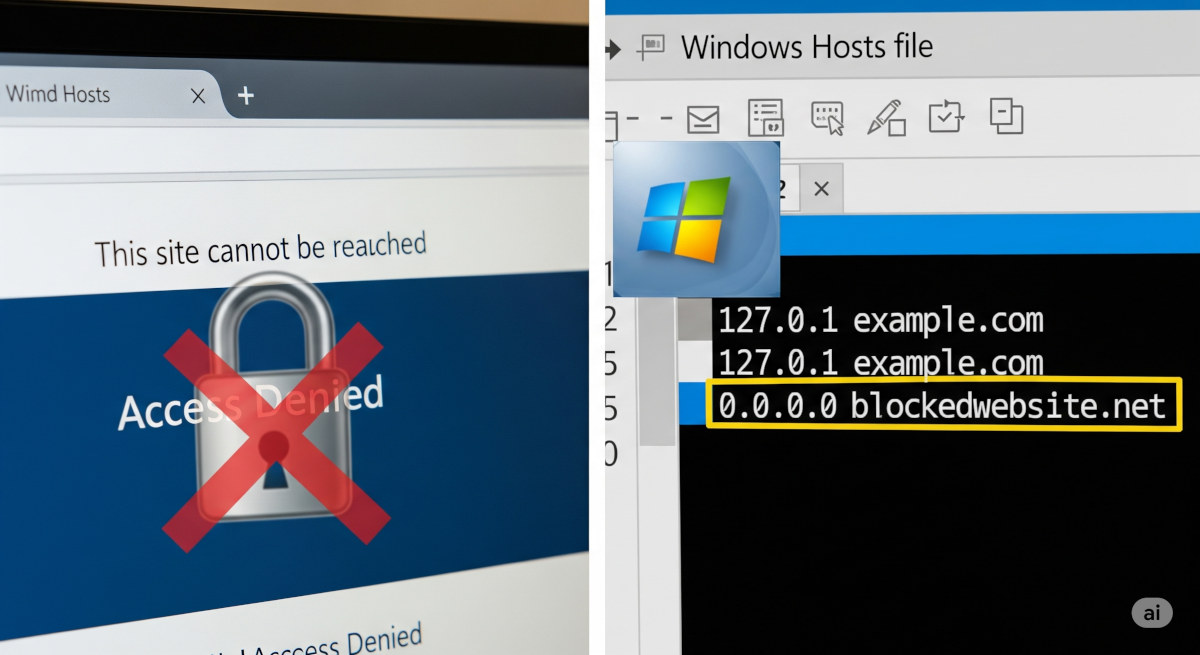
在了解如何使用 hosts 文件阻止访问特定网站之前,我们先来简单了解一下这个工具。什么是 hosts 文件?简单来说,它是一个 纯文本文件 (最基本的数字文本形式),它是 Windows 操作系统的一部分(macOS 和 Linux 中也有)。它的作用是 域名关联的联系人列表 (例如 www.facebook.com) 到特定的 IP 地址.
通常,域名和 IP 地址的映射任务是由 DNS 服务器自动执行的。我们甚至不会察觉到!现在,在我们查看 DNS服务器 解析域名, 系统首先检查 hosts 文件如果它在那里找到具有相同域名的条目,它将使用关联的 IP 地址,而不是在互联网上搜索它。
以上所有意味着用户可以将任何域名重定向到他们选择的 IP 地址。因此, 如果将域名与无效或本地 IP 关联,浏览器将无法加载该网站。每次登录尝试都会被重定向到无效的 IP 地址,导致无法访问。这就是 Windows hosts 文件阻止访问特定网站的原理!
如何访问 Windows 中的 hosts 文件?
如果您想使用 hosts 文件来阻止访问特定网站,您需要知道在 Windows 电脑上找到它的位置。要直接访问其位置,请按照以下路径操作: C:/Windows/System32/drivers/etc/hosts。到达那里时,您会注意到该文件没有扩展名,要编辑它,您需要在具有管理员权限的文本编辑器(如记事本)中打开它。
使用 hosts 文件阻止访问特定网站有哪些好处?
一旦你学会了如何使用 hosts 文件来阻止访问特定网站,你就会发现它是多么简单和方便。无论 保护自己免受恶意网站的侵害,阻止不适当的内容,或者只是避免干扰。此工具100%有效。其优点包括:
- 要使用它, 无需安装其他软件 以及第三方程序。它内置于操作系统中!
- 工作于 任何浏览器 (Firefox、Chrome、Edge 等)阻止访问网站。
- 它也不会消耗系统资源,而且非常 快速而轻便.
- Es 易于使用,即使对于经验很少或没有经验的用户也是如此。
以管理员身份打开 hosts 文件的步骤
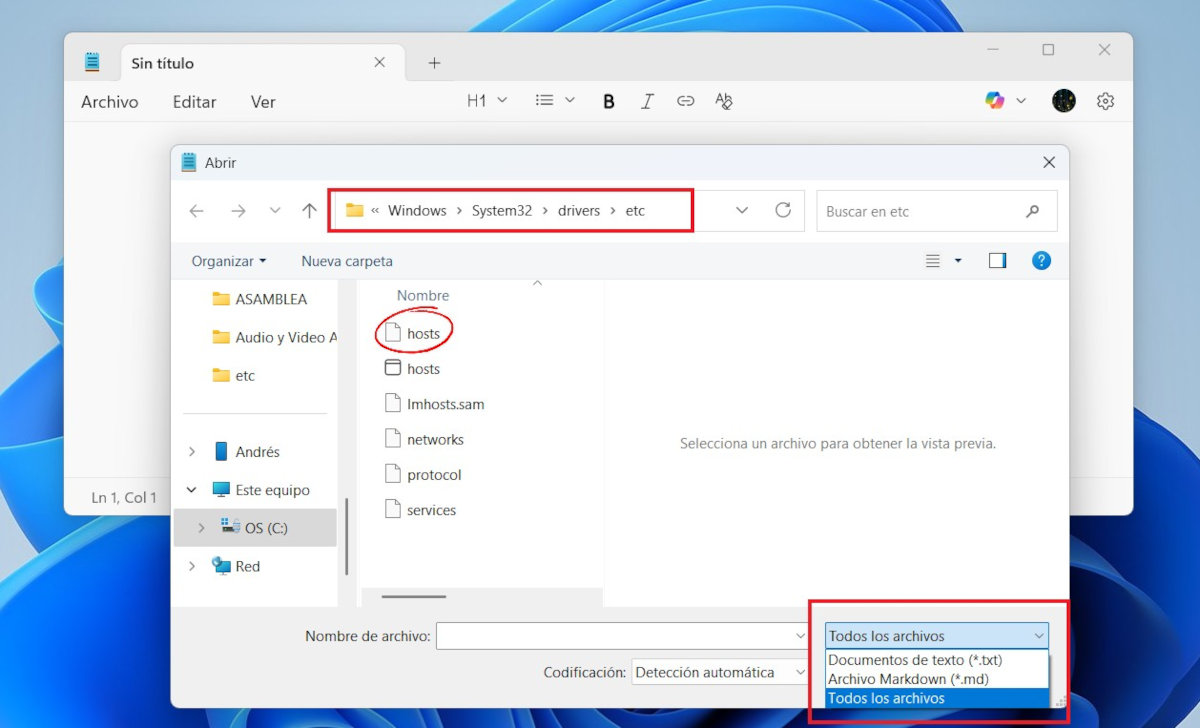
让我们先来看 如何以管理员权限打开 Windows 中的 hosts 文件 然后修改它以阻止访问特定网站。Windows 10 和 Windows 11 中的步骤相同:
- 在 Windows 上,按 赢+ S 并写 注的博客.
- 右键单击该应用程序并选择 以管理员身份运行.
- 如果您看到“用户帐户控制”消息,请单击 是。
- 现在,在记事本中,单击 档案 – 开门
- 按照以下路线导航 C:\Windows\System32\drivers\etc\为此,请记住您将在左侧菜单的“此电脑”选项卡下看到 C: 驱动器。
- 一旦进入 文件夹等,您将看不到任何类型的文件。要显示 hosts 文件, 将文本文档(*.txt)过滤器更改为所有文件(.)该字段位于对话框中“打开”和“取消”按钮的正上方。
- 选择文件 为了 (列表中的第一个)并点击 开门
通过修改 hosts 文件来阻止访问特定网站的步骤
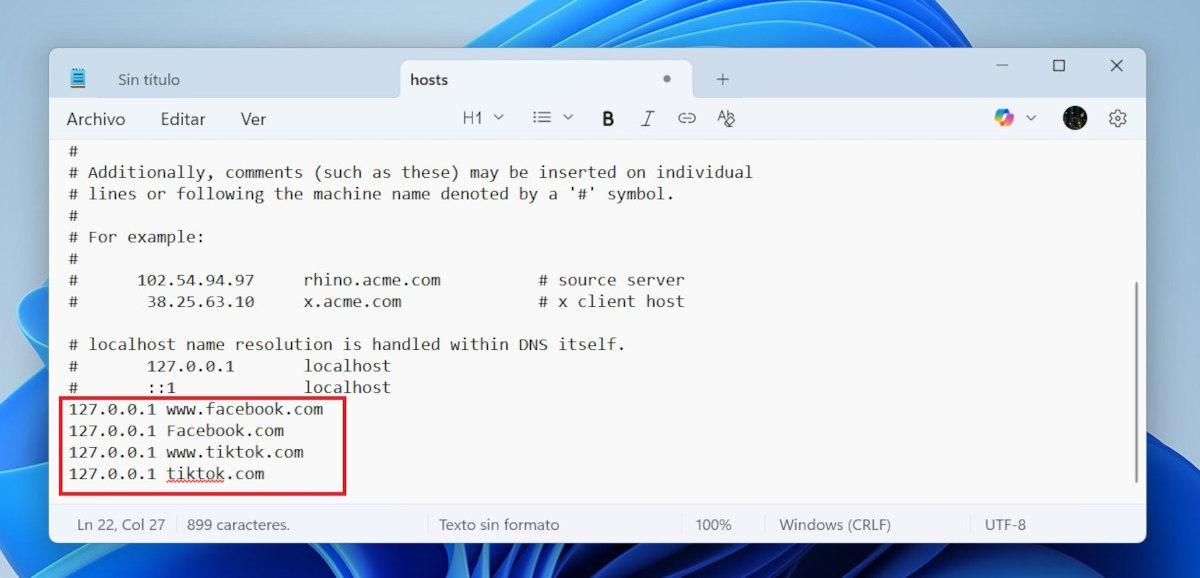
使用管理员权限打开 hosts 文件后,您可以 修改它以阻止访问特定网页如你所见,该文件包含几行以 # 符号开头的注释。它还包含你本地计算机的 IP 地址 (127.0.0.1),我们将使用该地址来屏蔽网站。
步骤非常简单:在文件末尾添加一行,包含要屏蔽的网站的本地 IP 地址和域名。如下所示: 127.0.0.1 www.website.com对于每个域名,您必须输入一行,并且始终以本地 IP 地址开头。例如,如果您想阻止访问 Facebook 和 TikTok,则更改将如下所示:
- 127.0.0.1 www.facebook.com
- 127.0.0.1 facebook.com
- 127.0.0.1 www.tiktok.com
- 127.0.0.1 抖音
你会注意到 必须包含带有“www”和不带有“www”的域名版本。这一点很重要,因为某些浏览器可能会以不同的方式解析域名。此外,输入要阻止的网址时,请务必小心,不要出错。如果名称拼写错误,则无法阻止访问特定网页。
添加所需条目后,只需单击 档案 – 保存 并关闭记事本。更改将立即生效,但在某些情况下,您可能需要重启浏览器或刷新 DNS 缓存。如果出现这种情况,您可以 清除 DNS 缓存 从命令提示符 (CMD)。以管理员身份打开它并运行以下命令 IPCONFIG / FLUSHDNS的.
如何验证锁是否正常工作

验证 hosts 文件阻止功能是否有效的最佳方法是访问相关网站。如果一切正常, 浏览器将显示错误消息 并且将无法访问该网站。
ÿ 如果你想恢复更改并解除对网站的屏蔽只需按照上述步骤编辑 hosts 文件即可。但这次,您需要删除之前添加的行,或在每行开头添加 # 符号。然后,保存文件并运行 IPCONFIG / FLUSHDNS的 再次确保解锁。
现在您知道如何通过编辑 Windows hosts 文件来阻止访问特定网站了。毫无疑问, 这是控制对某些网站的访问的简单方法,但这并非万无一失。如果您想要更强大的拦截功能,可以考虑将此方法与其他工具(例如 OpenDNS、防火墙软件等)结合使用。 GlassWire o NetLimiter, 或家长控制程序。

从我很小的时候起,我就对一切与科学技术进步相关的事物都非常好奇,尤其是那些让我们的生活变得更轻松、更有趣的东西。我喜欢了解最新的新闻和趋势,并分享我对我使用的设备和小工具的经验、意见和建议。这使我在五年多前成为一名网络作家,主要关注 Android 设备和 Windows 操作系统。我学会了用简单的语言解释复杂的事情,以便我的读者能够轻松理解。