- Chrome 可以打开、搜索、打印和下载 PDF 文件,但其桌面查看器不提供完整的注释功能。
- 集成的 OCR 功能允许您选择和搜索某些扫描文档中的文本。
- 在安卓系统上,您可以使用 Google 云端硬盘或 Google 文件进行绘图和高亮显示。
- 在 Chromebook 上,Gallery 应用允许您在不安装扩展程序的情况下进行注释。

当你可以……的时候,在屏幕上阅读文档要舒适得多。 用下划线标出你的主要观点,添加评论,并标记重要部分。问题在于,谷歌浏览器内置的 PDF 查看器并非在所有设备上都提供相同的注释工具。
在 Windows 或 macOS 电脑上,Chrome 主要用于打开、查看、打印和下载文档。 在PDF中高亮显示文本 要记笔记,你需要使用浏览器扩展程序、网页编辑器或专门的应用程序。Android 和 ChromeOS 提供了 Google 提供的其他选项,但它们并非 Chrome 查看器的一部分。
下面我们将解释浏览器实际允许的操作以及最佳替代方案。 在 Chrome 浏览器中高亮显示 PDF 文件并添加注释。 无需打印文档。
Chrome 的 PDF 查看器究竟能让你做什么?
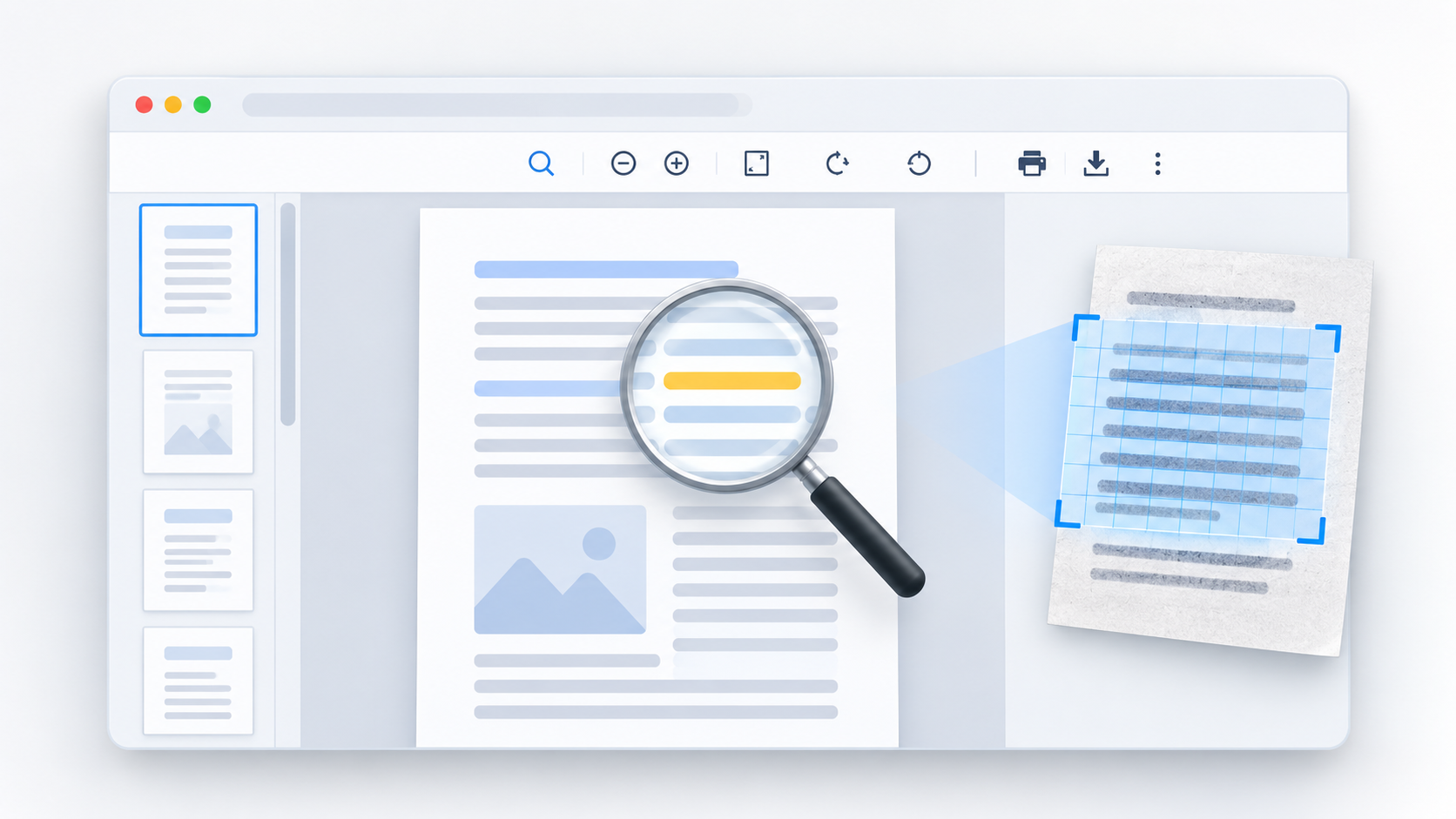
Chrome 内置的 PDF 查看器无需安装任何其他软件,即可直接在标签页中打开 PDF 文件。通过其工具栏,您可以更改缩放级别、调整文档大小以适应页面、旋转文档、打印文档或下载副本。
你也可以 选择并复制文本使用搜索栏查找特定词语,然后通过屏幕阅读器访问其内容。在最新版本的浏览器中,Chrome 可以对某些扫描的 PDF 文件应用光学字符识别 (OCR) 技术。借助 OCR 技术,原本包含在图像中的文本可以转换为可选择、可搜索且易于访问的内容。
此功能对于查看扫描的发票、旧笔记或行政文件尤其有用。但是,区分以下内容很重要: 选中文本并永久高亮显示。点击其他区域后,选中区域会立即消失,并且不会保存到文件中。
在Windows和macOS的标准版本中,Chrome浏览器查看器并不具备完整的编辑器功能。如果您想要保存高亮显示、插入注释或在文档上绘制图形,则需要使用我们将在下文讨论的其他替代方案。
如何使用 Chrome 扩展程序高亮显示 PDF 文件

扩展程序允许您向浏览器添加基本查看器中没有的工具。其中最知名的扩展程序之一是…… 适用于 Chrome 的 Adobe Acrobat它将浏览器连接到 Acrobat 的 Web 功能。
从 Chrome 网上应用店安装后,您可以打开文档并使用可用工具。 高亮文本、添加评论、绘图或填写表格部分基本功能可以免费使用,而高级编辑、文件转换和其他操作需要帐户或订阅。
具体步骤可能因扩展程序版本而略有不同,但通常包括以下步骤:
- 从Chrome官方应用商店安装扩展程序。
- 打开要修改的PDF文件。
- 选择使用 Acrobat 打开或编辑的选项。
- 选择高亮显示、绘图或注释工具。
- 保存或下载包含注释的副本。
安装任何扩展程序之前,请务必查看开发者信息、上次更新时间以及所需权限。能够访问浏览器中打开文件的扩展程序可能正在处理敏感信息,因此,即使某些工具声称可以免费编辑 PDF,也不建议安装来源不明的工具。
使用在线 PDF 编辑器
如果您不想安装扩展程序,可以直接在 Chrome 浏览器中打开网页编辑器。PDFgear 等服务以及其他类似工具允许您上传文档、标记章节、绘制图形、插入文本框以及下载新副本。
通常流程很简单:
- 在Chrome浏览器标签页中打开PDF编辑器。
- 选择存储在您计算机上的文件。
- 使用荧光笔标记重要部分。
- 根据需要添加注释、箭头或文本框。
- 下载编辑后的PDF文件,并检查注释是否已正确保存。
这些应用对于一次性修改来说很实用,但它们涉及 将文档上传到外部服务除非您已确认该平台如何处理和删除文件,否则请勿将此系统用于机密合同、医疗记录、银行文件或包含个人数据的文件。
您还应该检查该服务是否会添加水印、限制文件大小或要求注册才能下载结果。“免费”标签并不总是意味着所有功能都无限制地可用。

如何在安卓系统中高亮显示和在PDF上书写?

在安卓系统上,PDF 注释工具实际上并不包含在 Chrome 浏览器中。最简单的选择之一是使用[应用名称缺失]。 Google 云端硬盘它允许用手指或触控笔进行自由手写。
使用方法:
- 将 PDF 文件保存到 Google 云端硬盘,然后从该应用程序打开。
- 按下位于右下角的注释按钮。
- 选择钢笔或荧光笔。
- 选择描边的颜色和粗细。
- 在文档中绘制或标记重要区域。
- 保存对原始文件的更改或创建副本。
Drive 还包含擦除笔画、撤销更改和暂时隐藏所有注释的工具。高亮显示是手动应用的,因此其对齐精度不如基于文本选择的高亮显示工具。
另一种可能性是使用 Google 文件它自带的查看器可以让你打开手机上存储的 PDF 文件,进行绘图、高亮标记,并将副本保存到 Google 云端硬盘。如果你需要添加注释、签名、跨设备同步或更高级的注释功能,也可以使用 Xodo 或 Adobe Acrobat Reader 等专业应用。
如何在 Chromebook 上对 PDF 文件进行注释
Chromebook 有一个显著的优势:ChromeOS Gallery 应用允许您打开和标记文档,而无需依赖浏览器扩展程序。
使用方法:下载 PDF 文件,或在“文件”应用中找到它,右键单击,然后选择“图库”打开。根据您的 ChromeOS 版本和设备,您会找到用于绘制、高亮显示、擦除笔触和保存修改副本的工具。
如果你的 Chromebook 配备触摸屏,你可以用手指或兼容的手写笔进行书写。这对于批改练习、复习笔记或在课堂上快速做笔记尤其有用。
然而,手写批注并不等同于文本链接评论。对于需要多人对特定批注进行回复的专业审阅,使用 Adobe Acrobat、Xodo 或其他文档协作平台更为合适。
使用 Google Docs 打开 PDF 文件:何时适合这样做?
Google 云端硬盘允许您右键单击 PDF 文件并使用 Google 文档打开它。此过程会尝试提取内容并创建 一个新的可编辑文档它不会直接修改原始PDF文件。
转换完成后,您可以像在任何 Google 文档中一样,应用高亮颜色、添加注释和编辑文本。您还可以与他人共享,以便同时编辑。
缺点是转换可能会改变布局。表格、列、表单、图像、标题和字体并不总是能保持其原始位置。因此,如果首要任务是检索和修改内容,则使用 Google 文档打开文件很有用;但如果需要保持 PDF 的外观完整,则不建议这样做。
如果您只想突出显示两个段落或添加注释,请使用注释工具。仅在需要时才将文件转换为 Google 文档格式。 彻底编辑文本.
针对每种类型的注释应该选择哪种工具

最佳解决方案取决于设备、使用频率和文档类型:
- 你只需要阅读或搜索相关信息: 使用Chrome浏览器的内置查看器。
- 该PDF文件为扫描件: 尝试使用 Chrome 的 OCR 功能来选择、复制或搜索您的内容。
- 您是否偶尔想在电脑上进行标注? 使用一款知名的网络编辑器,下载编辑后的结果副本。
- 您经常在 Chrome 浏览器中处理文档: 安装可靠的扩展程序,例如 Adobe Acrobat。
- 您使用的是安卓手机或平板电脑: Google 云端硬盘或 Google 文件应用允许您自由绘制和高亮显示。
- 你有一台 Chromebook: 使用图库应用打开文档。
- 您需要修改内容: 可以用谷歌文档转换,或者使用专业的PDF编辑器。
- 文件包含机密信息: 使用无需上传到外部服务器的本地应用程序。
如何避免丢失笔记
关闭文档前,请检查工具是否已保存更改。有些平台会将备注存储在单独的图层或独立账户中,而不会将其合并到下载的 PDF 文件中。
为避免出现问题,请遵循以下建议:
- 保留一份未经修改的原始PDF文件副本。
- 将已注释的文档另存为其他名称。
- 使用其他查看器再次打开,检查标记是否出现。
- 在验证结果之前,请勿覆盖原始文件。
- 检查评论是否仍然可以编辑,或者是否已成为固定项目。
- 确认文件包含所有更改后,再将文件同步到云端硬盘。
区分隐藏和删除信息也很重要。在文字上绘制黑色或白色矩形并不能保证文字已经消失。如果需要删除敏感数据,请使用特定的功能。 PDF审查或编辑 永久删除底层内容。
Chrome 浏览器是查看文档的便捷工具,但它并不能取代专业的 PDF 编辑器。在电脑上,你需要配合扩展程序或网页服务使用;而在 Android 和 ChromeOS 系统上,你可以使用 Google 应用进行简单的注释。
选择合适的工具可以让您高亮显示、添加注释和整理信息,而不会不必要地更改格式或泄露敏感文档。对于快速阅读,Chrome 查看器就足够了;但对于学习、协作或审阅专业文件,使用专为处理 PDF 文件而设计的解决方案则更为安全。
指数
