在本文中,我们将解释如何在不丢失格式的情况下从 Word 文档中删除元数据。虽然市面上有各种清理元数据的工具,但有些工具最终会改变文档的布局。幸运的是,微软的文本编辑器包含一个 匿名化文本的原生工具 而不会影响其原始设计。让我们看看。
Word 中的元数据是什么?
删除 元数据 在公开共享文件的环境中,从 Word 文档中删除文件是一种常见的做法。这样做是必要的,因为: 在编辑文档期间,所做的修订和更改的标记或痕迹会保留下来。如果不删除,所有这些附加信息都可能被第三方查看,从而泄露敏感甚至危及安全的数据。
在 Word 文档中,元数据通常包括 作者姓名 文档的用户名,通常与用户名或 Microsoft 帐户相同。其他嵌入数据包括 创建日期和最后修改日期、修订历史记录、 插入的评论, 隐藏文字、所用软件和操作系统的信息以及以前版本的数据。
当然, 从 Word 文档中删除元数据并不总是必要的这些数据在协作、管理或技术环境中发挥着宝贵的作用。例如,它允许协调多个作者之间的任务,在文件系统中执行更精确的搜索,恢复先前版本,或验证文本的作者身份。那么,什么时候删除这些数据合适呢?当这些数据构成风险或对他人造成不必要的暴露时。
- 大多数客户、机构或公共平台很少需要访问文件的内部数据。
- 某些组织要求您从 Word 文档中删除元数据,例如 其安全政策的一部分.
- 评论、评价或隐藏文本可能 揭示分歧、错误或内部决定 这不应该公开。
- 在新闻、法律咨询或医学等敏感环境中,泄露作者或贡献者的姓名可能会侵犯隐私。
如何从 Word 文档中删除元数据

最终,从 Word 文档中删除元数据可以防止信息意外泄露,并有助于使文件呈现更专业的效果。鉴于元数据在各个领域的重要性,了解如何执行此操作将大有裨益。 而不会丢失相关文件的格式换句话说,如何从文档中删除元数据同时保留其原始布局?
该过程非常简单,只需使用 Microsoft Word 编辑器内置的工具即可。该工具名为 文档检查器,让您轻松查看和清理元数据当然,有一些非常有效的第三方应用程序可以从 Word 文档中删除元数据,例如 Doc Scrubber 或元数据清理器。这些工具非常适合实现高级结果,但在大多数情况下,文档检查器就足够了。
使用文档检查器清理 Word 中的元数据
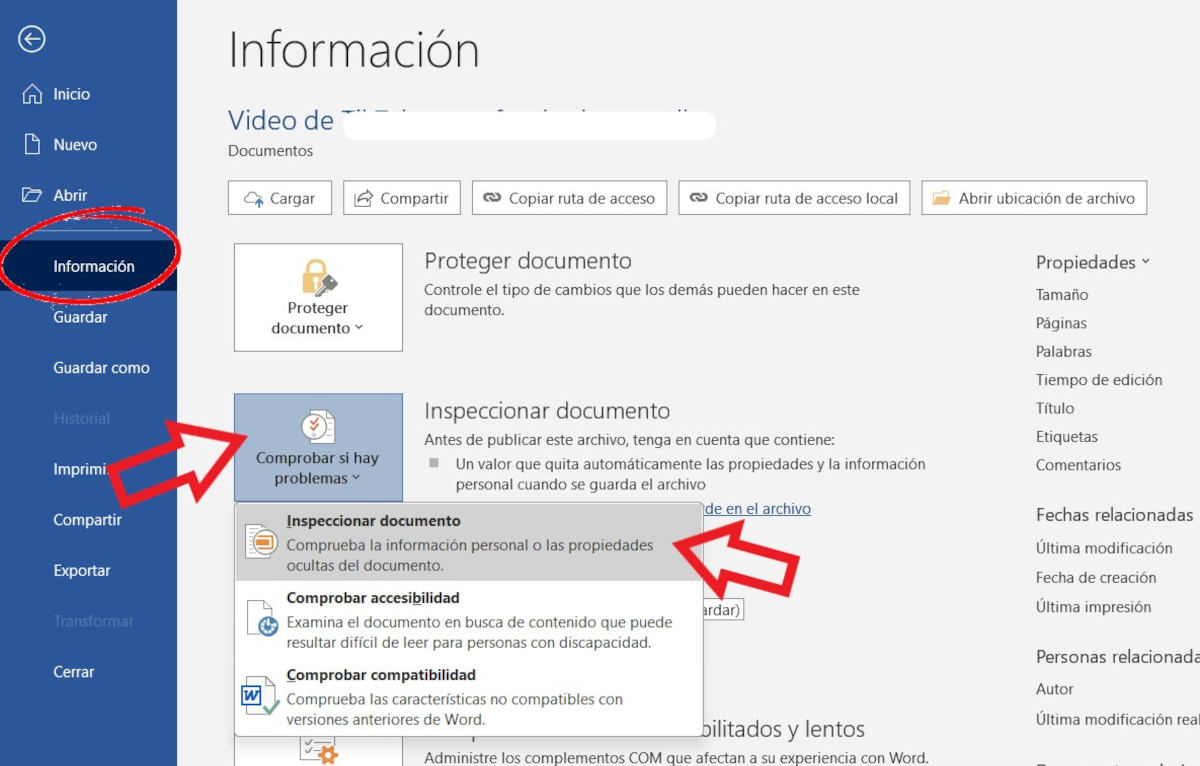
使用文档检查器清理 Word 中的元数据的优点是 您无需下载或安装任何其他内容该工具内置于最新版本的编辑器中。让我们看看如何使用它快速轻松地从 Word 文档中删除元数据。
- 在 Word 中打开完成的文档。
- 现在点击标签 档案。
- 在左侧菜单中,单击 信息。
- 在信息选项下,单击框 检查是否有问题.
- 然后选择选项 检查文件.
- 屏幕中央会打开一个带有复选框的小窗口。确保所有复选框都已选中,然后点击按钮。 检查。

- 经过简短的审核后,您会看到“文档属性和个人信息”部分出现一个注意符号 (!)。它会告诉您已找到文档属性和作者等元数据。您还会看到按钮 移除所有 在右边。点击它。
- 最后,点击 关闭 准备好了。
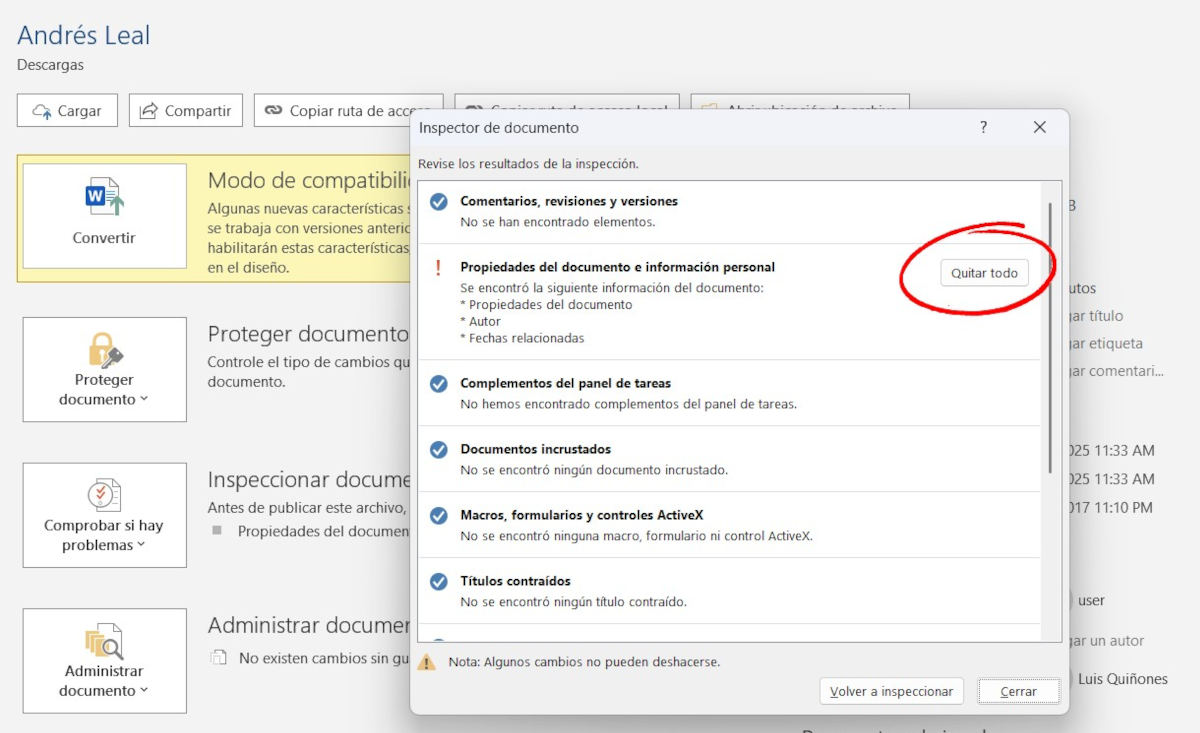
此操作将从 Word 文档中删除元数据,例如 作者姓名、文档属性、相关日期以及来自 AI 辅助功能的情报数据如您所见,这是一个简单而有效的方法,可以让文本文件保持干净,方便共享。如果您遇到这种情况,最好的办法是在发送之前将其转换为 PDF,以防止不必要的修改。
另存为干净的 PDF 以从 Word 文档中删除元数据
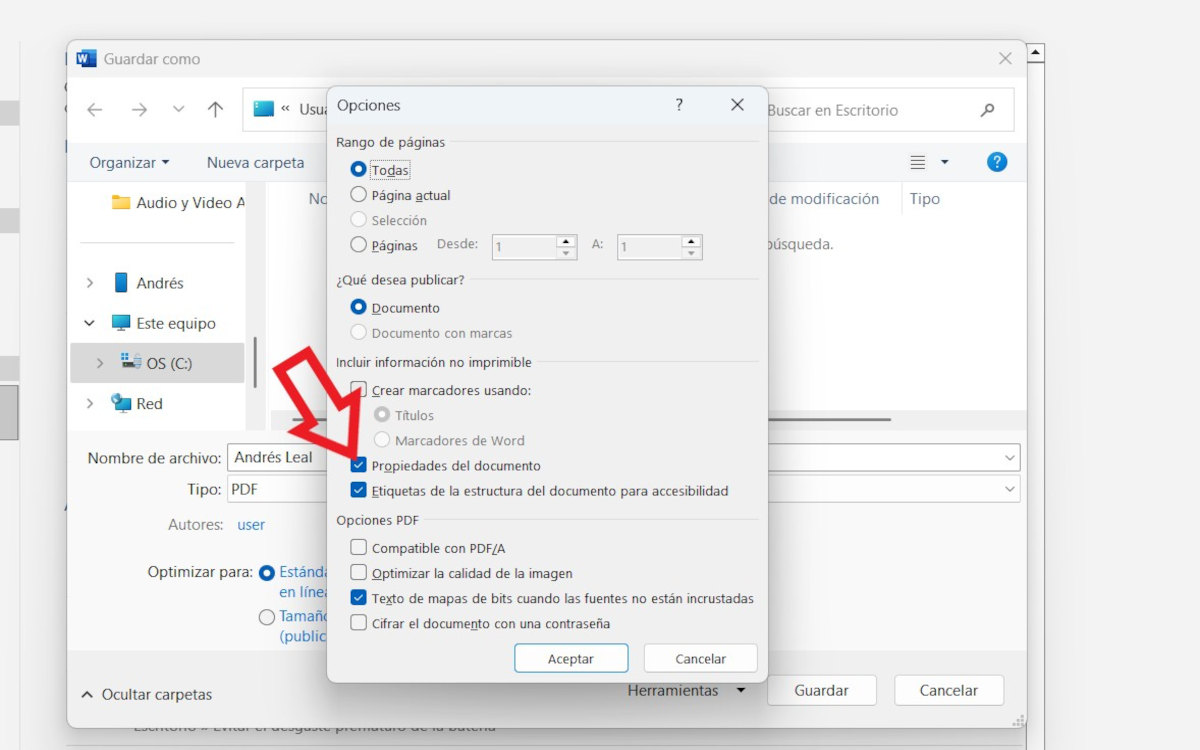
假设您已经准备好文档,并决定将其转换为 PDF 格式以便分享。您可能知道,Microsoft Word 允许您在保存选项中将文件格式从 .docx 更改为 PDF。但您可能不知道的是,在此过程中, 您可以从文件中删除所有元数据并将其保存为干净的 PDF。如何使用此方法从Word文档中删除元数据?请按照以下步骤操作:
- 在 Word 中打开文档。
- 点击标签 档案。
- 选择选项 另存为.
- 现在选择保存文档的位置。
- 接下来,展开文件类型选项卡并 选择 PDF 在列表中。
- 保存之前,点击 选项。
- 在下一个窗口的“包含不可打印信息”部分下, 取消选中文档属性框.
- 点击 接受 然后在 保存。 完成。
这是从 Word 文档中删除元数据的另一种简单有效的方法。生成的 PDF 文件将不包含原始文档的元数据,并且 将保持视觉格式不变。此外,无论您使用什么操作系统或工具打开它,它看起来都是一样的。
结论
毫无疑问,从 Word 文档中删除元数据是一个好习惯,我们应该明智地采用。此外 保护隐私,防止信息泄露,展现更专业的形象。.
最好的部分是,有安全且简单的方法可以做到这一点:您可以使用 Word 的文档检查器或将文件转换为干净的 PDF。 这两种方法都不会改变文档的格式或视觉设计。,并确保只共享您想要共享的信息。

从我很小的时候起,我就对一切与科学技术进步相关的事物都非常好奇,尤其是那些让我们的生活变得更轻松、更有趣的东西。我喜欢了解最新的新闻和趋势,并分享我对我使用的设备和小工具的经验、意见和建议。这使我在五年多前成为一名网络作家,主要关注 Android 设备和 Windows 操作系统。我学会了用简单的语言解释复杂的事情,以便我的读者能够轻松理解。