- 线圈啸叫是电感器在负载下产生的振动:令人烦恼,但并不危险。
- 限制 FPS、功率限制和欠压通常可以明显减少嗡嗡声。
- 检查电源(GPU/PSU)、连接,如果适用,请尝试另一个电源。
- 如果噪音过大并且您已经按时到达,请考虑更换设备。

当你的电脑运行顺畅时,突然发出尖锐的啸叫声,你很容易以为电脑出了问题。这种恼人的声音,很多人称之为“呼呼”或“嗡嗡”,其实是一种常见的误解。 如何减少 GPU 上的线圈啸叫? 实际上,它是某些线圈在负载下振动时产生的电噪声,在 FPS 非常高的游戏.
好消息是,这通常并不危险,尽管如果你默默地玩或者戴着耳机玩,可能会令人沮丧。 在这里,我们将解释它到底是什么,听起来像什么,以及最重要的是,您可以采取哪些实际措施。 尽量减少 GPU 和电源单元 (PSU)(如果适用)上的干扰。
线圈啸叫的真正含义
线圈呜呜声的字面意思是“线圈呜呜声”。 它起源于通过电感器和变压器的交流电引起机械振动。 在这些组件中,这些振动被转换成可听见的声音,通常是高音调的。
在现代显卡中,有几个大型电感器负责调节流向 GPU 和内存的电源。 在高负载或快速波动的情况下(例如,非常高的 FPS),这些部件可以以我们耳朵可以感知的频率振动。
这种现象并非 GPU 所独有:它几乎影响任何带有电感器的设备。 不同之处在于,在强大的图形上,能量和瞬态更高。,因此噪音变得更加明显。
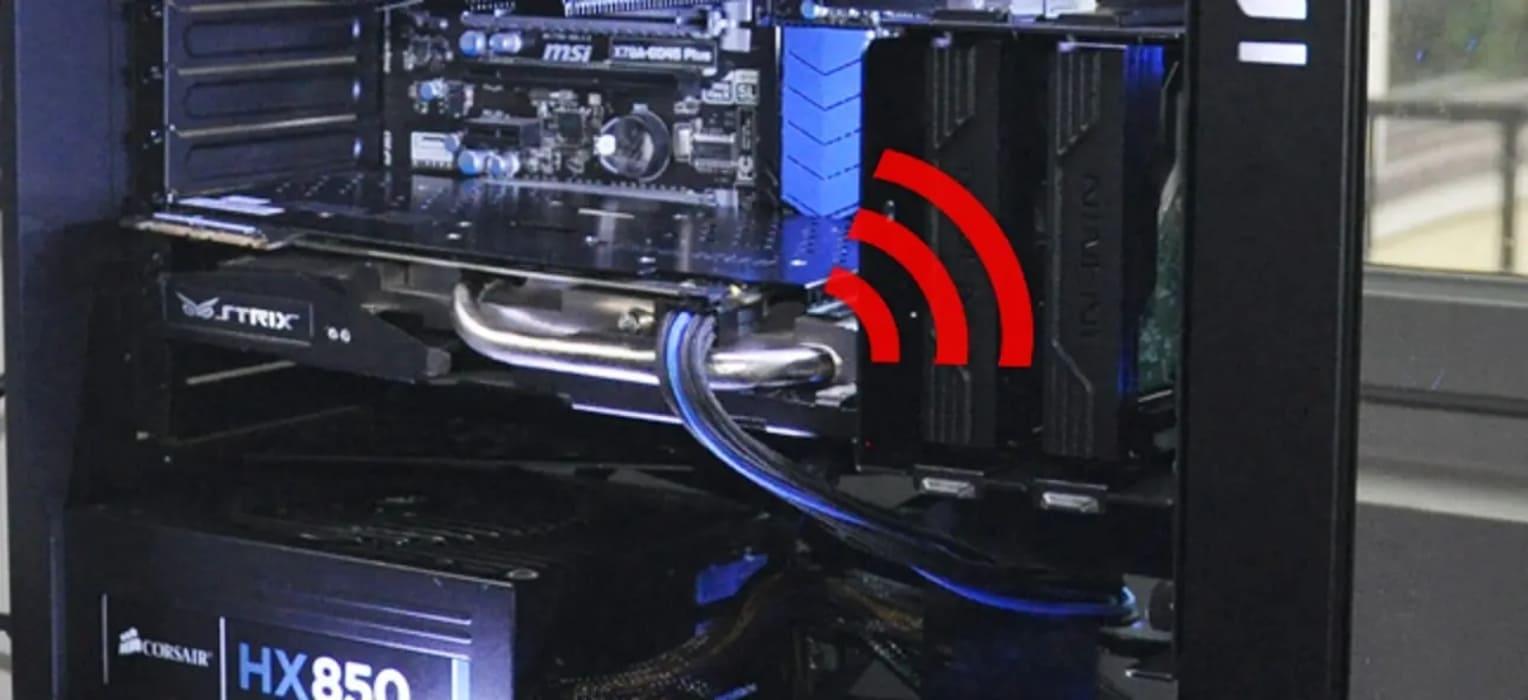
听起来像什么以及何时出现
线圈呜呜声并不总是像“呜呜”声那样;有时它听起来像嘶嘶声、嗡嗡声或随着负载起伏而起伏的细小尖叫声。 你会注意到它会根据 FPS、游戏菜单或场景的需求而改变音调.
有一些典型的情况会触发该问题。例如,像《我的世界》或 没有 FPS 限制器的菜单其中 GPU 每秒可以拍摄数百或数千帧。 在这些情况下,噪音会因消耗和功率波动而加剧 变得非常明显。在这些情况下,减少线圈啸叫几乎成为必需。
它也可能出现在电源中,尤其是消耗大量瞬时功率的显卡。 如果当 GPU 超过一定功耗(例如 >150 W)时,您听到 PSU 区域发出高音调,来源可能是字体本身而不是卡片。
它危险吗?它有缺陷吗?
在正常情况下,线圈啸叫本身并不表示故障或缩短硬件的寿命。 大多数制造商和爱好者都认为这是一种令人讨厌但无害的现象。因此,在很多情况下,当噪音没有被夸大时,没有必要费心去减少线圈啸叫。
也就是说,电力不足或不稳定会对整个系统造成损害。 因此,使用优质电源和牢固的连接非常重要。。这并不是因为线圈啸叫会“杀死” GPU,而是因为电源质量确实很重要。
它会随着时间的推移而消失吗?有时使用几个小时或几天后,它会稍微减弱,但没有人能保证。 如果嗡嗡声过大,并且您处于退货期内,更换单位或型号可能是最快的方法。
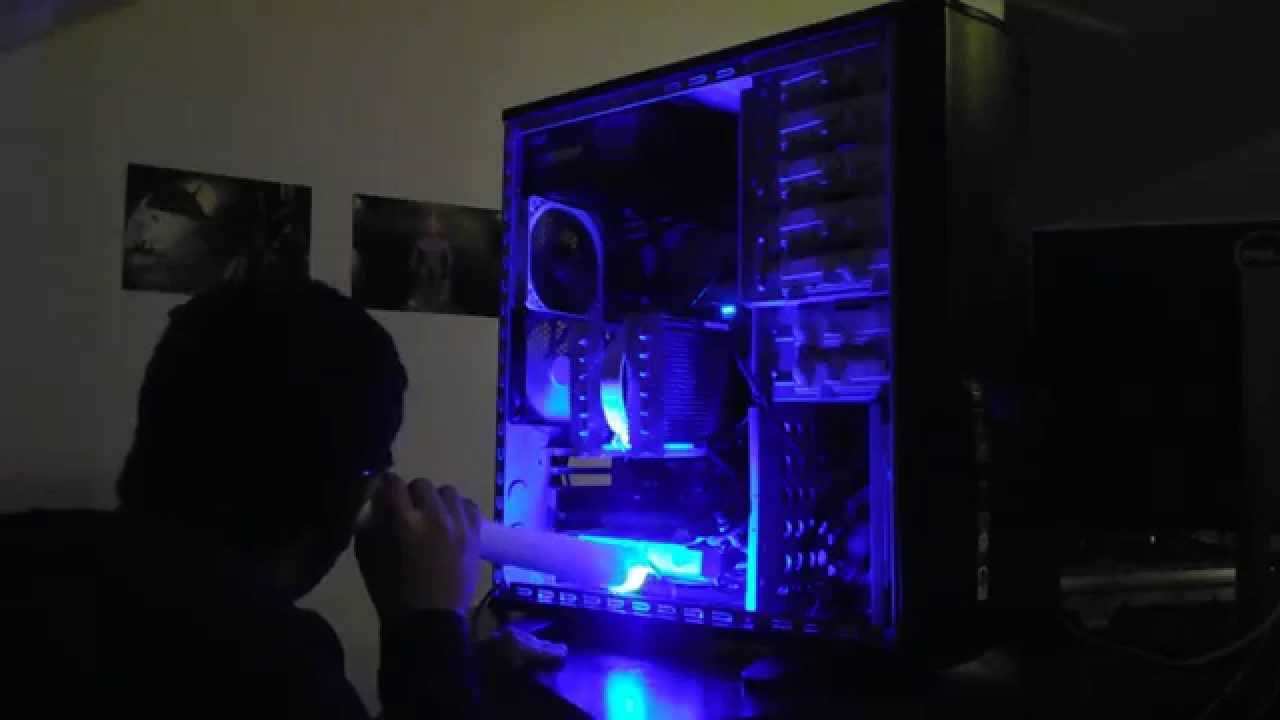
首先:确定声音的来源
为了减少线圈啸叫,首先要做的是确定噪音是来自 GPU 还是电源。 小心地将耳朵靠近图表区域,然后靠近 PSU。 在运行引起声音的负载时(游戏、 基准 或没有限制器的菜单)。
如果您怀疑显卡有问题,请关闭电脑,从插槽中取出显卡,然后小心地重新插入。 还要检查 PCIe 连接器并将其完全安装。座椅故障或电缆位置不正确本身不会导致这种现象,但会降低电气稳定性。
对于模块化电源,尝试重新安置甚至更换电缆(始终使用制造商的官方电缆)。 一些 PSU 允许在多轨模式和单轨模式之间切换。;如果您的电源支持,请同时测试两者以查看负载下的噪声性能是否有所改善。
为了快速隔离“失控 FPS”的情况,请启用 V-Sync 或 FPS 限制器并查看音调是否下降。 如果将限制设置为 60-144 FPS,噪音会明显下降,现在您已经清楚地了解了与性能峰值相关的起源。
软件测量和快速调整
- 限制FPS: 这是最简单的测试,通常可以立即得到结果。在游戏中设置帧率限制、启用垂直同步 (V-Sync) 或使用驱动程序限制器(在 NVIDIA 控制面板/AMD Adrenalin 中)来降低电源尖峰和瞬变。
- 功率限制或环保模式许多现代 GPU 都允许您降低功率限制或启用低功耗配置文件。将功率限制降低 10% 到 20% 可以降低功率峰值,通常可以减少线圈啸叫,而不会显著影响实际性能。
- 欠电压:降低电压并保持合理的频率是一大优势。如果操作得当,降压不会造成任何明显的性能损失;有时甚至可以保持相同的提升,同时噪音更小、温度更低。它会根据频率/电压曲线进行调整,并通过稳定性测试。
- 禁用超频如果您手动超频或正在使用超频幅度较大的机型,请尝试恢复出厂设置。移除超频功能可以降低功耗和瞬态电压,并显著降低噪音。
- 风扇控制:它并不能消除线圈啸叫(因为啸叫声的来源并非风扇),但更稳定的曲线可以防止线圈中出现峰值,从而避免干扰您的听力诊断。这里的关键在于清晰地区分线圈啸叫和空气动力噪声,以免造成不必要的干扰。
- 驱动程序和配置文件: 虽然这不是常用的解决方案,但更改驱动程序版本或系统电源配置文件可能会改变电源状态。如果更新后问题仍然存在,请尝试使用之前的版本或将 Windows 电源计划调整为“平衡”。
硬件测量和物理检查
- 牢固的联系确保 GPU 已正确安装到位,并且 PCIe 连接器已完全插入。连接松动不会引起线圈啸叫,但可能会引发轻微的电气问题,使情况更加恶化。
- 电源如果啸叫声来自电源,或者在某些负载下会加剧,请尝试更换其他优质电源,看看情况是否有所改善。有些电源能够更好地处理现代 GPU 的急剧瞬变;如果更换电源后噪音明显降低,则说明您已经找到了罪魁祸首。
- 电缆和轨道- 对于多轨电源,请合理分配连接器,避免使用双轨电源导致单轨过载。务必使用电源制造商提供的、状态良好的线缆;混用不同品牌的线缆可能会很危险。
- 线圈密封有些人会在电感器上涂上树脂来“修复”振动。不建议这样做:这会导致保修失效,并且可能损坏元件。将此作为最后的手段,请交给专业人士处理,风险自负。
- 盒子和缓冲垫隔音效果良好的底盘搭配防震垫,有助于掩盖恼人的噪音。虽然它并不能完全消除噪音,但确实能减少演奏位置的线圈啸叫。
常见问题解答
- 什么是线圈啸叫? 它是当流过线圈/电感器的电流快速变化时,线圈/电感器机械振动产生的高音调噪音,在负载下的 GPU 和 PSU 中很常见。
- 为什么它会出现在GPU上? 由于电源调节器及其电感器工作在可变电流下。负载越高,FPS越高,瞬态响应越多,声音被听到的可能性就越大。
- 这是正常的? 在一定程度上是的。许多设备在特定条件下会发出轻微的嗡嗡声。其强度取决于组件的质量、设计和施加的负载。
- 我应该关心球队的健康状况吗? 一般来说不会:虽然会让人烦,但不会造成破坏。不过,为了确保供电稳定,建议使用优质的电源和可靠的连接。
- 如何在不损失性能的情况下减少线圈啸叫? 首先限制 FPS 或启用 V-Sync/G-Sync/FreeSync。然后,尝试微调功率限制或降低电压;这些通常可以保持实际性能并降低噪音。
- 更改字体有帮助吗? 也许吧。如果噪音来自电源,或者电源对 GPU 瞬态响应不佳,那么更换更高质量的电源或不同的拓扑结构可能会有所改善。如果可能的话,购买前请先测试一下。
- 如果噪音来自像 Minecraft 这样的“轻量级”游戏怎么办? 很典型:以数百 FPS 拍摄会增加卡顿。将帧率限制在 60-144 FPS 通常可以显著缓解卡顿。
- 打开 GPU 来“保护”线圈是个好主意吗? 不可以。这样会失去保修,而且可能会损坏硬件。建议优先考虑电源设置、FPS 限制器、欠压保护以及评估电源/退货。
现代电源偶尔会发出线圈啸叫声:它通常无害,但如果您对噪音敏感,它可能会让您抓狂。通过一些调整(FPS上限、功率限制/欠压)和基本的电源检查,大多数用户都可以将线圈啸叫声降低到可忍受的水平;如果无法忍受,及时退货或更换特定的电源/设备通常是最终的解决方案。

专门研究技术和互联网问题的编辑,在不同数字媒体领域拥有十多年的经验。我曾在电子商务、通讯、在线营销和广告公司担任编辑和内容创作者。我还在经济、金融和其他领域的网站上撰写过文章。我的工作也是我的热情所在。现在,通过我的文章 Tecnobits,我尝试探索技术世界每天为我们提供的所有新闻和新机会,以改善我们的生活。