- Windows 11 允许您根据用户的帐户类型消除 PIN 和其他身份验证方法。
- 对于本地帐户来说,该过程很简单,但对于 Microsoft 帐户来说,可能需要高级设置或外部工具。
- 在删除您的 PIN 之前,请考虑对您设备安全的影响并进行备份。
您是否厌倦了输入 PIN或密码 每次打开 Windows 11 电脑时,安全问题都会影响你的电脑。虽然安全是微软操作系统的首要任务, 在 Windows 11 中删除登录 PIN 如果您信任计算机的物理安全性,则可以授予您访问权限。我们将在此处解释具体方法。
在本文中您将发现 在 Windows 11 中删除登录 PIN 的所有可能方法 以及如何移除密码或任何身份验证方法,例如 Windows Hello、指纹或面部识别。我们还为那些被锁定但需要访问权限的用户提供了高级程序和解决方案,并在进行更改之前提供重要的安全警告。
为什么存在 PIN 和其他登录方法?
对于多个版本, Windows 包含不同的身份验证系统 保护访问。通过 Windows Hello 您可以使用各种安全措施,从经典的数字 PIN 码到面部识别、指纹、物理安全密钥,甚至图片密码。其理念是提供便捷的体验,同时又不牺牲文件、应用程序和个人数据的安全。
PIN 系统之所以特别常见,是因为它允许你更快地登录,因为它只是数字,但它的 安全依然强劲 因为它仅与该设备绑定,并且不会像您的 Microsoft 帐户密码那样在线传输。
在某些情况下, 这种保护可能是多余的如果您的电脑仅供个人使用,并且您不出门,如果您只用它来执行一些简单的任务,并且它不存储敏感数据,那么加快登录过程并直接进入桌面可能是个好主意,无需任何其他步骤。
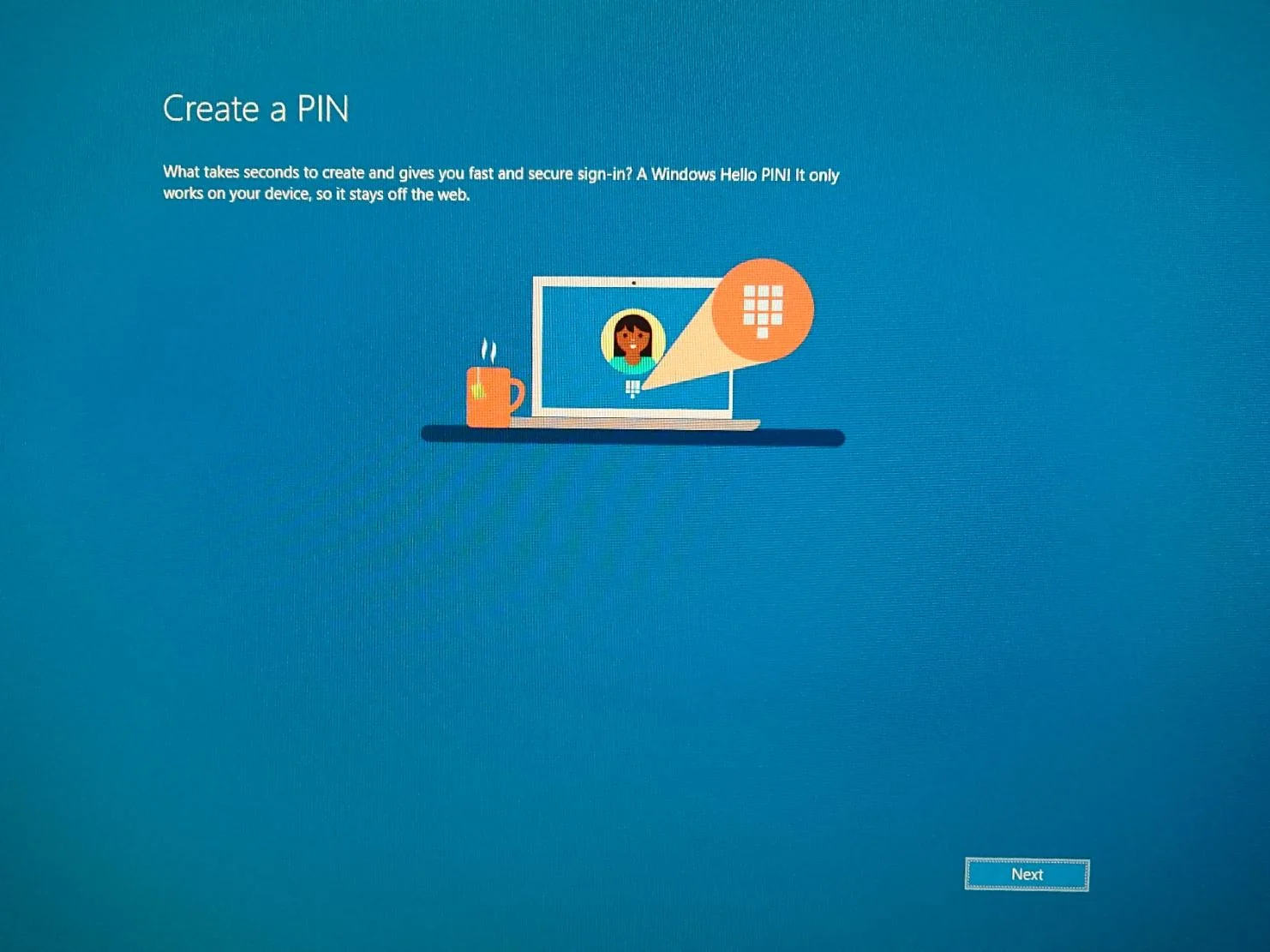
何时可以在 Windows 11 中删除密码或 PIN
要在 Windows 11 中删除登录 PIN,首先要考虑的是 您登录的帐户类型:
- 本地帐户(离线): 它与 Microsoft 在线服务无关,仅存在于您的计算机上。
- Microsoft 帐户(在线): 它连接到你的 Microsoft 电子邮件并同步设置、应用和服务。它是许多安装的默认选项。
对于本地帐户,删除 PIN 或密码 这是一个简单的过程,需要修改一些设置。然而, 如果您使用 Microsoft 帐户,则该过程会更加精细。 并且可能涉及修改系统设置或组策略,如果操作不正确,则可能会有潜在风险。
您还应该记住,在商用计算机或启用了安全策略的计算机上,这些选项可能会被阻止,在这种情况下,您只能使用外部工具(我们也将介绍)。
如何在 Windows 11 中删除本地帐户的登录 PIN
如果你有一个 本地帐户,在 Windows 11 中删除登录 PIN 是一个快速且安全的过程。
- 按下 首页 和访问 组态.
- 输入 账户 并选择 登录选项.
- 找到部分 密码 o PIN(Windows Hello) 并单击 改变 o 清除, 根据你喜欢的。
- 出现提示时输入您当前的密码或 PIN。
- 在下一个屏幕上,将新密码或 PIN 字段留空并确认。Windows 将接受并删除这些凭据。
就这样!从现在开始,您的计算机将直接启动到桌面。 (或者它只会选择帐户而不询问进一步的详细信息)。如果您有多个帐户,系统可能会要求您选择一个帐户,但不会要求输入密码。
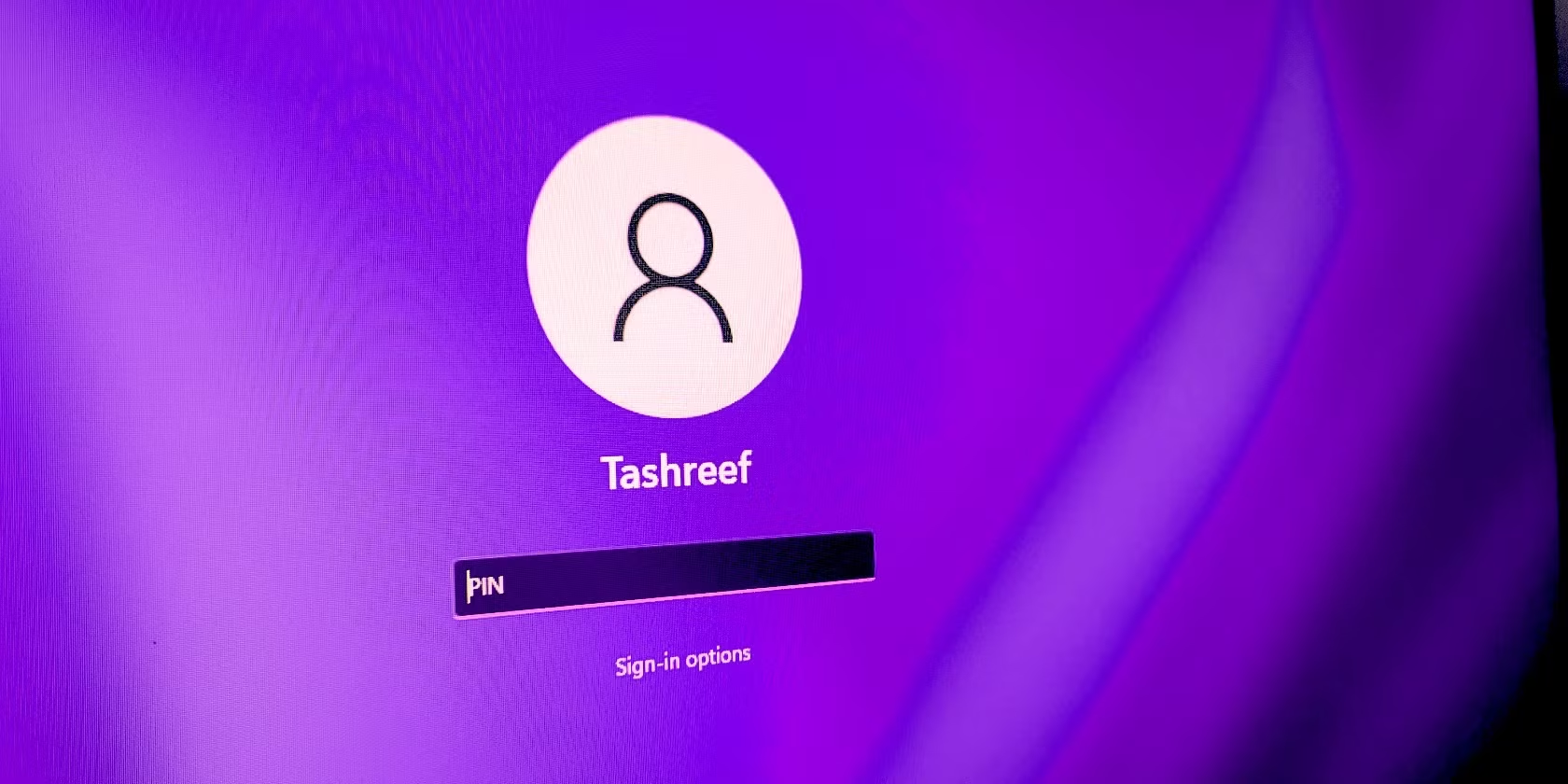
如何使用“设置”在 Windows 11 中删除 PIN
您还可以从相同的设置中删除 Windows 11 中的登录 PIN,就像在以前版本的 Windows 中一样。
- 按 的Windows + I 打开“设置”应用程序。
- 访问 账户 > 登录选项.
- En PIN(Windows Hello), 点击 清除 并输入您的帐户密码进行确认。
此方法还消除了其他身份验证方法,例如指纹或面部识别。您只需找到相应的选项并选择 清除.
如果您只想更改 PIN,您可以选择 改变 而不是删除它.
删除 Microsoft 帐户上的 PIN 或密码(谨慎)
对于与 Microsoft 关联的帐户, 出于安全原因,无法完全删除在线密码但是,您可以启用自动登录以避免每次打开计算机时都输入密码。
方法与 netplwiz:
- 按 Windows + R的 并写 netplwiz,然后按 Enter。
- 取消选中该框 用户必须输入其名称和密码才能使用设备.
- 按下 申请 并输入您的密码进行确认。
自那以后, PC 将自动启动,无需输入密码如果您手动锁定会话,则需要重新登录。
对于高级用户,还有另一种修改系统注册表的选项,但需要格外小心,以避免造成无法挽回的损失:
- 按 Windows + R的 并写 注册表编辑器.
- 访问 HKEY_LOCAL_MACHINE \ SOFTWARE \微软\的Windows NT \ CURRENTVERSION \ Winlogon中.
- 创建或修改调用的字符串 DefaultUserName y DefaultPassword,输入您的详细信息。
- 更改值 AutoAdminLogon 一个1。
此方法允许使用 Microsoft 帐户自动登录,但是 如果注册时出现错误,可能会很危险。修改之前务必进行备份。
使用组策略编辑器禁用 PIN
在专业版或企业版中,您可以使用 组策略编辑器 禁用使用 PIN 或其他 Windows Hello 方法的要求。
- 按 Windows + R的,写道 输入gpedit.msc 并按 Enter。
- 去吧 计算机配置 > 管理模板 > 系统 > 登录.
- 双击 激活便捷的 PIN 登录 并选择 德沙比利塔达.
- 确认 申请 y 接受.
这样,设置 PIN 码的选项就会消失,您可以删除现有的 PIN 码。要恢复,只需将设置返回到 未配置 o 已启用.
在 Windows 中删除密码或 PIN 的工具和程序
如果以上方法均无效,而您仍想在 Windows 11 中移除登录 PIN 码,那么有一些第三方程序非常有用。如果您被锁定并需要访问系统,它们会很有帮助。请记住,使用这些程序可能需要付费许可证和高级技术知识。
- PassFab 4WinKey: 它允许您删除用户和管理员密码,即使在域中也是如此。它适用于 Windows XP 到 Windows 11 系统,可通过 USB 或 CD/DVD 启动。它非常有效,但需要付费。
- PCUnlocker: 可启动的工具,用于重置任何用户的密码,兼容各种 Windows 版本。同样需要许可证。
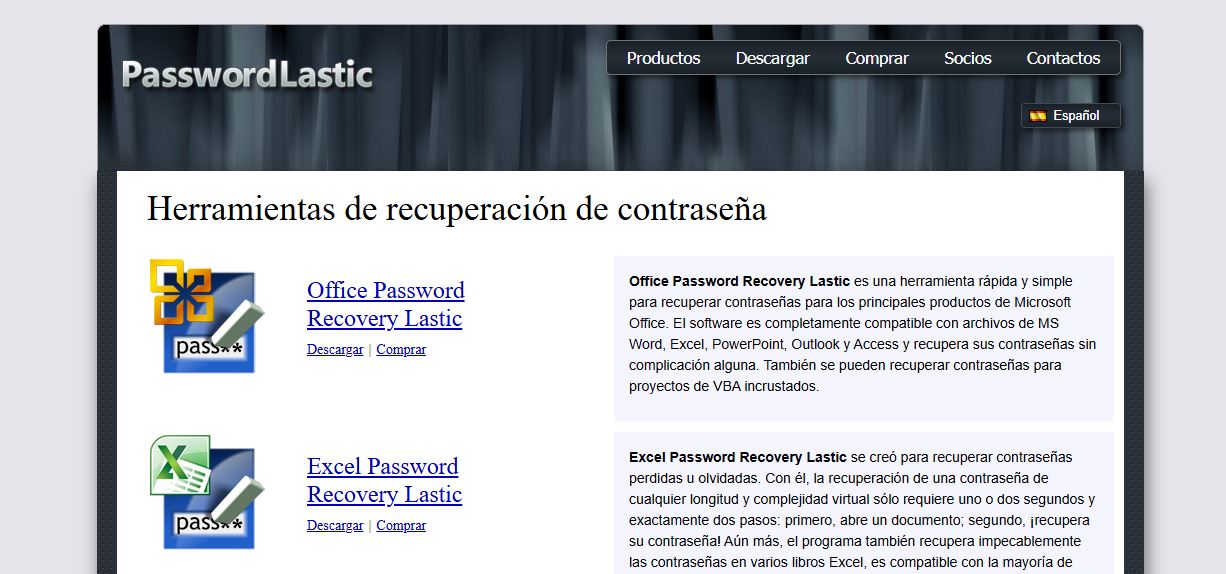
- 密码Lastic: 允许您删除、恢复或查看密码哈希,以及生成可启动的 USB 或磁盘媒体。
警告: 使用这些工具可能会损害系统完整性或隐私。请仅在您自己的计算机上使用,并在使用外部程序修改密码前进行备份。
常见问题和安全警告
- 在 Windows 11 中删除 PIN 或密码是否安全?
删除这些保护措施 降低设备的安全性如果您的数据丢失或被盗,其他人很容易访问它。请仔细考虑这一决定,尤其是在共享或工作环境中。 - 可以删除多个用户的 PIN 或密码吗?
是的,但您需要为每个帐户重复此过程。自动登录仅适用于您设置了此选项的帐户。 - 推荐用于商务笔记本电脑吗?
通常,公司安全策略会阻止这些更改。尝试修改设置前,请咨询您的 IT 部门。 - 删除 PIN 或密码是否会影响 OneDrive 同步或其他设置?
不,只要您保持 Microsoft 帐户处于活动状态,同步就会无缝继续。
有几种方法可以移除 Windows 11 中的登录 PIN 码、移除密码或修改 Windows 11 中的登录体验。从调整本地帐户、Microsoft 帐户中的更高级设置,到在极端情况下使用外部工具。但是,您应该记住 每一步都可能危及系统的安全性和稳定性,因此在进行任何重大更改之前,最好先评估您的需求、进行备份,并在有任何疑问时咨询专家。

专门研究技术和互联网问题的编辑,在不同数字媒体领域拥有十多年的经验。我曾在电子商务、通讯、在线营销和广告公司担任编辑和内容创作者。我还在经济、金融和其他领域的网站上撰写过文章。我的工作也是我的热情所在。现在,通过我的文章 Tecnobits,我尝试探索技术世界每天为我们提供的所有新闻和新机会,以改善我们的生活。