- Outlook 中的应用搜索栏是在版本 2402 中引入的
- 更新 2401(17231.20236)彻底删除了此栏
- 有一些临时方法,例如重新定位阅读窗格
- 如果需要,您还可以将 Outlook 恢复到以前的版本。
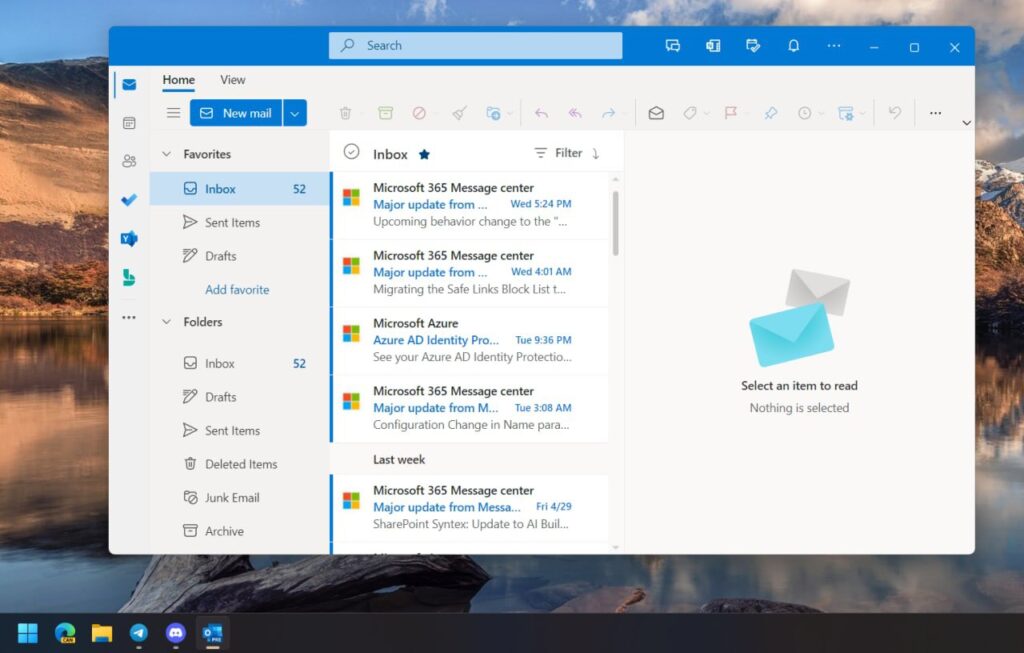
你问自己如何禁用 Outlook 中的应用搜索栏?自 2024 年初以来,许多 Outlook 用户注意到他们的收件箱中出现了一个令人困扰的新功能:顶部增加了一个栏,上面写着“应用搜索”的文字。该附加界面是随程序的 2402 版本引入的,但已引起许多用户的不满。尽管它的实施据称是为了让查找应用程序变得更容易,但大多数人认为它不必要且烦人,因为它会干扰传统的电子邮件搜索访问。
幸运的是,微软已经提供了几种解决方案 摆脱这个新酒吧,无论是暂时还是永久。在本文中,我们将解释所有可用的选项,从最简单的选项到涉及回滚系统更新的选项。让我们开始了解如何禁用 Outlook 中的应用搜索栏的文章。我们保证,阅读完本文后,您将对该应用程序有更深入的了解。
为什么 Outlook 中会出现“应用程序搜索”栏?

2024 年 XNUMX 月中旬,微软发布了版本 2402(内部版本 17231.20182) Microsoft 365 套件内的 Outlook。这次更新带来了备受争议的酒吧,名为 搜索应用,位于电子邮件列表的正上方。尽管它旨在帮助集成和在 Outlook 中查找兼容的应用程序,但在实践中它被视为一种障碍。
此功能会影响 Outlook 2016 及更新版本,包括 Microsoft 365 订阅者。微软很快意识到了普遍的不满,并宣布将在下一次更新中修复该问题,更新将于 13月2024.
删除应用搜索栏的更新

由于收到大量反馈,微软迅速采取了行动。从 14月2024,被释放 版本 2401(内部版本 17231.20236) 它修复了这个有缺陷的接口实现。通过更新到此版本,“应用程序搜索”栏将完全消失,无需进行额外调整或撤销更改。
要应用此最终解决方案,只需按照以下步骤操作:
- 打开展望 然后进入菜单 档案.
- 点击 办公账户.
- Selecciona 升级选项 进而 现实世界.
该过程可能需要几分钟,并且 Outlook 可能会自动关闭以应用更改。更新后,请确保您使用的是正确的版本(2401.17231.20236)并检查该栏是否消失。如果没有,请重复该过程或考虑下面解释的替代方案。
临时解决方案:更改阅读窗格的位置
如果你还没有获得最终更新,或者你不想修改软件版本,你可以使用以下技巧: 重新定位阅读窗格。该选项虽然不能完全消除“应用程序搜索”栏,但至少可以隐藏它或将其移出主要焦点。
实现它:
- 打开 Outlook 并转到选项卡 视图.
- 点击 阅读面板.
- 选择选项 下 o 停用.
此调整重新定位界面并隐藏烦人的栏。但是,如果你将阅读面板放回其原始位置(对),该栏将重新出现。因此,这是一个实用的解决方案,但不是一个明确的解决方案。
彻底删除 App Search:恢复到以前的版本

如果您不想等待更新,或者更新后仍然看到该栏,您可以选择更积极的解决方案: 将 Outlook 回滚到以前的版本。这种方法完全删除了额外的搜索栏,尽管它存在一定的风险并且会丢失新版本中实现的功能。
此过程需要 Windows 命令的基本知识,应谨慎使用:
- 关闭 Outlook 以及所有打开的 Office 应用程序。
- 打开开始菜单并输入 CMD。右键单击“命令提示符”,然后选择“以管理员身份运行”。
- 键入以下命令(一个接一个地键入,并在每输入一个命令后按“Enter”键):
cd %programfiles%\Common Files\Microsoft Shared\ClickToRun
officec2rclient.exe /update user updatetoversion=16.0.17126.20132- 完成此过程后,打开 Outlook 并返回到 文件 > Office 帐户.
- 点击 升级选项 进而 禁用更新 以防止重新安装有问题的版本。
此方法可确保 Outlook 恢复到以前的行为,而不会出现最近更新时出现的奇怪的栏。但请注意,您将使用旧版本,并且在再次更新之前将无法获得未来的安全性或功能增强。
如果你对删除类似物品的其他方法感兴趣,你也可以查看如何 删除 Windows 10 中的搜索栏.
企业用户:阻止自动更新的 ADMX 策略
在管理多台计算机的企业环境中,可以通过以下方式阻止这些更新: 组策略 (GPO)。使用 ADMX 文件和特定设置,您可以告诉 Outlook 不要超出某个版本进行更新。
去做吧:
- 访问本地组策略编辑器或使用集中策略。
- 去 计算机配置 → 管理模板 → Microsoft Office 2016(计算机)→ 更新.
- 寻找选项 “阻止 Office 更新到特定版本” 并将其设置为所需的版本(例如,16.0.17126.20132)。
这将防止未来的更改(例如应用搜索栏)影响性能或用户体验。如果您想了解有关 ADMX 及其文件的更多信息,我们为您提供了以下链接 微软支持如果您需要 Outlook 的一般技术支持,我们还为您提供了相应的页面 Microsoft 关于它。
如果你在收件箱中发现了这个难以理解的视觉元素, Outlook,您既可以获得快速修复,也可以获得更深入的修正。无论是通过临时修改界面、卸载更新还是利用新的修复版本,您都可以重新控制您的工作环境,并删除那些没人要求的烦人的额外栏。我们希望您已经了解了有关 Outlook 的所有知识,尤其是如何在 Outlook 中禁用应用搜索栏。

从小就对科技充满热情。我喜欢了解该领域的最新动态,最重要的是,进行交流。这也是我多年来致力于科技和视频游戏网站交流的原因。您可以找到我撰写的有关 Android、Windows、MacOS、iOS、任天堂或您想到的任何其他相关主题的文章。