
的ClearType 是微软开发的一项创新技术,旨在提高数字屏幕上文本的清晰度和可读性。此功能对于那些长时间在设备上阅读的人特别有益,因为它可以使文本看起来更清晰,从而减轻眼睛疲劳。
ClearType:在 Windows 中清晰阅读的秘诀
ClearType 使用子像素技术来优化屏幕上字母的外观。 与使用全像素的传统文本渲染方法不同,ClearType 单独调整每个字母的子像素,显着提高文本的清晰度和平滑度。这带来了更舒适、更轻松的阅读体验,非常适合那些需要阅读长文档或在屏幕前花费大量时间的人。
在 Windows 10 和 11 上使用 ClearType 获得更清晰的文本
在 Windows 10 和 11 中激活 ClearType 的过程很简单,不需要安装其他软件。 以下是打开 ClearType 并提高屏幕上文本清晰度的分步指南:
- 打开开始菜单: 按下按钮 首页 Windows 并在搜索栏中输入“ClearType”。
- 访问设置: 从搜索结果中选择“Wrap ClearType Text”。
- 激活清除类型: 在设置屏幕上,选中该框 “启用 ClearType” 并单击“下一步”。
- 分辨率设置: Windows 将检查您的屏幕分辨率。进行必要的调整,然后按“下一步”。
- 样本选择: 您将看到几个文本示例。选择每一步中看起来最好的一个,然后单击“下一步”。
该过程完成后,ClearType 将自动优化显示器上的文本,立即提高可读性。
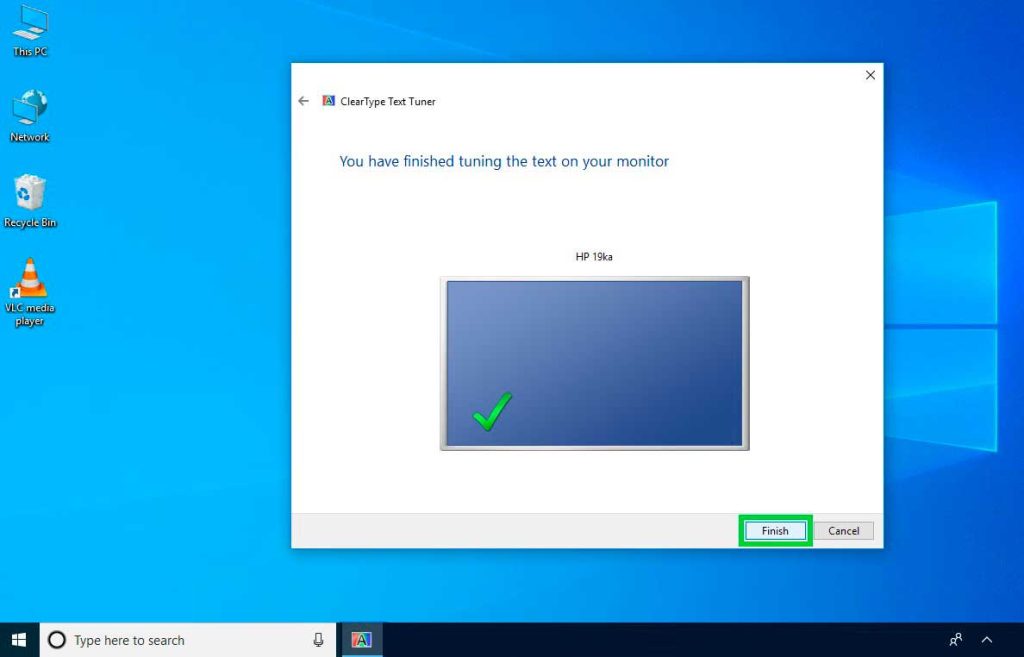
借助 ClearType,在 Windows 上阅读从未如此清晰
启用 ClearType 有几个主要好处:
- 文字更清晰 易于阅读:子像素技术使字母看起来更清晰。
- 减少眼睛疲劳:非常适合花费大量时间在屏幕上阅读的用户。
- 提高效率 和便利性:改善文档和数字内容的使用体验。
ClearType Evolution 和自定义设置
自从在 Windows XP 中引入以来,ClearType 已经不断发展以更好地适应不同的屏幕分辨率和配置。高级用户可以通过控制面板访问其他调整选项,从而可以根据其特定需求更精确地自定义文本清晰度。
ClearType 不仅适用于桌面显示器,也适用于配置了 Windows 10 和 11 的笔记本电脑和平板电脑。 这些设备通常用于精读,使其成为有效的电子阅读器。通过根据用户的个人喜好校准屏幕上的文本,ClearType 可确保文本的最佳、个性化显示,这可能与其他人感知相同内容的方式截然不同。
自推出以来,ClearType 的实现在所有 Windows 版本中一直是不变的。 每次更新都改进了 ClearType 与显示硬件交互的方式,确保用户始终能够获得最佳的可读性技术。

我是 Sebastián Vidal,一位热衷于技术和 DIY 的计算机工程师。此外,我是 tecnobits.com,我在其中分享教程,以使每个人都更容易访问和理解技术。