
副驾驶人工智能驱动的虚拟助手,是最新版微软操作系统的主角。 版本24H2。在这篇文章中我们将看到 如何在 Windows 11 中自定义副驾驶键。
在最新的型号中 微软Surface系列笔记本电脑 (Surface Pro 10 和 Surface Laptop 6),键盘中有一个值得注意的新颖之处: 带有 Copilot 徽标的钥匙。 可以直接访问此智能工具以执行各种任务的密钥。
但除了直接访问副驾驶之外,这个密钥还为我们提供了一种很好的方法来个性化我们使用这个人工智能工具的体验。到时间也可以定制 通过它启动以 MSIX 格式打包的任何应用程序。
在这里,我们必须暂停一下,注意 MSIX 格式是由 Microsoft 创建的,用于打包应用程序,结合了以前最好的安装技术(MSI、APPX 和 EXE)。这保证了 更可靠、安全和高效的安装,以及更轻松地管理更新和卸载。
值得在 Windows 11 中自定义 Copilot 键吗?
要了解在 Windows 11 中自定义 Copilot 键可以给我们用户带来的好处,有必要回顾一下它的好处。这是一个小总结:
- 我们将更加富有成效 使用 Windows 11 时。利用此功能的一个好方法是将密钥分配给我们最常使用的应用程序。通过这种方式,可以大大节省时间。
- 我们将实现更多安全。由于此资源仅允许您打开以 MSIX 格式打包的应用程序,因此我们可以放心,只有满足 Microsoft 强加的高安全标准的应用程序才能启动。
- 我们将更加灵活地开展工作,因为我们将能够根据我们最具体的需求调整 Windows 11 的使用,以提高舒适度和效率。
简而言之,通过在 Windows 11 中自定义 Copilot 键,我们将能够提高工作效率,同时在使用计算机的过程中增强安全性和隐私性(当然,只要键盘包含此键)。
如何自定义副驾驶键

如果我们想在Windows 11中自定义Copilot键并能够将其用于更多样化的功能,那么我们必须遵循以下步骤:
- 首先,我们打开菜单 组态 使用 Windows + I 组合键。
- 然后我们转到屏幕左侧的菜单并单击该部分 定制。
- 然后我们选择 文本输入。
- 最后,在关于 «自定义键盘上的副驾驶键»,我们选择要使用此键打开的 MSIX 应用程序。
通过这种简单的方式,我们将实现副驾驶键打开我们想要的应用程序。
嗯,更准确地说,应该说 我们将使用此密钥在 Microsoft 允许的应用程序中打开我们想要的应用程序。 该列表很有趣,但有限。这主要由最新的 Windows 应用程序和从 Microsoft Store 添加的其他应用程序组成。
当然,我们总是有可能忽略此功能并简单地保留副驾驶键不变。也就是说,“仅”按下它我们就可以直接访问 Copilot,这可不是一件小事。
关于副驾驶
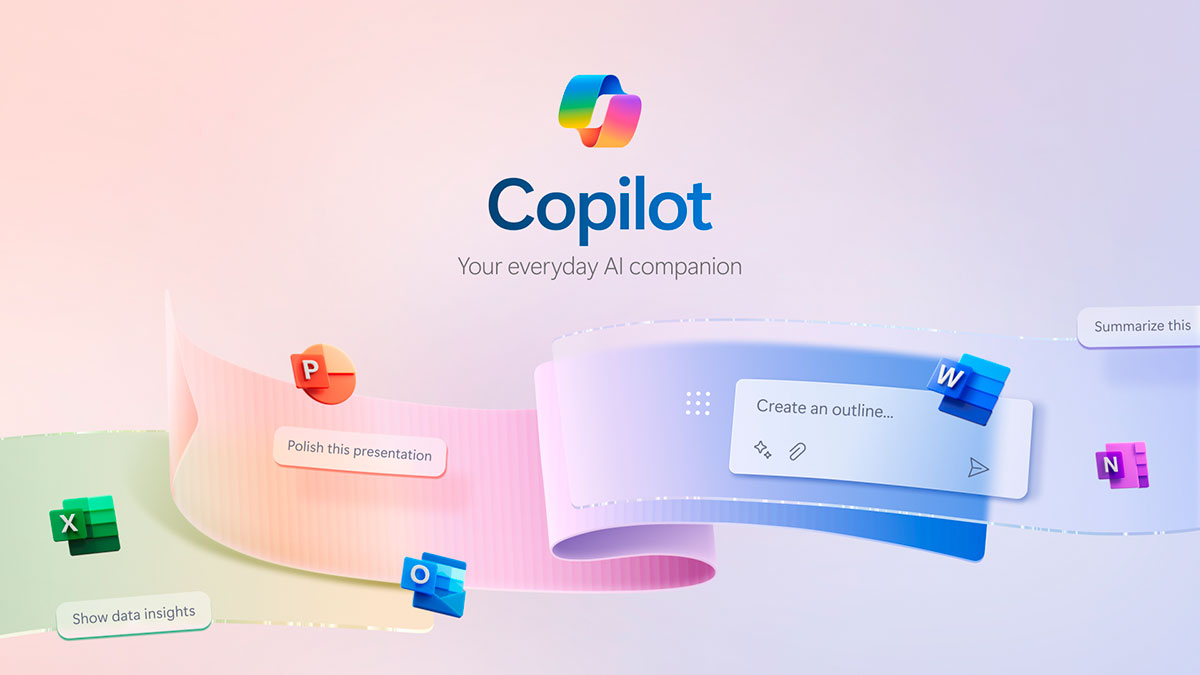
虽然每次它都是一个更知名的工具,但对于那些仍然不知道它的人,我们会说 Copilot是微软设计的人工智能 帮助用户以更简单、更高效的方式执行各种任务。
为了实现这一目标,Windows 11 中的 Copilot 键已被 集成到 Microsoft Office 套件的不同程序中 (Excel、Word、Power Point 等)。简而言之,这种人工智能可以帮助我们自动化任何类型的任务,优化我们的工作并教会我们以更智能的方式工作。
更多信息,请参见此处: Copilot 是什么?它的用途是什么?了解如何提高您的生产力.

专门研究技术和互联网问题的编辑,在不同数字媒体领域拥有十多年的经验。我曾在电子商务、通讯、在线营销和广告公司担任编辑和内容创作者。我还在经济、金融和其他领域的网站上撰写过文章。我的工作也是我的热情所在。现在,通过我的文章 Tecnobits,我尝试探索技术世界每天为我们提供的所有新闻和新机会,以改善我们的生活。