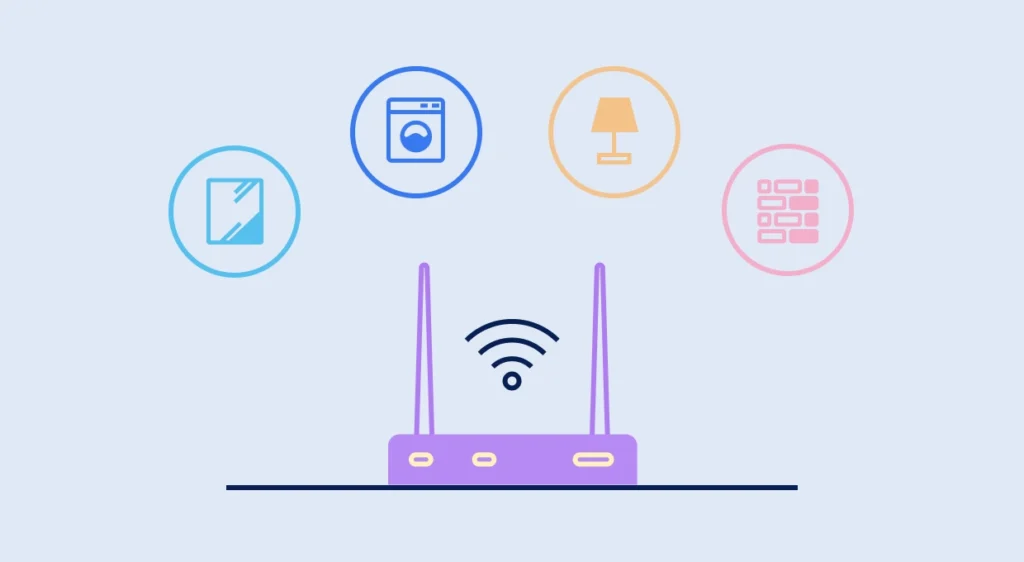
如今,几乎所有的家庭和工作场所都有 WiFi连接。但不幸的是,信号并不总是足够强来满足我们的使用需求。在这篇文章中我们将看到 如何检查 WiFi 信号的质量和强度。 衡量它的方法以及现有的改进方法。
影响无线互联网网络运行的因素有很多。但如果我们希望它的性能最大化,那么了解如何优化它并解决可能出现的任何问题就很重要。
参考价值
使用什么尺度来衡量 WiFi 信号的质量?我们必须诉诸的价值是 RSSI(接收信号强度指示器),表示信号强度。根据我们的测量结果,我们将了解连接的质量:
- 信号极佳 (-30 dBm 和 -50 dBm 之间),非常适合 游戏 或播放 4K 视频。
- 信号好 (-50 dBm 和 -70 dBm 之间):足够浏览和视频流。
- 信号正常 (-70 dBm 和 -80 dBm 之间),这可能会导致中断或速度减慢。
- 塞纳尔德比尔 (超过-80 dBm):我们遇到了问题。
检查 WiFi 信号质量和强度的方法
为了实现这一目标,我们拥有不同的资源。的粉丝 解决方案 范围从使用 集成到我们操作系统中的工具,用于在专业应用程序中寻求帮助。我们将在下面的段落中讨论所有这些。
电脑上的 WiFi 图标
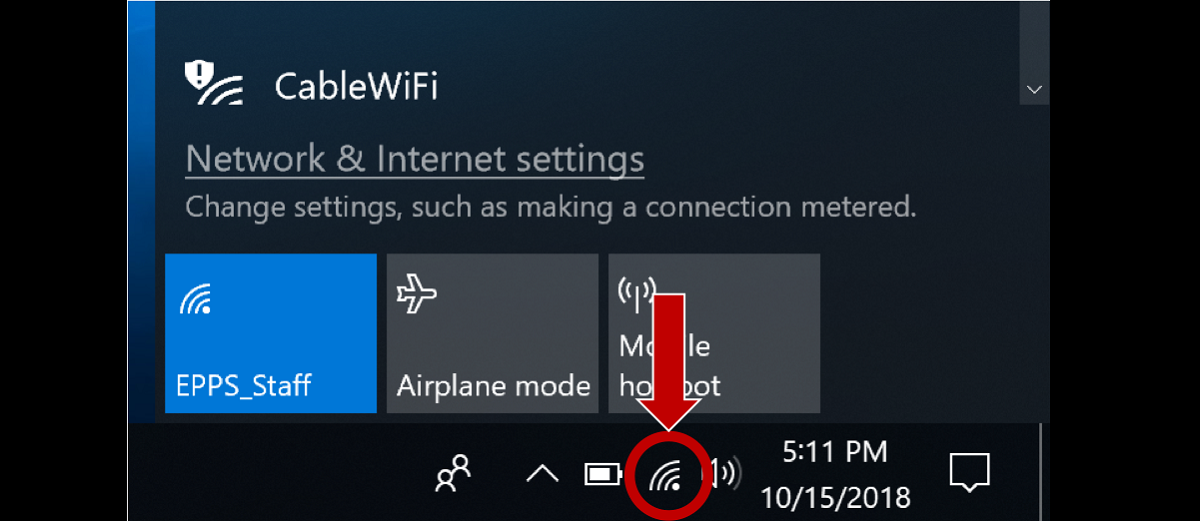
在 Windows 中,我们应该注意的第一个引用是给我们的引用 WiFi 图标,显示在屏幕右下角的任务栏中。该图标显示一系列指示网络信号强度的条。原则, 我们看到的条形越多,联系就越牢固。 但必须要说的是,这并不是一个非常精确的方法。
在 macOS 上,该图标附带更多信息。要访问它,我们必须按住 Option (Alt) 键,同时单击右上角菜单栏中的 WiFi 图标。除了条形图之外,我们还会在那里找到数据,例如 数据传输率 ØEL
RSSI。
命令提示
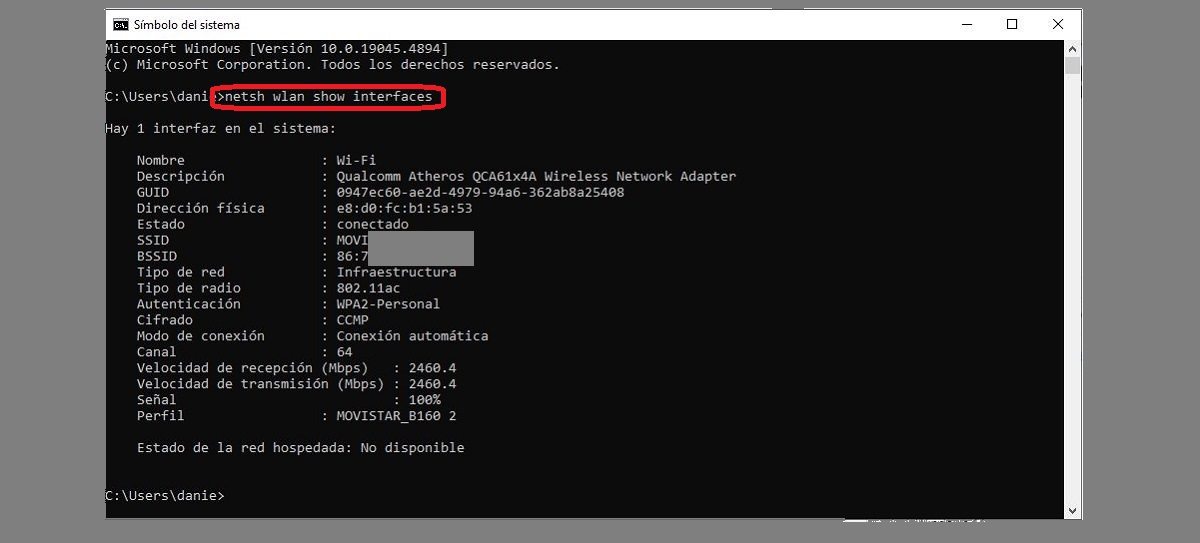
获取有关 WiFi 信号强度信息的另一种方法是通过命令提示符 (cmd)。我们可以这样做:
- 首先我们使用组合键 Windows + R的 打开系统浏览器。
- 然后我们写 CMD 然后我们按 Enter。
- 接下来,我们执行以下命令: netsh wlan显示接口
- 此后,屏幕将显示 有关我们 WiFi 连接的详细信息,还包括信号强度。百分比越高越好。
路由器数据

一些 路由器型号 它们允许您通过我们与不同连接设备的连接查看与 WiFi 信号质量和强度相关的信息。我们可以在管理界面中使用这些数据。
至 访问路由器界面 我们必须执行以下操作:
- 首先,从网络浏览器中, 我们输入路由器的IP地址 (通常是 192.168.1.1或192.168.0.1).
- 然后我们必须认同我们的 用户名(网络名称)和密码。
- 接下来,我们前往 WiFi 或连接设备信息部分,其中显示网络总体状态和信号强度等数据。
速度测试
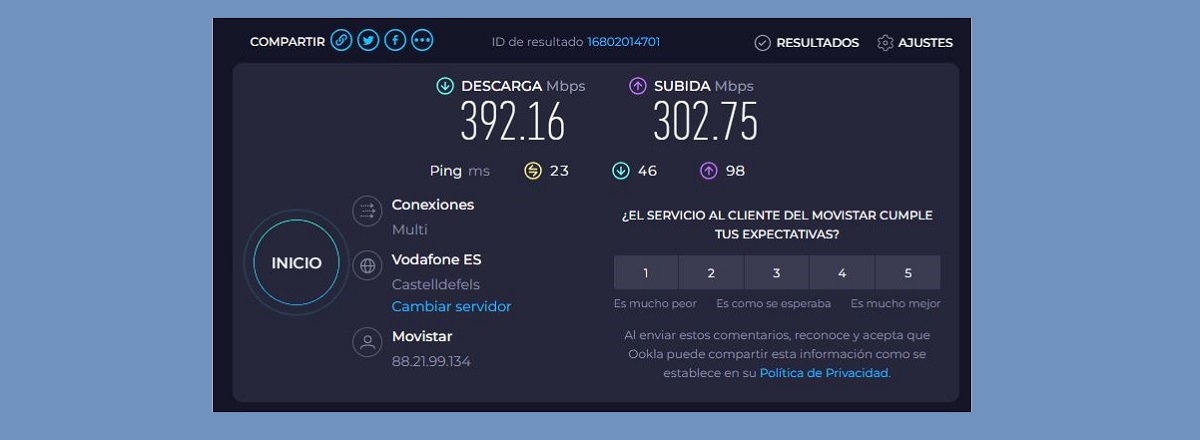
虽然一个 速度测试原则上,旨在了解 WiFi 连接的速度,因为它通常也可以作为参考。 以某种方式反映信号的质量。为了进行这些测试,最好使用几乎每个人都知道的有效工具。
也许最适合这项工作的是 Speedtest.net。要执行此测试,您只需从浏览器访问其网站或在手机上下载该应用程序即可。这些测试为我们提供的速度结果(下载和上传)将帮助我们确定信号是强还是弱。
如何提高 WiFi 信号强度?
如果我们寻求的信息表明我们的信号很弱或质量很差,我们就必须寻找解决问题的方法。以下是一些有用的建议:
- 更改位置路由器,在您家中或办公室的某个地方,以便您的覆盖范围更好。请务必使其远离无绳电话、微波炉和其他可能造成干扰的设备。
- 使用 WiFi 信号扩展器或中继器 如果您房屋的某些区域的覆盖范围不足。该解决方案将显着提高您的 WiFi 信号强度。

专门研究技术和互联网问题的编辑,在不同数字媒体领域拥有十多年的经验。我曾在电子商务、通讯、在线营销和广告公司担任编辑和内容创作者。我还在经济、金融和其他领域的网站上撰写过文章。我的工作也是我的热情所在。现在,通过我的文章 Tecnobits,我尝试探索技术世界每天为我们提供的所有新闻和新机会,以改善我们的生活。