
Microsoft 文本编辑器的功能多种多样,在这篇文章中我们将向您展示如何使用它们在 Word 中制作家谱。该图用于以图形方式表示家庭成员或任何其他类型的成员之间存在的亲属关系。 使用 Word 可以创建有吸引力且简单的家谱设计,非常适合学业或在其他场合使用。
如您所知,家谱使我们能够了解组成家庭的成员的关系和出生顺序。它由代表家庭单位的底座或树干以及象征家庭成员及其关系的树枝和树叶组成。 在Word中,有默认的图形可以用来模拟这样的图表。此外,Internet 上还有家谱模板,您可以下载并在 Word 中编辑。
如何使用 Word 制作家谱:一步一步
Microsoft Word 不仅仅是一个文本编辑器。使用此工具,还可以绘制、从模板创建所有类型的文档、插入图形、表格和其他视觉元素等等。我们这些几十年来一直使用此资源的人已经看到了它在执行多项任务时的多功能性。例如,让我们看看步骤是什么 使用 Word 制作有吸引力且实用的家谱.
有不同的方法可以以图形方式表示团结家庭群体的纽带或机构内的层次结构。出于实用目的,我们将集中精力在Word中制作一个基本的家谱,它可以用来 可视化一个家庭的血缘关系。为此,需要建立一个以树干为代表的家庭基础,并在树干上添加树枝和树叶来象征家庭的其他成员。
基本上,您可以通过两种方式使用 Word 制作家谱。第一个是插入一个 SmartArt 按钮的层次结构图,然后塑造它,直到它看起来像一棵树。第二,网上搜索 家谱模板 您可以在 Word 中编辑。无论您使用这两个选项中的哪一个,请记住充分发挥您的想象力和创造力,这样结果才会真正有吸引力。
使用 SmartArt 中的层次结构图
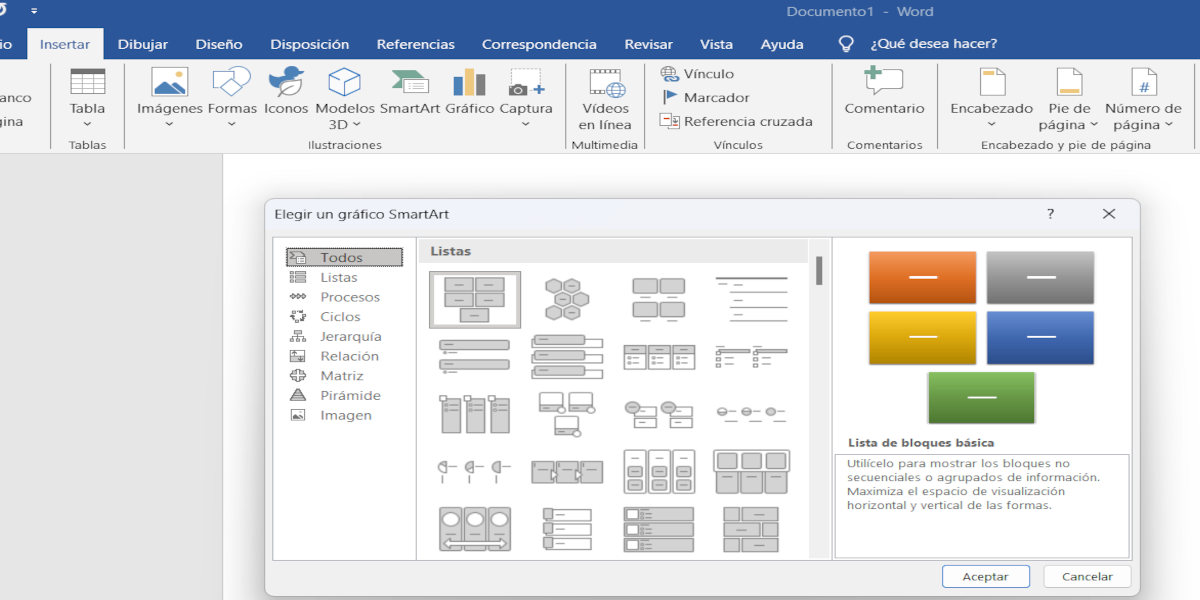
您可以尝试使用层次结构图在 Word 中制作家谱,也称为 组织结构图。 该商品非常适合 表示系统内各种元素或个体的顺序和位置。因此,它可以用来绘制一个家庭的家谱,从父母开始,到子孙等家庭圈子的成员。要插入如上所示的层次结构图,请在 Word 中执行以下步骤:
- 在空白文档中打开 Word 文本编辑器。
- 单击插入选项卡并选择按钮 智能艺术。
- 在左栏中,选择类别 列表或层次结构.
- 在中心列中,选择最适合家谱的分层模型,例如 组织结构图 与姓名和职位。
- 单击“确定”,图表将准备好进行编辑。
通过这种基本表示,您现在可以添加组成家庭圈子的人员的姓名来创建家谱。当然,您可以使用 文字编辑选项 添加更多详细信息。因此,您可以更改文本框的颜色和形状,以便它们模拟树的叶子和轮廓。连接文本框的线条也是可编辑的:将它们设置为棕色并使其粗一点,使它们看起来像树枝。
当然你也可以 添加更多文本框 如果您必须代表一个非常大的家庭。在某些情况下,最好将工作表的方向设置为水平以包含更多元素。在每个文本框中,您可以输入家庭成员的姓名,或者,如果您愿意,也可以用照片或图画填写。尝试充分利用所有编辑参数,用 Word 制作真正原创的家谱。
在 Word 中下载可编辑的家谱模板
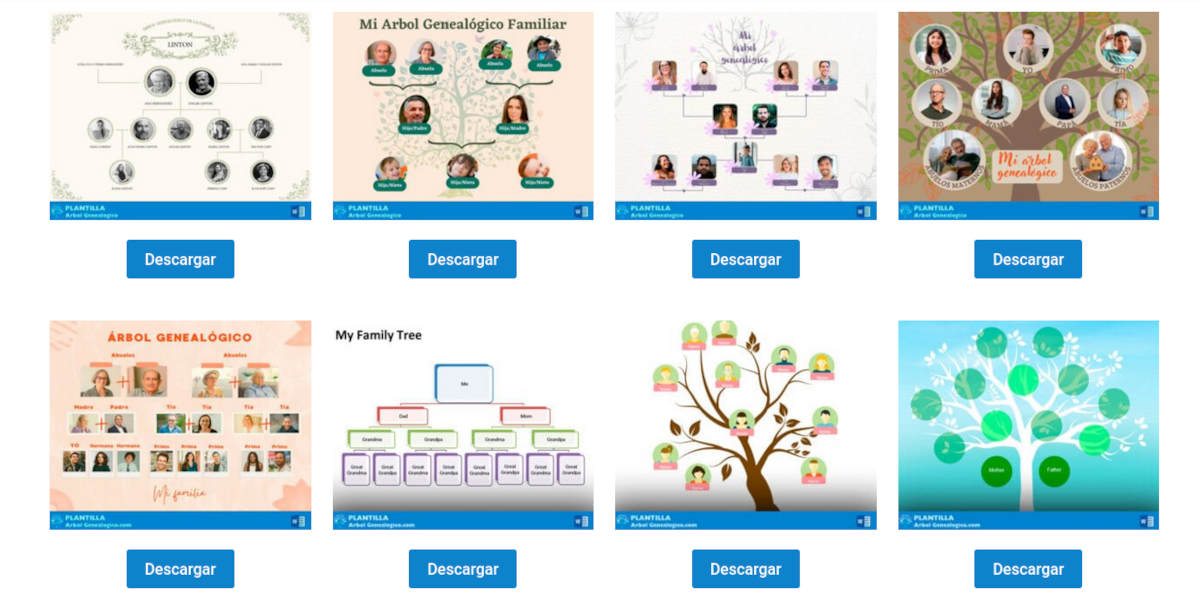
使用 Word 制作家谱的另一种方法是使用可编辑模板。在互联网上,您可以找到几个网页 数十种各种类型和格式的模板可供您编辑 使用Word。这样,创建家谱的任务就比你想象的要容易了。
您要做的第一件事就是打开搜索引擎并编写“Word 中的家谱模板”。在结果中搜索提供此类模板的网页并将其打开。您也可以直接访问以下网站: 创造利网 o thegoodocs.com,在这里您会发现非常有吸引力且原创的家谱模板。 当您下载时,请确保它们的格式可以用Word编辑,如 .docx。
下载后,您所要做的就是找到该文件并双击它以便文本编辑器运行它。此时,是时候开始了 自定义模板,添加姓氏、照片、改变颜色和形状等。这些模板的优点是它们是 100% 可定制的,这允许您根据自己的喜好修改它们并创建一个非常原始的家谱。
正如您所看到的,使用 Word 制作家谱非常简单。您可以利用 Word 的可编辑功能从头开始设计,或从 Internet 下载模板。第一个选项是最复杂的,因为它是必要的 知道如何使用文本编辑器获得真正有吸引力的结果.
如果你想走简单的路,那么 在互联网上搜索可编辑的家谱模板并根据您的喜好对其进行自定义。无论如何,请务必添加所有必要的家庭信息并赋予其个人风格。

从我很小的时候起,我就对一切与科学技术进步相关的事物都非常好奇,尤其是那些让我们的生活变得更轻松、更有趣的东西。我喜欢了解最新的新闻和趋势,并分享我对我使用的设备和小工具的经验、意见和建议。这使我在五年多前成为一名网络作家,主要关注 Android 设备和 Windows 操作系统。我学会了用简单的语言解释复杂的事情,以便我的读者能够轻松理解。