通知是了解电脑上所有动态的绝佳方式。不过,这些通知只需显示在主显示器上;如果您使用多台显示器,则无需重复显示。因此,今天我们将探讨 如何禁用多台显示器上的重复通知 在Windows 11上。
可以禁用重复通知吗?

在 Windows 11 中,是否可以禁用跨多显示器的重复通知?虽然没有“禁用重复通知”这个合适的选项, 是的,您可以进行一些调整来消除这些双重警报。一种方法是正确配置 Windows 11 中的“请勿打扰”功能。
清除 通知对于了解电脑上发生的事情非常重要无论你想知道何时收到电子邮件、日历通知、提醒还是 Windows 更新,你都可以随时掌握所有这些通知。但是,如果通知在你使用的所有显示器上重复出现,可能会有点烦人。
如何在 Windows 11 中禁用跨多个显示器的重复通知
自从 没有“禁用多台显示器上的重复通知”这样的功能,您需要利用其他可用设置来减少不便。下面,我们将介绍如何配置“请勿打扰”功能、如何禁用每个应用的通知以及如何将其中一台显示器设置为主显示器。
设置“请勿打扰”工具
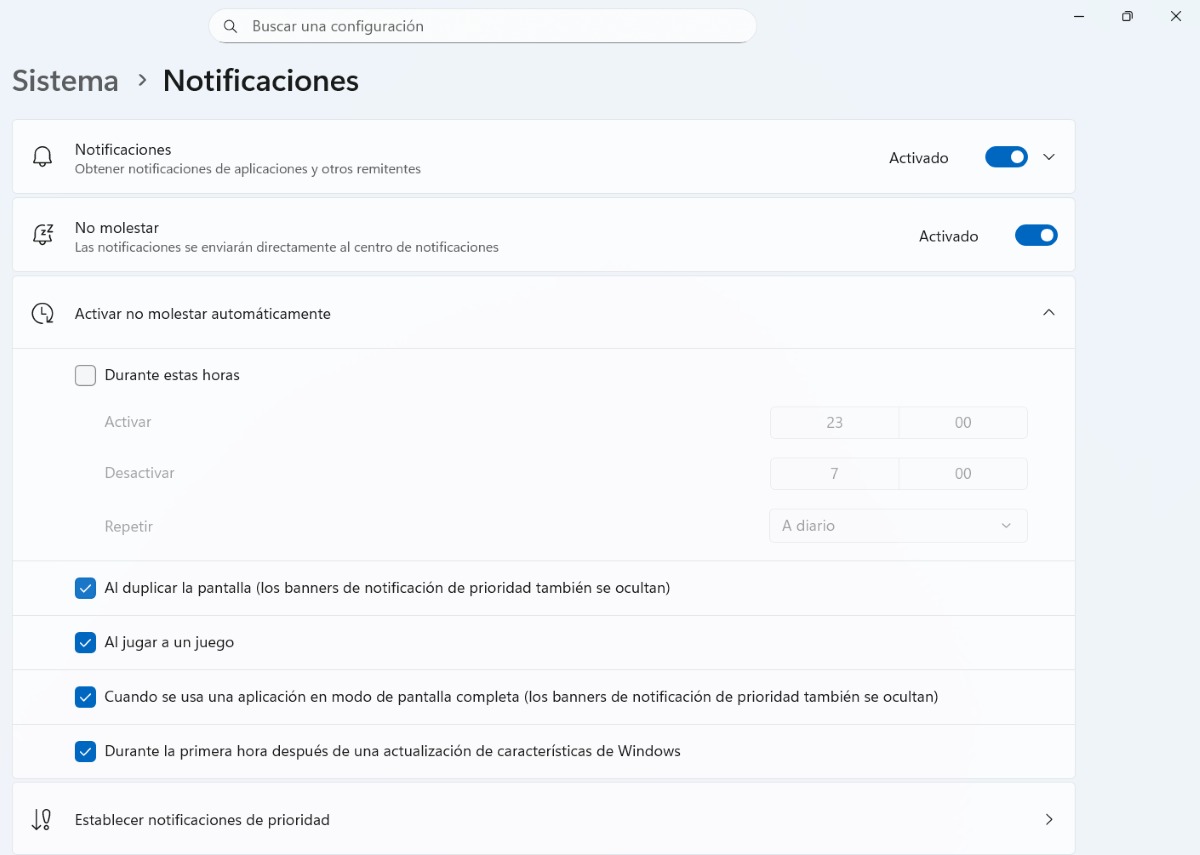
我们要介绍的第一个禁用多台显示器上重复通知的方法是“请勿打扰”工具。它的主要功能之一是 在特定时间自动激活其中一个选项允许我们删除重复的通知。请按照以下步骤操作:
- 打开 组态 通过单击 W + I 键进入 Windows。
- 选择选项 系统。
- 现在选择 通知。
- 部署“功能自动启用请勿打扰”,触摸向下的箭头。
- 选择方框“复制屏幕时 (优先通知横幅也被隐藏)”,以便在您使用多台显示器时激活“请勿打扰”功能。
- 完成。这将阻止通知出现在你的第二台显示器上,并将直接转到通知中心。
您将在本节中找到的其他选项将允许您 在特定时段自动开启“请勿打扰”您还可以阻止在玩游戏、以全屏模式使用应用程序或 Windows 更新后的第一个小时内出现通知。
关闭每个应用程序的通知
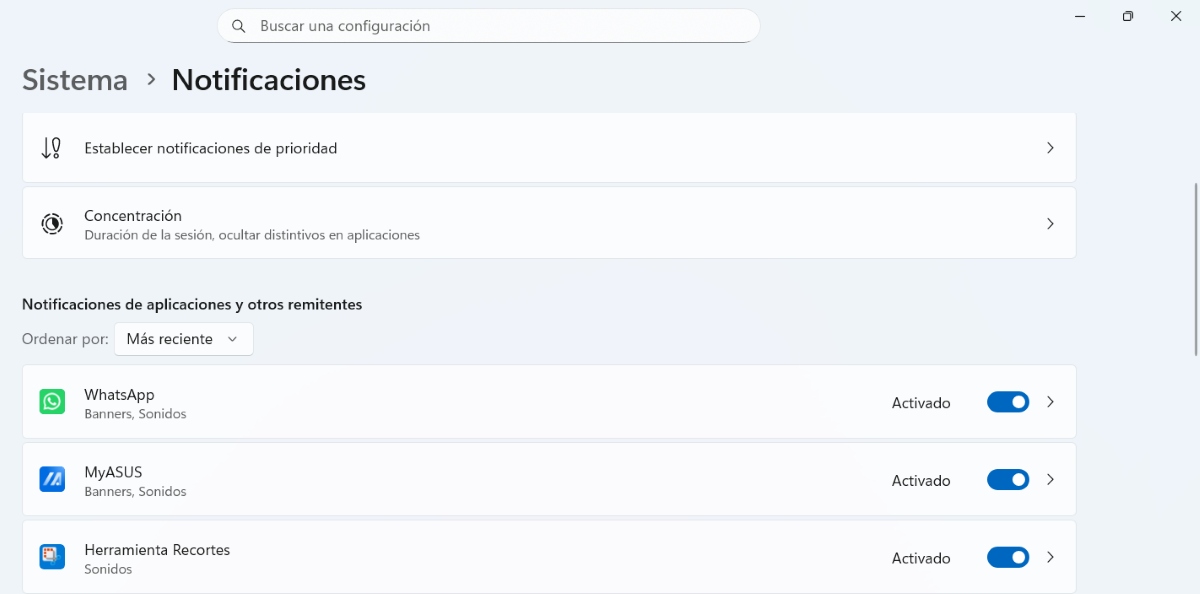
在 Windows 11 中禁用跨多个显示器的重复通知的第二种方法是 选择可以向您发送通知的应用程序。例如,以下应用程序 WhatsApp o Telegram 它们可以在两台设备(例如您的手机和电脑)上同时运行,因此您不需要在两台设备上都接收通知。
在这种情况下,您可以选择 禁用每个应用程序的通知要进行此调整,请按照以下步骤操作:
- 输入 组态 的Windows。
- 去吧 系统 – 通知。
- 到达那里后,找到 程序通知 和其他发件人。
- 选择您要从中接收通知的应用程序。
- 完成。这样,您将只会在电脑上收到对您最重要的通知。
此时,值得注意的是,在通知部分,您还将看到“设置优先通知”。您可以在此处预先选择要优先接收通知的应用。这样,当您激活“应用通知”时,您之前选择的应用将自动被选中。
将其中一台显示器设置为主显示器
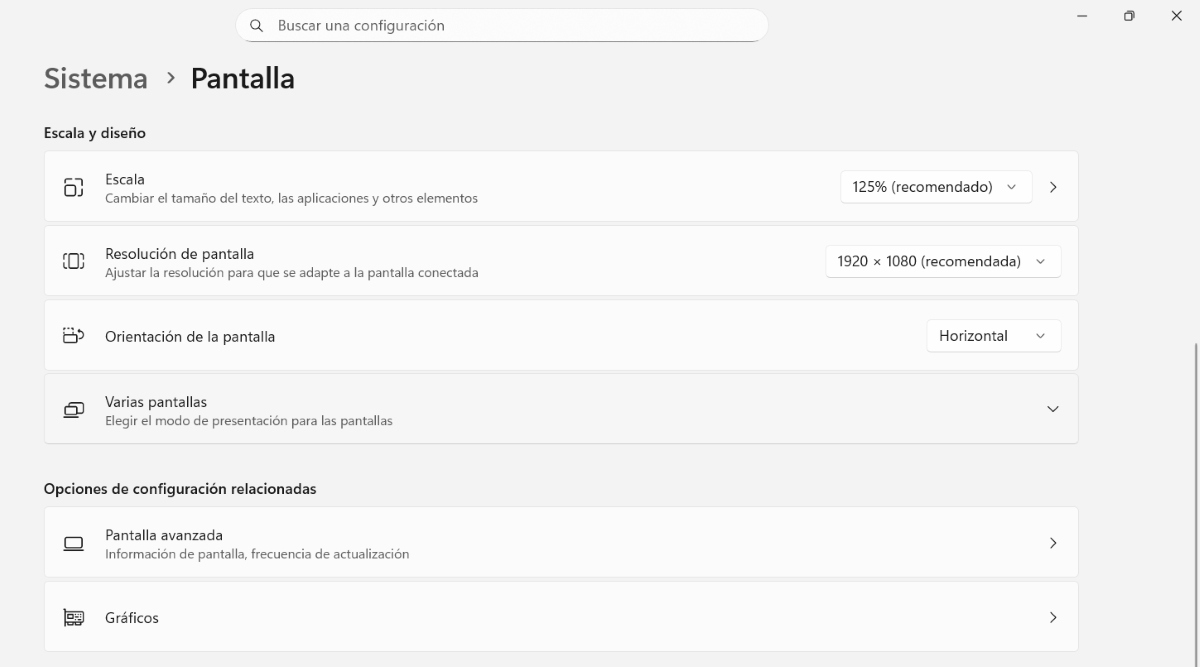
为了确保在辅助显示器上禁用重复通知,您需要将一个显示器设置为主显示器。 执行以下操作在 Windows 11 中配置主显示器:
- 登录到 组态 单击 Windows + I。
- Selecciona 系统 – 屏幕。
- 点击 鉴定 知道哪个屏幕是哪个。
- 一旦确定了要选择的屏幕,请点击相应的数字。
- 此时,选项“将此屏幕设为主屏幕“。
- 如果需要,单击“应用”即可完成。
因此, 通知只会出现在主屏幕上此外,新窗口将仅在该屏幕上打开,任务栏和“开始”菜单也将移动到该显示器。现在,让我们来看看未来的一个选项,它可能允许您配置来自任何显示器的通知。
可以从任何屏幕打开通知中心
到目前为止, 通知中心只能在主屏幕上打开 在您的计算机上。您可以在此处进行必要的调整,以禁用重复通知、启用“请勿打扰”模式或选择哪些应用可以向您发送通知。
然而, 微软可能很快会发布一个更新,允许您从任何显示器打开通知中心。如果属实,这将减少电脑屏幕上通知的重复。不过,最好等到更新可用后再尝试。
关闭重复通知并避免干扰
在 Windows 11 中禁用跨多个显示器的重复通知 这可以通过运行本指南中提到的调整来实现。一方面,在镜像屏幕时启用“请勿打扰”功能可以避免接收不必要的通知。通过应用管理通知,可以更好地控制接收的通知。
别忘了,将一台显示器设置为主显示器始终是明智之举。这样可以集中观看体验,并防止在两台或多台显示器上重复显示通知。简而言之,虽然 Windows 尚未提供直接禁用多台显示器通知的解决方案, 如果您采用上述建议,您的用户体验将会大大改善。 在本文中介绍具有多台显示器的计算机。

从我很小的时候起,我就对一切与科学技术进步相关的事物都非常好奇,尤其是那些让我们的生活变得更轻松、更有趣的东西。我喜欢了解最新的新闻和趋势,并分享我对我使用的设备和小工具的经验、意见和建议。这使我在五年多前成为一名网络作家,主要关注 Android 设备和 Windows 操作系统。我学会了用简单的语言解释复杂的事情,以便我的读者能够轻松理解。