- 有官方、教育和免费的方法来在 Windows 和 Mac 上安装 Office。
- 安装和激活取决于每个用户的许可证或订阅类型。
- WPS Office 是免费的替代品,并且完全兼容 Microsoft 格式
你想知道吗? 如何逐步下载和安装 Office 以最简单、合法和最安全的方式?多年来,凭借 Word、Excel、PowerPoint 和 Outlook 等程序,Microsoft Office 一直是家庭和专业环境中使用最广泛的应用程序套件。然而, 安装 Office 的更多选项、版本和方法,无论是授权的还是非授权的,这都会引发用户的许多疑问:在计算机上获取 Office 的最佳方式是什么?有哪些免费的替代品?试用版、教育许可证或 WPS Office 等替代套件如何工作?
在本文中,您将找到 一份详细且最新的指南,介绍在 Windows 和 Mac 上下载和安装 Office 的所有合法且可用的方法,以及您应该牢记的要求、提示和警告。 取决于你的情况。我们将介绍免费和付费方法、鲜为人知但允许的方法、如何利用教育优惠、如果没有许可证该怎么办以及 如果您不想花钱,还有什么其他选择?。准备好消除所有疑虑并让您的 Office 套件可供使用!
安装 Office 前的先决条件
在开始下载和安装 Office 之前,必须 确定您拥有的产品类型、您作为用户的情况以及您的需求。 Microsoft 主要通过以下方式分发 Office:
- Microsoft 365 订阅 (以前称为 Office 365):只要您支付订阅费用,就可以访问完整套件,并具有自动更新和云存储。
- 永久许可证 (Office 2021、LTSC、以前的版本):您只需付费一次即可永久使用特定版本,功能有限且没有重大更新。
- 商业/教育发行版:它们通常需要链接到专业或学校帐户。
根据您的具体情况, 安装、激活和下载步骤可能有很大差异。如果您没有 Microsoft 帐户、产品密钥,或者不知道自己有权获得什么,这是解决问题的第一步。这也很重要 检查您的设备是否满足最低操作系统、存储、RAM 和处理器要求。 以使 Office 能够正常工作。
我们还建议您阅读这篇关于“Office无法打开损坏的文件:有效的解决方案»
从 Microsoft 365 下载并安装:官方且最常用的方法
对于大多数用户来说,最简单且最推荐的方法是 通过 Microsoft 365 订阅下载 Office。此方法安全、快速,并且兼容 Windows 和 Mac。以下是更新后的流程:
- 使用你的帐户访问官方 Microsoft 365 门户。如果您购买了订阅或您的公司/教育机构为您提供了访问权限,请登录网站并转到安装部分。
- 单击按钮下载 Office。系统将自动检测您的操作系统并提供适当的版本(Windows/Mac)。
- 打开下载的安装程序 并按照屏幕上的向导进行操作。您可能会被要求使用与您的订阅关联的 Microsoft 帐户再次登录。
- 完成安装。该过程完成后,打开任何 Office 应用程序(Word、Excel、PowerPoint)并验证一切是否正常运行。
- 必要时激活 Office。通常,如果您在安装期间登录,Office 就会自动激活。如果没有,您需要输入产品密钥或在线完成该过程。
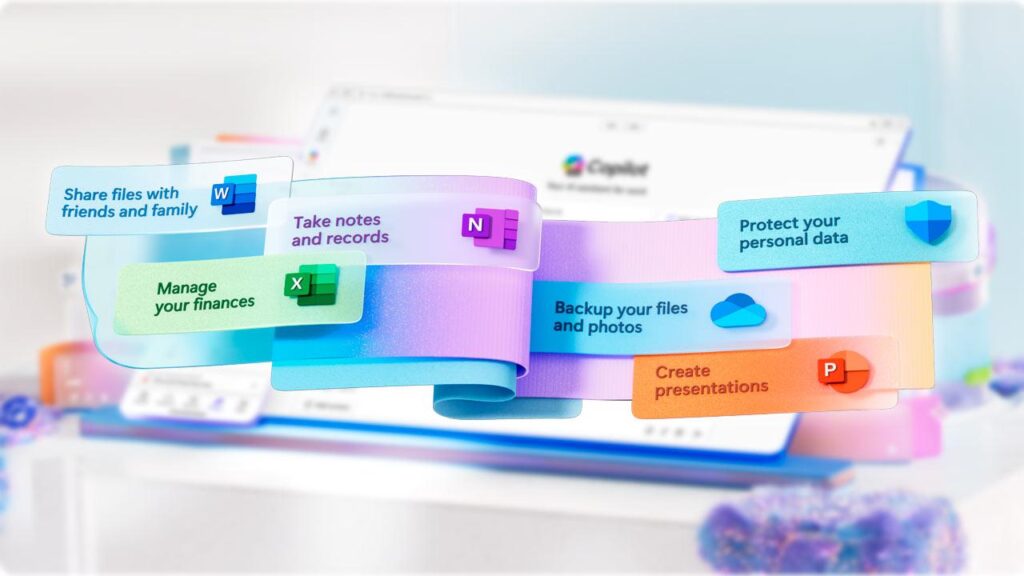
这种方法适合大多数人,因为 保证访问更新、官方支持和所有包含的应用程序,例如 OneDrive 或 Teams。对于多设备安装,Microsoft 365 允许 每位用户最多可在五台计算机上使用 Office 取决于计划的类型。
通过第三方平台安装 Office:GoDaddy 示例
有些公司,比如 GoDaddy,提供 与 Microsoft 365 集成 在他们的商业电子邮件计划中。在这些情况下,尽管基础相同(使用 Microsoft 365 中分配的帐户),但访问和安装可能会略有不同:
- 访问您的 GoDaddy 电子邮件和 Office 仪表板 使用您的用户名和密码。
- 寻找选项 下载 Office 开始直接下载套件。
- 根据您的需求和操作系统选择桌面版还是移动版。
- 完成向导引导的过程,遵循 GoDaddy 自己的指示。
- 请记住,如果您已经安装了 Office 但未链接到 GoDaddy,则可能只需要输入您的凭据即可激活许可证,而无需重新安装。
重要的是 检查您是否有兼容的计划 以及允许的激活次数。如果您已经达到授权设备限制,则需要在另一台计算机上卸载 Office,然后才能在新计算机上激活它。
无需许可证即可下载和安装 Office:免费和合法选项
尽管 Microsoft 365 订阅是官方且安全的途径,但 无需支付许可证费用即可下载和安装 Office 的替代方法。这些选项适合学生、低收入用户或那些想要在购买前试用 Office 的人。下面我们解释一下主要内容:
1. 使用免费的广告支持版本(即将推出)
微软正在准备 带有广告的免费版 Office。尽管它仍处于测试阶段,并且仅对一小部分用户开放,但它将允许免费合法地访问 Word、Excel 和 PowerPoint,尽管功能有限且嵌入广告。
- 转到 Microsoft 365 官方网站。
- 单击“查看计划和定价”并检查您是否有资格享受免费计划。
- 如果您看到“继续免费”选项,请点击链接并安装可用的免费版本。
目前,这一选择尚未普遍开放,但 微软将逐步扩大访问权限。请注意,存储通过 OneDrive 进行管理,并且功能可能比付费版本更有限。
2. Microsoft 365 免费试用 1 个月
另一种合法的选择是 充分利用 Microsoft 365 的 30 天免费试用版。对于那些想在决定付款之前体验整个套房的人来说,这是理想的选择。
- 前往 Microsoft 365 官方网站并选择免费试用版。
- 完成您的注册并添加有效的付款方式(如果您在试用期结束前取消,则不会向您收取费用)。
- 按照标准流程下载并安装 Office。
- 别忘了取消订阅 如果您决定在试用期结束后不再继续。
此功能适用于 Windows 和 Mac,并且 包含访问所有 Microsoft 365 应用和权益,但您需要分享您的银行详细信息才能开始。
3. Office 365 教育版:免费向学生和教师开放
如果您是受认可机构的学生或员工, 你可以得到 办公室365 免费的终身教育 只要你保持学术联系。通常步骤如下:
- 访问 Office 365 教育门户并找到开始注册的部分。
- 输入你的 学术电子邮件 由您的中心提供。此地址为官方验证方法。
- 您将收到一封验证电子邮件。按照说明确认访问并完成注册。
- 您将能够下载 Office 并激活您的许可证,以便在您的计算机和其他兼容设备上使用 Word、Excel、PowerPoint、Teams 和 OneNote 等。
此许可证 只要您仍然是注册机构的学生或老师,就完全合法、免费且有效。此外,它还允许您在多个设备上免费下载和安装应用程序。
使用 ISO 和 ODT 文件安装 Office
有时候 您可能希望从可下载的 ISO 文件安装 Office 或使用 ODT(Office 部署工具)。这对于旧版本、离线设备、企业或想要自定义安装的用户很有用。请注意,虽然下载旧 ISO 并不违法, 其激活需要有效的产品密钥 而微软正在不断限制这些选择。
从 ISO 下载 Office
可以找到 ISO 格式的 Office 2016、2019 或更早版本。下载映像后,您需要将其安装到您的计算机上(Windows 和 Mac 提供原生安装器)并运行安装文件。
眼睛: 使用 KMSpico 等激活工具可能会有风险,并且处于法律灰色地带。如果您有合法的产品密钥,请在出现提示时输入。如果您没有密钥,Office 将在有限的时间内作为演示版本运行,然后才需要激活。
使用 Office 部署工具 (ODT) 进行自定义安装
La Office部署工具 它是微软官方实用程序,适用于需要 精确控制安装哪些应用程序和组件。它也可以用来安装 办公室LTSC (长期商业版本)适用于公司或稳定性优先的环境。
- 从 Microsoft 官方网站下载 ODT。
- 解压 ZIP 文件并找到文件 配置.xml (配置模板)。
- 在文本编辑器中编辑 configuration.xml 文件以指定要安装的产品和版本(例如,仅 Word 和 Excel、语言、版本等)。您可以在 Microsoft 文档中找到配置示例。
- 以管理员身份打开终端或命令提示符,导航到包含 ODT 文件的文件夹,然后运行相应的命令以根据您选择的设置开始下载和安装。
- 安装后,运行任何 Office 程序并输入有效的产品密钥进行激活。如果您没有密钥,您将依赖其他激活方法,例如 KMS 或 MAK 密钥。
这个选项是 非常适合企业、大学和有特殊需求的用户,因为它允许您控制安装和配置的最小细节。
如果您没有 Office 许可证会发生什么?

并非所有免费方法都允许无许可证无限制运行。 Microsoft 可以检测未经授权的安装并在试用期后自动停用 Office。。然而,也有一些不需要付款并且完全合法的选择:
- Microsoft 365 免费试用 30 天。
- 为认可的机构提供免费的教育许可证。
- 使用未来的免费广告支持版本(一旦推出)。
- 选择替代方案,例如 WPS办公,一个兼容且免费的套件,我们将在下面讨论。
WPS Office:Microsoft Office 的最佳免费替代品
对于寻找的用户 无需付费即可享受 Office 的所有基本功能, WPS Office 是最完整且易于安装的替代套件。它与主要的 Microsoft 格式(docx、xlsx、pptx)完全兼容,可在 Windows 和 Mac(以及移动设备)上运行,并且可以从其官方网站免费下载。
它的一些主要优点包括:
- 直观的可用性 并且与Office非常相似,因此适应期很短。
- 包括 文字处理器、电子表格、演示文稿和 PDF 编辑器 在一次安装中。
- La 免费版本对于大多数人来说已经足够了 的用户,并且不需要输入支付卡或可选电子邮件地址以外的个人数据。
- 的功能 人工智能 (人工智能)用于写作辅助、总结、创建重点、语法纠正等。
- 超级简单的安装:下载,双击安装。无需安装 ISO 或配置任何其他内容。
因此,如果你只需要写作、制作电子表格或创建演示文稿, WPS Office 是一个很棒的选择,无忧无虑且免费。。另外,如果您愿意,您可以将其与 Office 一起安装,而不会出现任何不兼容的情况。
有关下载和安装 Office 的常见问题
我可以在没有许可证的情况下免费安装 Office 吗?
该 无需许可证即可安装旧版本的 Office 使用下载的 ISO,但它们只能在有限的试用期内起作用,并且很快就会失去功能。最安全、合法的选择是使用 Microsoft 365 免费试用 或 教育许可证 如果你符合资格。
哪里可以免费下载 Office 套件?
完全合法,免费版本只能从微软官方网站(Microsoft 365 试用版)或合作伙伴平台(教育、商业计划、GoDaddy 等)下载。 作为免费替代品,WPS Office 可在其官方网站上使用,并免费提供所有基本功能。.
哪些版本的 Office 无需许可证即可运行?
您目前可以安装 Office LTSC 2024 并使用 KMS 产品密钥,但您需要访问这些密钥(通常仅供企业使用)。旧版本可以通过 ISO 安装,但微软迟早会检测到缺少许可证并禁用该产品。
如何免费下载 Word、Excel 和 PowerPoint?
如果你不想付钱, WPS Office 为您提供功能齐全且兼容的应用程序 免费,无需订阅。您只需下载安装程序即可。
Microsoft Office 涨价是怎么回事?
截至 2025 年 XNUMX 月, 微软已提高其 Microsoft 365 订阅的价格。部分原因是由于 Copilot 等新的 AI 功能。不过,现有用户可以继续使用不带 AI 功能的“个人经典”和“家庭经典”套餐,但价格较低。如果您想避免经常性费用,现在是考虑免费订阅选项或 WPS Office 等替代方案的好时机。
在 Mac 上安装 Office:要点
在 Mac 上,该过程与 Windows 上的非常相似。 下载和安装可从 Microsoft 365 网站或教育链接(如果您是学生或老师)完成。。多年来,已经无法通过 ISO 在 Mac 上安装 Office,因此您必须使用官方安装程序。您还可以使用 WPS Office,它与 macOS(版本 11、12、13 及更早版本)兼容,没有任何问题。
安装和激活 Office 的重要提示
- 不要相信非官方下载网站或盗版激活器。:您的电脑感染恶意软件的风险非常高,您可能会丢失数据或危及计算机的安全。
- 始终保持软件更新:旧版本的 Office 可能容易受到攻击,并且可能不再获得支持。
- 检查 您的许可证允许的激活次数;微软可能会限制每个用户的设备数量,“最大激活次数”错误很常见。
- 安装新版 Office 之前,请先卸载旧版 Office 以避免冲突和激活问题。
- 别忘了 最简单、最合法的基本使用选项是 WPS Office 如果你不想让事情变得复杂的话。
无法激活Office怎么办?
如果安装 Office 后套件要求您激活,而您没有有效密钥, Office 将以有限方式运行 (仅限基本查看或编辑)并且会出现警告消息。您有几种选择:
- 向您的公司或教育机构申请有效的密钥或访问 Microsoft 365 的权限。
- 开始免费试用 为期 30 天,或利用 Microsoft 可能提供的临时促销活动。
- 选择免费的替代方案 同时您稍后再决定是否购买许可证。

从小就对科技充满热情。我喜欢了解该领域的最新动态,最重要的是,进行交流。这也是我多年来致力于科技和视频游戏网站交流的原因。您可以找到我撰写的有关 Android、Windows、MacOS、iOS、任天堂或您想到的任何其他相关主题的文章。