在以下情况下,将 Windows 11 设置传输到新硬盘很有用: 主机空间不足。如果您不想从头开始重新安装所有内容或希望保留当前的操作系统配置,那么传输或迁移是您的最佳选择。如何做?我们将一步一步地向您解释。
将 Windows 11 设置传输到新硬盘需要什么?

使用几年后,Windows 11 计算机出现以下情况属于正常现象: 存储空间不足。或者您可能已经注意到设备出现故障并需要紧急更换。在这些情况下,您可以选择购买新磁盘并全新安装操作系统、程序等。
但是,有时最好将 Windows 11 设置转移到新硬盘而不重新安装。也许您花了很长时间才让您的操作系统及其设置启动并运行,而且您不想再从头开始。如果是这样,你需要做的是 将所有内容从一个驱动器移动到另一个驱动器:操作系统、已安装的程序、文件、账户……一切。你需要做什么?
- 具有足够存储空间来存储备份的外部硬盘(HDD 或 SSD)。
- 新的硬盘(HDD 或 SSD),最终将取代旧硬盘。
- 带有 Windows 11 映像的可启动 USB 驱动器。
- 最好备份最重要的文件(例如文档或照片),以防迁移过程失败。
- 在某些情况下,您可以使用迁移软件,例如 Macrium反映自由, EASEUS待办事项备份 o AOMEI Backupper.
要将 Windows 11 设置传输到新硬盘,您可以使用两种方法。第一个包括 使用 Windows 备份和还原功能。这样,您可以直接在新硬盘上创建备份,然后使用它从那里启动计算机。
第二种解决方案,也是对大多数人来说最简单的解决方案,是 使用迁移软件。这些程序旨在快速克隆磁盘,而不需要特殊知识。非常直观的是,它们允许您将主驱动器的精确副本复制到新磁盘上。让我们更详细地看一下一切。
使用备份和还原将 Windows 11 移动到新磁盘

让我们首先使用备份和还原将 Windows 11 设置传输到新磁盘。这是 Windows 的原生功能,因此 无需下载或安装任何东西。当然,您必须仔细遵循这些步骤,才能获得预期的结果。此外,新的硬盘(HDD 或 SSD)必须已经连接到计算机。
步骤 1:备份和恢复
第一步是备份和恢复 Windows 11。 让我们确保此副本中包含主驱动器上的所有内容。:从操作系统到程序和文件。要遵循的步骤如下(您可以查看文章 如何对 Windows 11 电脑进行完整备份 更多详细信息):
- 转到控制面板。
- 在系统和安全下,单击备份和还原(Windows 7)。
- 选择创建系统映像选项。
- 选择连接到计算机的硬盘驱动器作为目标,然后单击“下一步”。
- 再次点击下一步、开始备份,等待备份完成。
步骤 2:创建可启动 USB 以安装 Windows 11

将 Windows 11 设置传输到新硬盘的第二步是,您必须 创建可启动的USB。通过此工具,我们可以访问备份并将其恢复到新硬盘。您可以在条目中查看创建可启动 USB 的详细步骤 如何创建可启动 USB 以在任何 PC 上安装 Windows 11.
在此过程中,将会弹出一个窗口询问您要做什么。确保 选择选项“为另一台电脑创建安装媒体”。此外,您还需要指定语言、Windows 版本和架构,以及选择要启动的 USB 闪存驱动器。
步骤 3:将系统映像还原到新硬盘
最后,让我们通过恢复备份将 Windows 11 设置传输到新硬盘。 如果还没有,那么现在该安装新的硬盘了。。如果是HDD或SSD,它会有数据线和电源线;如果它是 NVMe 驱动器,它会进入 M.2 插槽并用螺丝拧到电路板上。
完成后,我们将可启动 USB 和保存备份的外部硬盘驱动器连接到计算机。后, 我们重新启动计算机并访问 BIOS/UEFI 以选择可启动 USB 作为启动驱动器。。再次,我们重新启动计算机并按照以下步骤操作:
- 选择语言后,我们选择选项修复您的计算机-疑难解答-系统映像恢复。
- 接下来,在选择系统映像中,我们选择我们创建的备份,然后单击下一步。
- 最后,我们点击“排除磁盘”来排除旧磁盘,并将新磁盘保留为目标磁盘。
- 我们点击“接受-下一步”开始恢复过程。
- 完成后,我们断开可启动 USB 和外部硬盘的连接。
- 接下来,我们重新启动计算机并返回 BIOS/UEFI 将新磁盘配置为主启动驱动器。
使用迁移软件将 Windows 11 设置传输到新硬盘
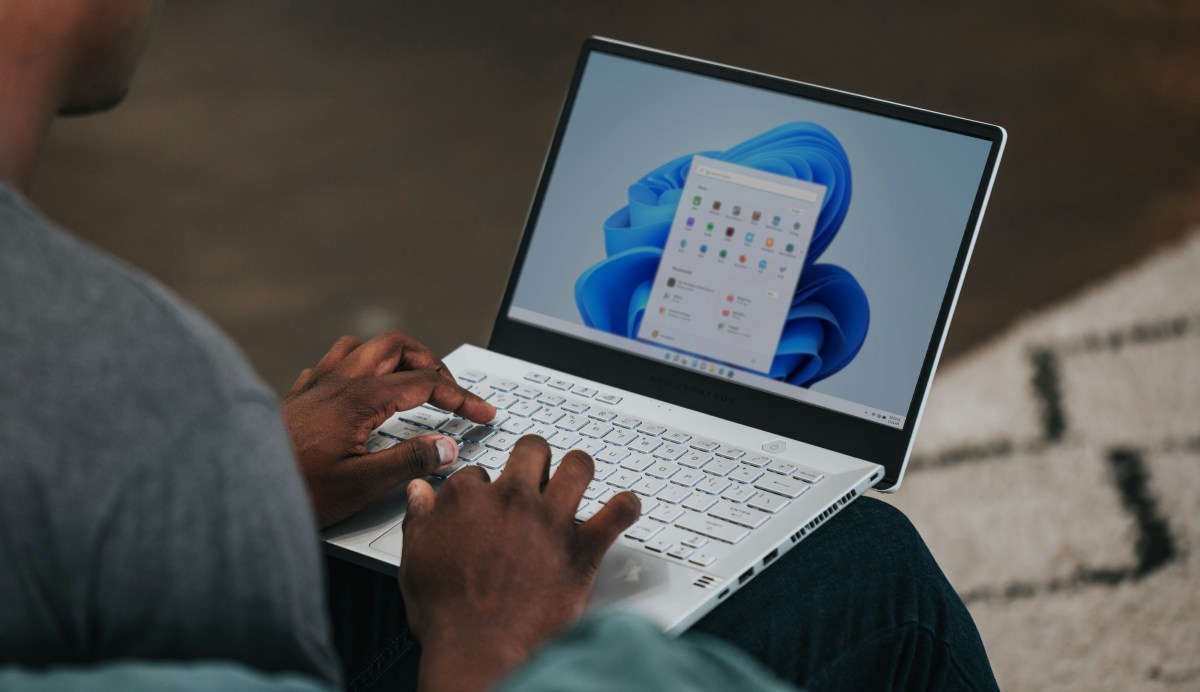
对于某些用户来说,使用备份将 Windows 11 设置传输到新硬盘可能会有点复杂。这就是为什么很多人更喜欢 使用迁移软件简化流程. Macrium反映例如,在克隆磁盘方面非常有效,而且您可以免费试用 30 天。
其他选项,例如 EASEUS待办事项备份 o AOMEI Backupper 他们还在免费版和付费版中提供克隆、迁移和备份工具。使用这些程序可以更轻松地将 Windows 11 设置转移到新硬盘。无论你使用哪种替代方案,最重要的是你可以 开始在新硬盘上使用 Windows 11,就像什么都没发生过一样。.

从我很小的时候起,我就对一切与科学技术进步相关的事物都非常好奇,尤其是那些让我们的生活变得更轻松、更有趣的东西。我喜欢了解最新的新闻和趋势,并分享我对我使用的设备和小工具的经验、意见和建议。这使我在五年多前成为一名网络作家,主要关注 Android 设备和 Windows 操作系统。我学会了用简单的语言解释复杂的事情,以便我的读者能够轻松理解。