Windows 运行速度很快吗……直到你打开文件资源管理器?如果你也遇到这种情况,别担心,因为你并不孤单。事实上,这个问题很常见,高级用户也遇到过并分享过。 非常有效的解决方案在这篇文章中,我们将告诉您真正加快 Windows 资源管理器速度的缓存技巧。
Windows 11 很快……直到你打开资源管理器

如果我们喜欢某事 Windows 11除了改进的设计和通用兼容性之外,它执行各种任务的流畅性也同样出色。微软一直致力于打造一款优雅、实用、快速的操作系统。然而,无论是高级用户还是普通用户,都经常抱怨: 文件资源管理器需要几秒钟才能打开文件夹.
这就像开着一辆法拉利以 150 公里/小时的速度行驶,突然遇到了瓶颈。Windows 启动速度令人羡慕,菜单瞬间打开,一切运行顺畅。但当你打开文件资源管理器搜索紧急文档时,一切似乎都停止了。 文件需要很长时间才能显示,界面会冻结几秒钟……你会觉得,无论硬件多么先进,Windows 中的一些东西始终不会改变。这是为什么呢?
为什么会这样呢?
这和你的固态硬盘或安装的内存大小无关。文件资源管理器是一个复杂的应用程序,它就像一个世界套着另一个世界。在我们讨论真正能加速它的缓存技巧之前,我们先来看看 为什么文件资源管理器会降低你的 Windows 体验基本上,这是因为它必须一个接一个地执行许多后台操作:
- 检测文件夹是否包含图像、视频、文档等,并相应地调整其视图和缓存。
- 上传图标和元数据,例如预览。
- 如果您使用 OneDrive,它还应该同步并更新您的文件状态。
- 如果您有外部存储驱动器或可以访问共享网络,Explorer 应该连接并列出其内容。
- 一些程序在 Explorer 中添加了额外的选项卡和选项,因此您可能还需要花费时间和资源来加载它们。
问题在于,如果其中一个任务延迟,哪怕只有半秒钟,整个进程都会被阻塞等待。如果你有多个存储驱动器(物理和在线),情况会更糟。 许多文件夹、子文件夹和文件在这些情况下,最有必要使用一些缓存技巧来加速进程,甚至禁用缓存。让我们开始吧。
真正加速文件资源管理器的缓存技巧

如果 Windows 11 运行速度很快……直到你打开资源管理器,你可以使用一个缓存技巧来真正提升速度。为什么要使用缓存?因为这是问题的根源。你可能已经知道,缓存就像一个内存,用来存储数据的副本,以便更快地加载它们。这个技巧是 默认情况下,Windows 不太信任 Explorer 缓存。他这么做是有充分理由的。
如果 Windows 盲目依赖缓存的数据副本,它可能会显示过时的信息。因此, 宁愿一次又一次地去查看这些文件的来源,以确保没有添加或删除任何文件这种来回传递确保了数据的完整性,但牺牲了速度。
那么,有什么缓存技巧可以加速文件资源管理器呢?它被称为 “允许在文件系统缓存中搜索”,它位于 Windows 的深处。要访问它,您必须打开组策略编辑器,而这只有管理员配置文件才能执行。让我们一步一步来。
加快 Explorer 速度的缓存技巧:一步一步
这个缓存技巧的作用是让 Windows 更加信任 Explorer 缓存。因此,它不需要进行实时检查来检测缓存变化, 浏览器将立即从缓存中加载信息当然,如果文件有任何更改,这些更改将会很快反映出来。
MGI 应用此缓存技巧的步骤 真正加快 Windows 资源管理器速度的方法是:
- 按下 WIN + R,写道 输入gpedit.msc 然后按 Enter 键。(查看当 在 Windows 10 中找不到 gpedit.msc).
- 在左侧面板中,展开路线 设备设置 – 管理模板 – 系统 – 文件系统.
- 现在,在右侧窗格中双击该条目 允许在文件系统缓存中搜索.
- 选择选项 已启用。
- 在本节中 选项 展开并选择 强制对所有目录进行文件系统缓存查找.
- 单击“应用并接受”。
如果你想更进一步?高级注册表调整
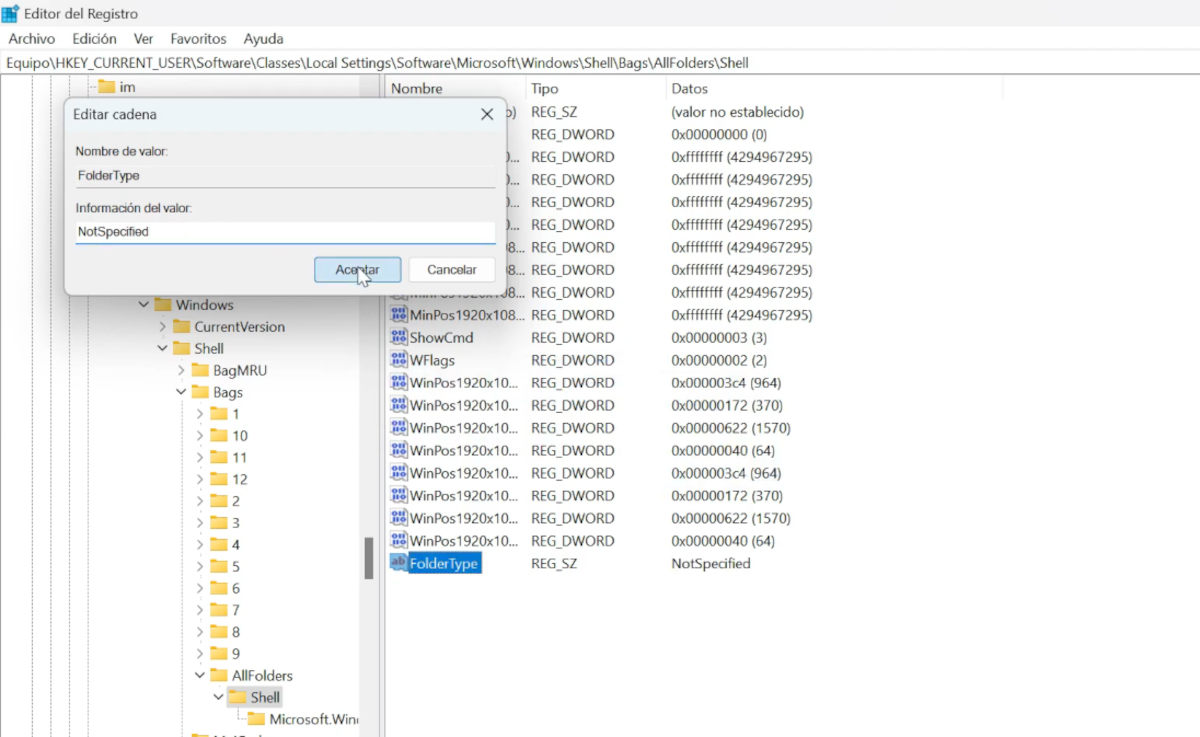
上述缓存技巧足以提升 Windows 11 中文件资源管理器的速度。但你还可以采取其他措施来提高速度。这些措施包括: 禁用每次打开文件夹时自动检测内容类型.
请记住:每次打开资源管理器时,Windows 都会尝试猜测每个文件夹包含的文件类型。这非常耗时,尤其是在您拥有许多文件夹,且文件格式各异的情况下。但是,如果您应用此高级设置, 您可以防止 Windows 在每次打开文件夹时扫描每个文件夹。。像这样:
- 按下 WIN + R,写 注册表编辑器 并按 Enter。
- 导航到此位置:HKEY_CURRENT_USER\Software\Classes\Local Settings\Software\Microsoft\Windows\Shell\Bags\AllFolders\Shell
- 如果 Shell 密钥不存在,请创建它。
- 内 贝壳, 创建一个名为 文件夹类型.
- 然后赋值 未指定。 完成!
使用此缓存技巧,Windows 会将所有文件夹视为通用文件夹,而无需花时间弄清楚它们包含的文件类型。您会注意到每个文件夹的打开时间都有显著的改善。但是,请记住,修改注册表很危险,所以 建议创建备份或设置还原点如果您正确执行此操作,Windows 11 将不再遇到 Explorer 瓶颈,您将享受真正流畅的体验。

从我很小的时候起,我就对一切与科学技术进步相关的事物都非常好奇,尤其是那些让我们的生活变得更轻松、更有趣的东西。我喜欢了解最新的新闻和趋势,并分享我对我使用的设备和小工具的经验、意见和建议。这使我在五年多前成为一名网络作家,主要关注 Android 设备和 Windows 操作系统。我学会了用简单的语言解释复杂的事情,以便我的读者能够轻松理解。