- OBS Studio 提供自动向导来根据您的硬件优化设置。
- 调整比特率和编码器是提高性能而不损失质量的关键。
- 正确配置视频和音频源以避免同步问题至关重要。
- 分辨率和 FPS 的良好组合有助于平衡传输的质量和流畅度。

设置OBS工作室 记录或传输 没有滞后 如果设置未正确优化,(即无滞后)可能会是一个挑战。图像质量和系统性能之间的平衡不佳可能会导致延迟、丢帧和音频不同步的问题。
幸运的是, OBS工作室 它具有工具和配置,使我们能够在不牺牲质量的情况下获得最佳性能。这就是我们将在本文中向您解释的内容。
自动配置向导
首次设置 OBS Studio 时,程序会为您提供运行 自动配置向导。该工具会分析您的硬件规格并自动调整适合您计算机的推荐设置。
如果此窗口没有自动打开,您可以从菜单中手动访问它 工具 > 自动配置向导。建议在进行手动调整之前运行此选项,以便从 优化基础.
音频设置
设置 OBS Studio 并实现流畅的流媒体或录制时要记住的另一个重要方面是 确保音频设置正确。 为此,您需要执行以下操作:
- 首先我们进入菜单 配置。
- 然后我们访问该部分 音频。
- 最后,我们选择 输入设备 如 输出装置 合适的。
如果您使用 外置麦克风 或 USB 音频接口,请检查 OBS 是否正确识别它,然后调整 采样率 以避免视频同步失败。

视频设置
内部部分 视频,(也可以从设置菜单访问),我们必须调整两个参数才能最佳地配置 OBS Studio:
- 基础解析 (画布):捕获屏幕或视频源的分辨率。
- 输出分辨率 (缩放):录音或流的最终分辨率。
如果我们的设备难以处理高分辨率水平,建议降低它。不会对视觉质量造成太大影响的适当值是 输出分辨率 到720p。
编码器和比特率设置
造成恼人延迟的主要原因之一是 编码器和比特率设置不正确。要调整这些参数,我们必须遵循以下步骤:
编码器
- 首先我们进入菜单 配置。
- 然后我们访问该部分 “离开” 并选择下列编码器之一:
- x264 (CPU):使用处理器进行编码,非常适合没有强大显卡的计算机。
- NVENC (NVIDIA) 或 AMD:使用GPU进行编码,减少CPU的负载。
比特率
这里有一些 推荐值 根据所需质量:
- 1080p,60 FPS: 5000-6000 kbps
- 1080p,30 FPS: 4000-5000 kbps
- 720p,60 FPS: 3500-4500 kbps
- 720p,30 FPS: 2500-3500 kbps
如果遇到丢帧的情况,我们可以尝试 降低比特率 以减少连接的负载。
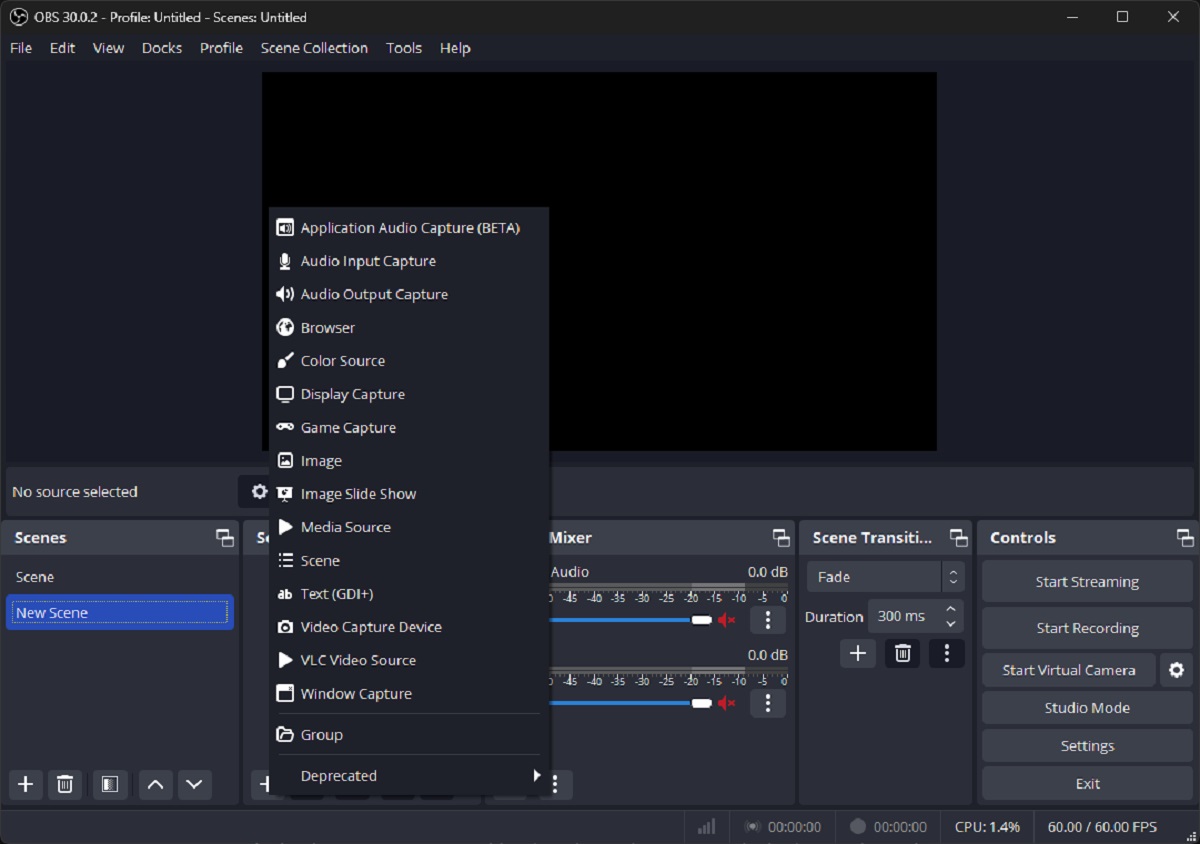
添加视频源
要开始录制或流式传输,您需要添加要捕获的视频源。正确配置 OBS Studio 至关重要。为此,请找到 来源 并点击按钮 +。在可用选项中,您会发现:
- 屏幕截图:录制整个桌面。
- 窗口捕获:记录特定应用程序。
- 游戏捕捉:非常适合优化视频游戏捕捉。
- 视频采集设备:适用于网络摄像头或外部捕获设备。
确保正确设置分辨率和尺寸。 框架 在 OBS 内以避免图像闪烁或撕裂。
额外优化以减少延迟
如果设置 OBS Studio 并进行上述所有设置后仍然遇到延迟,您可以尝试以下建议:
- 关闭不必要的程序:后台应用程序可能会消耗资源。
- 使用 Windows 性能设置:在控制面板中,将电源选项设置为高性能。
- 使用以太网连接:如果您正在直播,WiFi 可能会导致延迟和不稳定。
- 减少CPU工作量:降低游戏或应用程序中某些图形设置的质量。
通过应用这些设置并根据计算机的功能优化每个参数,您将能够使用 OBS Studio 而不会出现延迟,并且 最佳质量 适用于录音和现场直播。

专门研究技术和互联网问题的编辑,在不同数字媒体领域拥有十多年的经验。我曾在电子商务、通讯、在线营销和广告公司担任编辑和内容创作者。我还在经济、金融和其他领域的网站上撰写过文章。我的工作也是我的热情所在。现在,通过我的文章 Tecnobits,我尝试探索技术世界每天为我们提供的所有新闻和新机会,以改善我们的生活。