- OBS 中的音频不同步通常是由不正确的频率设置、缓冲区大小或硬件过载引起的。
- OBS 中内置有音频转换和频率匹配等解决方案来纠正延迟。
- 优化设置并关闭冲突的软件对于避免麦克风延迟至关重要。
您是否注意到使用 OBS Studio 时麦克风音频与视频不同步? 这个问题在 OBS 中被称为音频延迟或麦克风延迟,是录制、直播或制作在线内容的用户最头疼的问题之一。无论是在游戏、直播还是视频通话中, 听到的内容和看到的内容之间的延迟可能会彻底破坏创作者和观众的体验。
在本文中,我们基于最有效和最新的方法,提供了所有万无一失且全面的解决方案来消除 OBS 中的麦克风延迟。 我们将分析最常见的原因,并针对 Windows 和 Mac 提供清晰的技术步骤,同时还会探讨何时使用外部工具是明智之举。如果您已尝试所有方法但仍然无法解决问题,这里有一个终极资源,可以帮助您完美同步音频。让我们开始吧! OBS 中的麦克风延迟:如何消除延迟。
为什么 OBS 会出现音频延迟?
在深入了解修复细节之前,最好先了解导致 OBS 中臭名昭著的音频延迟的原因。 原因可能是技术问题,也可能与配置、硬件或 OBS 本身有关。以下我们将分析最常见的原因:
- 采样率不匹配:如果您的音频设备的采样率与 OBS 中设置的采样率不匹配(例如,一个为 44.1kHz,另一个为 48kHz),则会遇到延迟。
- 缓冲区大小不一致:缓冲区过大或硬件与 OBS 之间的不一致会增加延迟。
- 硬件过载:如果您的 CPU 或 GPU 承受的压力过大,多媒体处理可能会导致延迟。
- Drivers o controladores desactualizados:网络适配器、声卡或主板本身的过时驱动程序可能会导致延迟。
- 网络问题和不稳定的连接:缓慢或不稳定的连接可能会造成不利影响,尤其是在直播时。
- Software en conflicto:使用音频设备的其他应用程序(例如 Discord、Skype 或屏幕录像机)可能会造成干扰。
- 声卡限制 o 低功耗硬件:较旧或准备不充分的设备可能会导致音频延迟。
找出原因将为您节省大量解决问题的时间。
解决 OBS 中麦克风延迟的分步方法

现在您已经了解了延迟发生的原因,是时候尝试可靠的方法来解决它了。 以下是不同的操作方法,按最快到最高级的顺序排列:
在 OBS Studio 中调整音频偏移
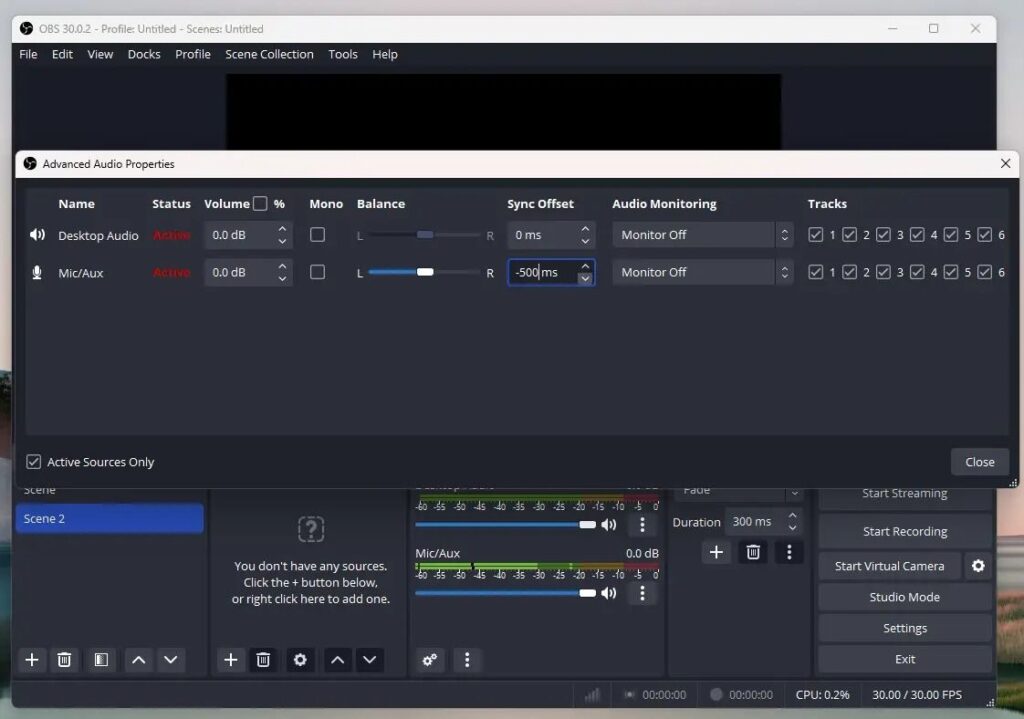
OBS 在其音频混音器中包含一项功能,用于补偿任何音频设备的延迟。 诀窍是添加一个 “位移” (偏移)负值或正值取决于检测到的不同步。
- 单击 OBS 音频混音器中麦克风源旁边的齿轮图标。
- 选择 高级音频属性.
- Busca la columna de «同步偏移(毫秒)» 并写入纠正延迟的毫秒值(例如:-500 表示提前半秒)。
这将确保麦克风音频和视频尽可能同步。
采样率同步
最常见的错误之一是 Windows 声音面板和 OBS 中的采样率不同。 Para solucionarlo:
- 在 Windows 中,右键单击声音图标,输入 «Configuración de sonido» 并访问您设备的高级设置(扬声器/麦克风)。
- 将麦克风和扬声器设置为相同的频率(44.1kHz o 48kHz),取决于您在 OBS 中如何使用它。
- 另请参阅 OBS 设置部分 «Audio»,并将那里的频率设置为相同的值。
这消除了导致延迟或逐渐不同步的不匹配。
控制缓冲区大小和延迟
缓冲区大小可能会导致严重的延迟,尤其是在外部音频卡或 USB 接口上。 请在音频设备的设置和 OBS 本身中调整此参数(如果您使用 ASIO 驱动程序或高级选项)。尝试使用较低的值以最大程度地减少延迟,但不会导致音频丢失。
硬件优化和关闭冲突的应用程序
延迟可能是由其他程序争夺系统资源或音频设备造成的。 Para evitarlo:
- 关闭也使用音频输入/输出的应用程序,例如浏览器、游戏、Discord 或 Skype。
- 更新您的声卡和操作系统驱动程序。
- 如果您怀疑防病毒软件或防火墙阻止 OBS 访问您的设备,请暂时禁用它们。
更新并检查您的硬件
如果您使用的是较旧的 PC 或只有基本的声卡,那么您的硬件可能根本无法完成这项任务。 尝试在另一台设备上或使用外部音频接口进行录制;在许多情况下,使用尺寸更好的流媒体硬件,延迟就会消失。
Windows和Mac上使用OBS的具体解决方案
并非所有系统都以相同的方式处理声音。以下是每个操作系统的按键:
- 在 Windows 系统上: Usa las 高级音频属性 在 OBS 中分配另一个偏移量。检查 Windows 混音器设置并关闭软件。 “竞争者” (屏幕录像机、语音聊天等)。
- 在 Mac 上:OBS 还允许访问“高级音频”选项卡,您可以在其中调整同步。此外,请检查以下设置 音频 MIDI 以匹配所有设备的采样率。
造成延误的其他原因及其识别方法
除了已经提到的原因之外,还有其他常见情况可能导致 OBS 麦克风延迟:
- Internet inestable:对于现场表演来说尤其如此,如果连接不佳,即使是最好的本地设置也无法防止音频延迟。
- 视频分辨率或比特率过高:如果您的 OBS 项目设置为以非常高的分辨率和比特率输出,您的计算机可能无法处理它并且可能会出现延迟。
- GPU饱和度:显卡超载并影响所有实时任务,包括音频。
- 使用无线连接代替有线连接:选择网线连接进行直播总是更安全的。
高级解决方案:编辑和外部软件
如果尝试上述所有方法后音频仍然不同步,您可能需要考虑编辑录音或使用外部工具来纠正它。
- Edición de audio y vídeo:像 Wondershare UniConverter 这样的程序允许您上传文件,手动对齐音频和视频,裁剪,调整大小,并完美同步导出。
- AI自动修正一些录音应用程序包括自动调整音频延迟的功能(语音识别、峰值检测等)。
- 转换和质量提升如果您的文件太大,您可以降低分辨率和比特率,以便更容易地从 OBS 本身或外部程序进行同步。
关于 OBS 中麦克风和音频延迟的常见问题
如果 OBS 没有录制任何声音,我该怎么办? 检查 OBS 设置中是否选择了正确的输入,以及操作系统中是否禁用了音频设备。将录音通道更改为“立体声”,并调整采样率。
如何在 OBS 中录制同步音频的视频? 确保视频和音频源位于同一场景。进入“设置”,选择录制路径和参数,检查音频通道,并正确设置格式和频率。
为什么我的音频仅在流式传输时延迟,而在录制时不会延迟? 流媒体播放问题通常与网络有关:比特率过高、Wi-Fi 连接不稳定或防火墙干扰。请先调整这些设置,然后再查找其他原因。
OBS 无延迟流媒体播放的额外技巧
如果您希望直播或录制过程完全流畅,还可以应用以下技巧:
- 保持所有音频设备更新并安装最新的驱动程序。
- 如果您发现系统运行紧张,请降低分辨率和帧速率。
- 尽可能使用以太网电缆连接您的计算机。
- 如果您怀疑防病毒软件/防火墙阻止了 OBS,请暂时禁用它。
- 不要使 GPU 超载:限制捕获 FPS 或降低视频质量。
- 有关 OBS 及其设置的更多信息,我们推荐您阅读以下文章 如何设置 OBS Studio.
这些小的调整可能会使专业体验与充满中断和延迟的体验有所不同。
何时使用第三方程序进行无延迟录制?
有一些屏幕和录音机,由于其轻巧的设计和先进的功能,可以让您毫不延迟地截取屏幕截图。 像 EaseUS RecExperts 这样的工具在 Windows 和 Mac 上都能很好地运行,并且提供了降噪、AI 视频增强和录制特定屏幕区域等特定选项。如果您在尝试了上述所有方法后仍然遇到卡顿,请随时尝试这些替代方案。
音频延迟 OBS 这不一定是一个难以克服的问题,也不一定非得是专业配置所独有的。按照我们详述的步骤和解决方案,您将能够轻松地在录音、直播或视频通话中对齐音频和视频。无论是调整音频偏移、匹配采样率、优化硬件,还是在所有其他方法都失败的情况下进行事后编辑,关键在于不要放弃,继续寻找适合您系统的最佳配置。这样,您的内容将始终保持专业水准,并为您的观众提供他们应得的高质量内容。希望这篇关于 OBS 麦克风延迟:如何消除延迟的文章对您有所帮助。

从小就对科技充满热情。我喜欢了解该领域的最新动态,最重要的是,进行交流。这也是我多年来致力于科技和视频游戏网站交流的原因。您可以找到我撰写的有关 Android、Windows、MacOS、iOS、任天堂或您想到的任何其他相关主题的文章。