- 从设置、任务管理器或 MSConfig 禁用 iCUE 启动,以加快启动速度。
- 更新和修复 iCUE 和固件;防止与干扰 RGB 套件和服务发生冲突。
- 通过启用 .NET 3.5/4.8 修复依赖性错误并调整 USB 电源以获得稳定的外围设备。

如果您发现 iCUE 在您开机时占用大量资源,或者它没有按时启动,那么您来对地方了。在本指南中,您将学习如何 从 Windows 11 启动中禁用 iCUE 并顺便解决与其启动和运行相关的最常见错误。
除了将其从行李箱中取出的实际部分外,我们还将整合经过验证的解决方案:从 更新或修复 iCUE 和固件、锁定会话后键盘灯关闭时的 USB 电源设置,以及使用 .NET Framework 3.5/4.8 修复错误 0xc0000135 的实用方法。我们还将探讨如何隔离与其他 RGB 程序的冲突,以及如果您希望使用其他程序管理灯光,有哪些选择。让我们来全面了解 Corsair iCUE 不断自行启动:如何在 Windows 11 中禁用它。
为什么 iCUE 自行启动或无法启动
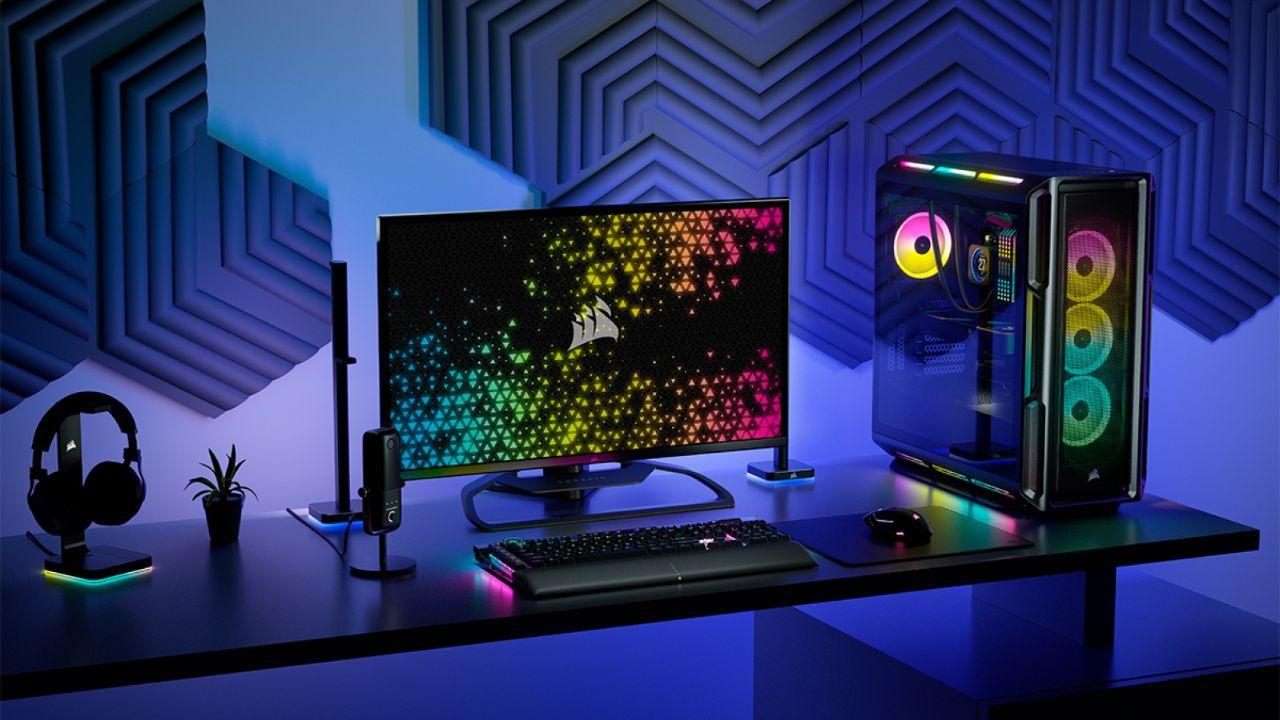
iCUE 启动时运行或行为异常的原因有很多。首先,Windows 会保存一个列表,其中包含 启动应用程序 并且 iCUE 很可能已在那里启用;即使您禁用它,如果您不从程序内部控制它,它也可以在更新后重新激活。
另一个常见原因是 与其他控制器或 RGB 套件冲突多个程序同时尝试管理相同的灯光或读取同一硬件的输入,必然会导致问题。NZXT CAM、华硕 Armoury Crate、MSI Mystic Light 等套件,以及 Wallpaper Engine 和 Riot Vanguard 反作弊工具等工具,都被记录为常见的冲突源。
我们不应该忘记 过时的软件未修补的 Windows、旧版本的 iCUE 或 Corsair 外围设备上的过时固件可能会导致启动挂起、配置文件加载失败或会话锁定时设备关闭。
最后,一些创业失败源于 .NET Framework 依赖项某些应用程序需要 .NET 3.5 和 .NET 4.8 组件;当缺少这些组件时,您可能会看到错误 0xc0000135 或遇到奇怪的行为,当您通过 Windows 可选功能启用它们时,这些行为就会消失。
在 Windows 11 中禁用 iCUE 启动
最直接的方法是从“设置”中执行此操作。它简单有效,并且允许你控制其他启动应用 加快启动时间 的系统。
- 打开“设置”(Win + I)>“应用”>“开始”。搜索“iCUE”并 关掉你的开关.
第二个选项是通过任务管理器。如果您希望查看每个程序的预估启动影响,并从单一视图管理所有内容,那么这个选项非常有用。禁用 iCUE 后, 开机后不充电 团队。
- 按 Ctrl + Shift + Esc > 启动应用程序选项卡。选择“iCUE”并按 禁用 (右上)。
如果您习惯使用 MSConfig,也可以从那里进入。在 Windows 11 中,MSConfig 会引导您使用任务管理器来处理启动部分,所以这基本上是另一种方式 实现相同的选择.
- Win + R > 输入 msconfig > “开始”选项卡 > “打开任务管理器”。在里面找到“iCUE”并 禁用它.
完成这些步骤后,请重启电脑,确认 iCUE 不再自动运行。如果 iCUE 仍然显示,请检查程序本身,看看是否启用了任何内部选项。 使用 Windows 激活 iCUE 更新后。虽然我们这里重点介绍 Windows 控件,但如果您注意到 iCUE 自行重新激活,则值得查看其内部设置。
在 iCUE 中修复、更新和隔离冲突
首先,确保所有内容都是最新的。保持 Windows、iCUE 和固件 更新的外围设备可以减少错误并修复已知的不兼容问题。如果您从事色彩和校准工作,请学习 在 Windows 11 上安装 ICC 配置文件 以确保显示和屏幕颜色不会干扰您的工作流程。
如果您怀疑安装损坏,请从“设置”>“应用程序”>“已安装的应用程序”修复 iCUE。搜索“iCUE”,打开其菜单,然后选择 修改开始修复在顽固的情况下,多次运行修复程序并在尝试之间重新启动;这是一个解决持久问题的技巧。
打开 iCUE 后,激活 自动下载 让软件获取最新的驱动程序。在每个连接的设备上,检查是否有新固件;检查更新后,您可以从三点菜单强制更新。连接外围设备 直接连接到电脑 (避免使用 USB 集线器)并且在更新时不要拔掉或关闭任何东西,以免损坏硬件。
如果锁无法解决问题,请将 Windows 启动到带网络连接的安全模式,然后尝试再次修复 iCUE,或者 更新固件该环境加载最少的驱动程序和服务,避免在此过程中第三方的干扰。
要隔离冲突,请删除不再使用的其他 Corsair 产品的残留模块,禁用游戏和第三方集成(Nanoleaf、Philips Hue),并关闭所有控制照明或输入的软件。通常会导致与 iCUE 冲突的程序包括: NZXT CAM、华硕 Armory Crate、MSI Mystic Light、Wallpaper Engine 和 Riot Vanguard如果经过所有这些操作后错误仍然存在,则您的情况可能是独一无二的,最好向 Corsair 支持部门开具一张包含所有详细信息的票据。
启动时键盘灯熄灭或配置文件未加载
一个常见的症状是,当启动或锁定会话(Win + L)时,键盘失去照明,你必须 断开并重新连接 让它再次闪耀。除了检查 iCUE 之外,您还应该调整 Windows 中的 USB 电源设置,以防止设备关机。
- 电源计划:Win + X > 电源选项 > 选择 高性能。在“更改计划设置”>“更改高级电源设置”下,关闭“USB 选择性挂起设置”。
- 设备管理器:右键单击“此电脑”>“管理”>“设备管理器”> 展开“通用串行总线控制器”。在每个“USB Root Hub”中,选择“属性”>“电源管理”选项卡,然后取消选中 “允许计算机关闭此设备以节省电量”.
这些设置可防止 Windows 将端口或 USB 控制器置于睡眠状态,从而导致键盘断电或在锁定/解锁时停止应用配置文件。此外,还可以使用 固件更新 键盘的 iCUE 来纠正设备本身可能出现的故障。
错误 0xc0000135 和 .NET Framework 依赖项(3.5 和 4.8)
某些 Windows 安装和更新会禁用某些程序所需的 .NET 组件。如果您看到以下错误 0xc0000135 或者 iCUE 无法启动而没有明确的解释,启用 .NET 3.5 和 .NET 4.8 的高级部分已经为许多用户解决了这个问题。
- Win + R > 类型 可选功能 并按 Enter。
- 勾选“.NET Framework 3.5”并展开,启用“Windows Communication Foundation (WCF) HTTP Activation”和“WCF Non-HTTP Activation”。
- 展开“.NET Framework 4.8 高级服务”;选中“ASP.NET 4.8”和“WCF 服务”。
- 接受,让 Windows 安装组件并 重新开始 根据要求。
重启后,再次尝试 iCUE。如果错误是由于这些依赖项导致的,程序应该可以正常工作。如果您愿意,可以 从启动时禁用它 不会因错误而再次出现。
进入安全模式进行诊断和安装
安全模式会以最少的服务和驱动程序启动 Windows。当外部因素阻碍 iCUE 工作时,安全模式非常有用。 修复、更新甚至启动.
- 进入恢复环境 (WinRE):强制关机三次。按住电源按钮 10 秒钟关机,然后开机。当看到 Windows 启动或制造商徽标时,再次按住电源按钮 10 秒钟关机。重复此操作,直到出现“自动修复”,然后按“高级选项”。
- 疑难解答 > 高级选项 > 启动设置 > 重启。重启后,按 4 进入安全模式,或按 5 进入 带网络的安全模式.
在该环境中,尝试修复 iCUE、检查更新或强制更新 固件 在设备上。通过最大限度地减少干扰,它通常可以解除有问题的安装。
您可以在 iCUE 中配置什么(以及为什么您可能不需要它来启动 Windows)
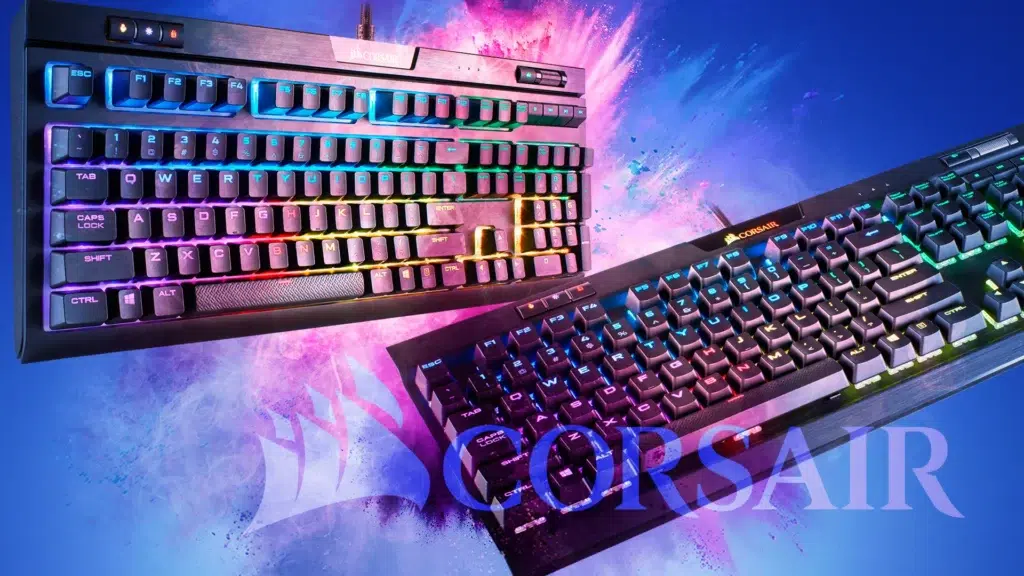
iCUE 设计简洁,但功能却十分丰富。在每个设备的常规设置页面上,您可以 更新固件,调整背光亮度、键盘布局或轮询率。在键盘上,您还可以清除内置存储或更改布局。
在“操作”中,您可以为每个键分配功能并管理宏编辑器:使用 REC 录制、添加延迟、鼠标点击、高级触发器(例如,在释放时执行而不是按下时执行)、重复和 创业行为 (与宏相关的声音、灯光等)。
“灯光效果”选项卡允许您创建图层并按优先级组合它们。效果的优先级越高, 将会有更多优先权。因此,整个键盘上的静态色彩效果可能会被 WASD 变为黄色的效果所掩盖,或者被“按下按键”的效果所掩盖,该效果会将按键变为红色一秒钟。
在“性能”中,您可以决定在游戏模式下禁用哪些键(例如, Windows键),并选择锁定、亮度和配置文件指示灯的颜色。这些选项与“照明”选项卡分开,可帮助您在游戏或工作时保持控制。
在鼠标中,除了照明和动作之外,还有带有灵敏度配置文件的 DPI 部分(包括配置文件 “狙击手” 暂时降低 DPI)。您可以为每个级别分配颜色,并禁用不使用的跳转。在“性能”中,您可以调整鼠标抬起时传感器停止工作的距离,以及 提高指针准确性.
在耳机上,您可以查看电池状态(如果是无线耳机)、亮度、固件更新、USB 型号的语音命令以及自动关机功能。您还可以使用灯光效果和 均衡预设(EQ)纯直通、影院、FPS 竞技、清晰聊天和低音增强,所有功能均可编辑,并可创建您自己的配置文件。您还可以启用/禁用环绕声,并调整麦克风音量和侧音。
除了外设之外,iCUE 还可以使用兼容品牌的插件来监控系统传感器。此外,还有以下插件: 联想、华硕、微星、NVIDIA 和技嘉,它允许您从同一界面查看主板或 GPU 的温度和状态。请注意,并非所有市面上的品牌都提供兼容的附加组件,因此如果您的硬件不受支持,您可能需要其他工具。
使用 iCUE 更新固件是一个基本过程:修复错误、添加功能并增强安全性。有时会在后台收到通知并安装,但无需任何费用。 手动审核 并应用新功能以避免在使用旧版本时出现奇怪的错误。
如果您不想在启动时使用 iCUE,而只想使用简单、统一的照明,那么您还有其他选择。OpenRGB 是 免费和开源 将来自多家厂商的 RGB 灯光集中到一个地方。如果您正在寻找更简单的选项,Windows 11 在“设置”中包含了“动态照明”功能,该功能可以通过基本模式协调兼容的外设,而无需依赖多个套件。请注意,“动态照明”功能在 Windows 10 中不可用。
如果这些都不起作用怎么办?
如果在禁用启动、修复 iCUE、更新固件、调整 USB 电源、启用 .NET 3.5/4.8 并尝试安全模式后问题仍然存在,最谨慎的做法是联系 海盗船支持 并提交工单。请提供您已尝试的所有步骤、Windows 和 iCUE 版本以及连接的设备;您提供的信息越详细,他们就越能重现并解决您的问题。
有了这些指导方针,你应该能够预防 提示 在您打开电脑时启动,并同时纠正伴随而来的常见错误:与其他套件冲突、由于固件或 .NET 依赖关系导致的崩溃,以及由于 USB 电源管理导致会话阻塞时出现的灯光熄灭。理想的做法是坚持使用 干净启动 以及稳定的系统,仅在需要时使用 iCUE,或让它随时准备执行工作而不会妨碍工作。

从小就对科技充满热情。我喜欢了解该领域的最新动态,最重要的是,进行交流。这也是我多年来致力于科技和视频游戏网站交流的原因。您可以找到我撰写的有关 Android、Windows、MacOS、iOS、任天堂或您想到的任何其他相关主题的文章。