La 网络浏览器隐私 隐私一直是热门话题,随着人工智能的引入,这个问题变得更加突出。您是否担心自己分享的信息量,以及科技巨头会如何处理这些信息?在本文中,我们将探讨如何在 Edge 浏览器中 Copilot 的全新 AI 模式下保护您的隐私。
Edge 系统中的全新 AI 副驾驶模式是什么?

Microsoft Edge 是 Windows 10 和 11 电脑预装的浏览器,而且没有官方的卸载方法。所以你有两个选择:要么不使用它,让它保持非活动状态;要么 不妨试用一下,开始体验它的所有功能。如果您在后一方面需要帮助,请阅读这篇文章。 到 2025 年将为 Edge 做出贡献的最佳扩展和小部件.
Edge浏览器最新、最有趣的功能之一是Copilot的AI模式。它在浏览器设置中是一个比较隐蔽的选项,但功能非常强大。简而言之, 这是 Copilot 和 Edge 的融合,目的是将后者转变为上下文浏览器。能够做到以下事情:
- 了解当前标签页的内容可以帮助你提供更准确的答案。
- 总结网页、文档和电子邮件。
- 提供诸如撰写电子邮件、翻译文本或生成摘要等操作建议。
- 记住你最近的活动,以保证任务的连贯性。
毫无疑问,这种程度的整合是有用的,但这同时也意味着: 浏览器会访问更多个人数据坦白说,无论是浏览器还是人工智能,在保障用户隐私方面都声名狼藉。幸运的是,Edge浏览器新增的Copilot AI模式提供了有效的隐私保护措施。让我们进入正题。
如何在 Edge 浏览器中 Copilot 的全新 AI 模式下保护您的隐私
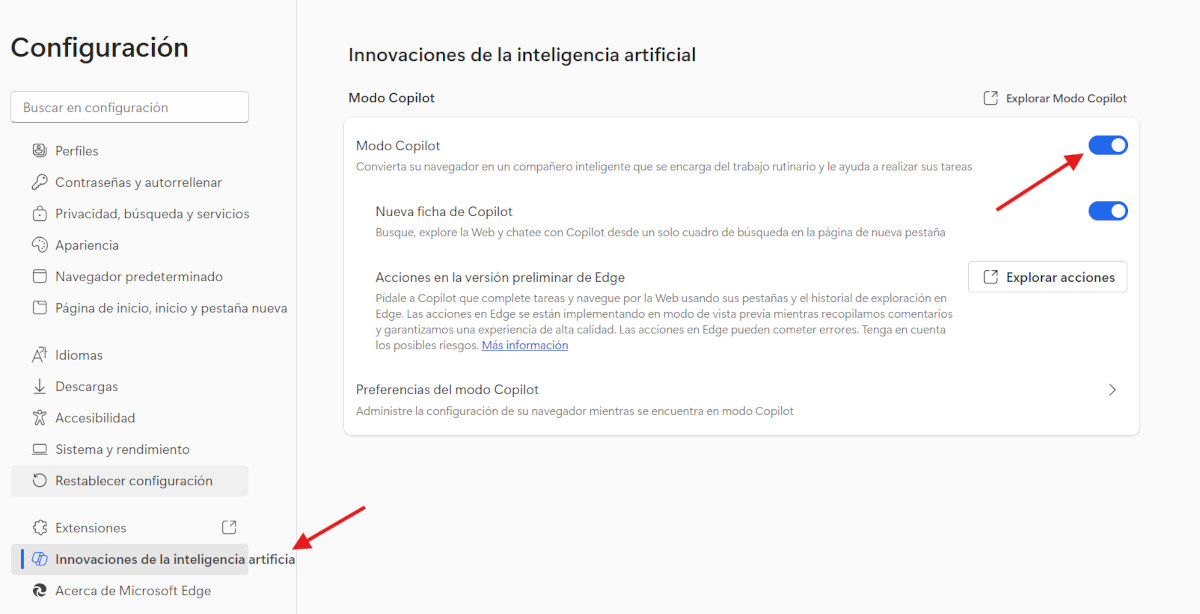
在了解如何在 Edge 浏览器全新的 Copilot AI 模式下保护您的隐私之前,我们先来看看如何激活它。只需在浏览器主页点击几下即可激活,任何用户都能轻松完成。请按照以下步骤操作。 激活步骤 Edge 中的副驾驶 AI 模式:
- 打开 Microsoft Edge 浏览器,然后点击 Copilot 图标旁边的三个水平点。
- 从下拉菜单中,选择设置。
- 现在,在左侧菜单中,点击“人工智能创新”。
- 你会看到“副驾驶模式”选项及其开关。将其激活。
以下是激活Edge手机副驾驶模式的基本步骤。值得注意的是: 此功能并非全球可用。微软一直在逐步推出这项功能,预计将在未来几个月内全面完成。激活后,您可以在 Edge 浏览器 Copilot 的全新 AI 模式下应用各种设置来保护您的隐私。
第一道防线:激活并了解权限

Edge 浏览器全新 Copilot AI 模式的第一道隐私保护屏障是: 了解并激活权限 与数据的使用和处理相关。启用“副驾驶模式”后,Edge 会提供一系列权限供您选择,您可以根据自己的喜好进行调整。例如:
- 打开了 活动标签页换句话说,您可以限制 Copilot 可以“看到”哪些标签页。
- 您还可以启用或禁用以下功能: 浏览历史 获取上下文相关的答案。
- 可以阻止 Copilot 访问 敏感场 例如表单数据和密码。
当然, 你对 Copilot 的限制越多,体验质量就越低。 微软的这种新模式旨在将浏览器变成一种智能代理,为用户执行多项任务。但如果您禁用权限,人工智能就无法完成它想要的所有操作。
当然,以上所有功能都以牺牲Edge浏览器中全新AI驱动的Copilot模式下的隐私保护为代价。 审查并调整这些权限,只需按照以下步骤操作:
- 进入Edge浏览器的设置菜单。
- 查找“隐私、搜索和服务”部分。
- 输入“Copilot”,并根据您的喜好调整权限。
第二道防线:隐私浏览模式和数据清理

在 Edge 浏览器全新的 Copilot AI 模式下,你还能做些什么来保护你的隐私?利用浏览器内置的选项,阻止它保存你的活动记录。记住这一点。 微软的人工智能可以记住你在之前会话中所做的操作。您访问过的页面、您提出的问题以及您打开的文档。
如果您不删除这些信息,它们将暴露给第三方。例如,这会带来风险: 您与他人共用浏览器,或在公共计算机上使用浏览器。为了避免这种情况,您可以采取一些简单的步骤:
- 使用 私人模式 当您不希望保存您的活动时。
- 删除副驾驶历史记录 从设置中手动设置。
- 禁用上下文记忆 如果您希望每次会话都是独立的。
在Edge浏览器的全新AI副驾驶模式下,您还可以采取以下措施来保护您的隐私: 清除所有痕迹在这方面,浏览器允许您删除 Copilot 用于个性化体验的数据。例如,您可以删除浏览历史记录、Cookie、网站数据以及 Copilot 自身的数据(上下文、活动和偏好设置)。如何操作?很简单:
- 在Edge浏览器中,转到“设置”-“隐私”。
- 单击选择要删除的内容。
- 选择副驾驶数据并确认操作。
在 Edge 浏览器上使用 Copilot 的全新 AI 模式保护您的隐私。
如果你经常这样做,尤其是在与他人共用设备的情况下,就能防止第三方了解你的在线活动。此外,还要考虑…… 在 Edge 中创建单独的配置文件也就是说,一台用于个人用途,一台用于工作用途。此外,你还可以 禁用云同步 这将防止您的活动在不同设备间共享。所有这些都将使您能够在不损害自身安全的前提下充分利用人工智能。
简而言之,在Edge浏览器中Copilot的全新AI模式下,您可以保护您的隐私。 适当调整和一些额外措施您可以放心享受 Copilot 和 Edge 的集成功能,无需担心信息泄露。了解相关控制选项,启用权限,并遵循安全导航的最佳实践。

从我很小的时候起,我就对一切与科学技术进步相关的事物都非常好奇,尤其是那些让我们的生活变得更轻松、更有趣的东西。我喜欢了解最新的新闻和趋势,并分享我对我使用的设备和小工具的经验、意见和建议。这使我在五年多前成为一名网络作家,主要关注 Android 设备和 Windows 操作系统。我学会了用简单的语言解释复杂的事情,以便我的读者能够轻松理解。