想从 Microsoft Office 升级到 LibreOffice 吗?很多人担心界面难以理解。不过好消息来了!LibreOffice 现在有了菜单。 彩色带 喜欢 Word,你一定会爱上它!在这篇文章中 我们解释如何激活它 让您感觉如鱼得水。
LibreOffice 现在有一个像 Word 一样的功能区菜单:这为什么重要?
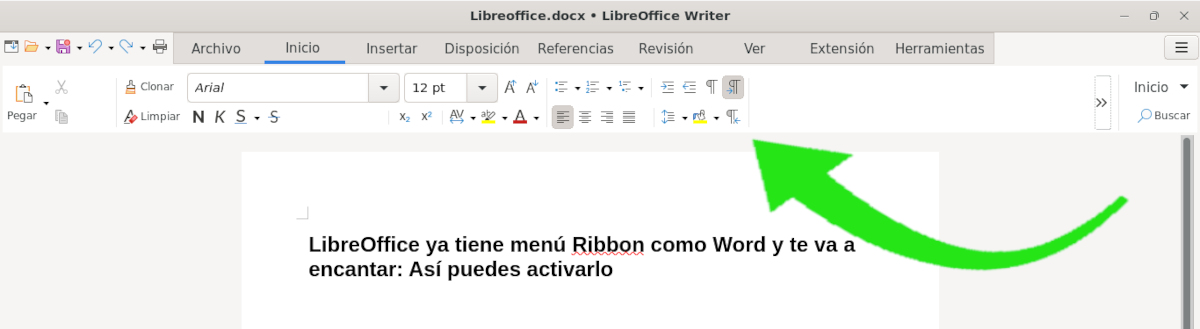
毫无疑问,微软的办公套件是全球用户使用最广泛、最重视的办公套件。然而,这并不意味着像 LibreOffice的 没有很多忠实的追随者。事实上,许多只知道 Word,Excel y PowerPoint中, 他们现在 跃升至 作家,Calc e 印, 他们对自己的发现感到非常高兴。
坦白说,微软最近几个月过得不太好,尤其是在 Windows 10 即将停止支持的情况下。考虑到 升级到Windows 11,有不少人决定 更换操作系统,当然还有办公套件Linux 已经来拯救我们了,随之而来的是一些提供性能相当不错的解决方案的应用程序,例如 LibreOffice。
多年来,LibreOffice 一直活在 Microsoft Office 的阴影下,抄袭其精华,并不断添加新的、越来越创新、越来越吸引人的功能。但其美观度一直是它的弱点之一,这很快让所有想尝试的人望而却步。但是 事情变了现在,除了其他改进之外,LibreOffice 现在有一个菜单 彩色带 就像 Word 一样,相信我,您一定会喜欢它。
菜单是什么? 丝带?
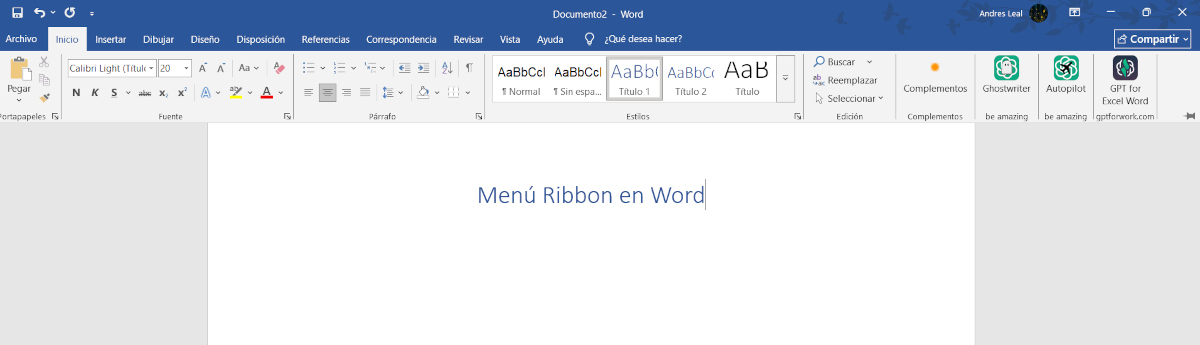
考虑到 LibreOffice 已经有菜单 彩色带 对于使用 Office 的用户来说,Word 尤其令人兴奋。这种界面,也称为 功能区菜单,由微软于 2007 年随 Office 2007 推出它立刻俘获了所有用户,并成为任何自尊自重的办公套件的视觉标准。那么,在功能区菜单出现之前,生活是什么样的呢?
简而言之,字母更多,图标(和颜色)更少。Office 2007 之前的版本将所有编辑选项分组显示为 下拉菜单当你点击“编辑”、“插入”或“格式”选项卡时,会显示一个相关功能列表。虽然当时这种菜单设计还不错,但这种菜单隐藏了大部分功能,导致用户难以快速访问。
但事情发生了变化 功能区菜单. 与传统下拉列表不同, 彩色带 将命令分组到上下文选项卡中也就是说,当您点击“编辑”、“插入”或“格式”时,会打开一个充满彩色按钮的水平功能区。这种样式除了更具吸引力之外,还能更轻松地访问常用功能,并减少不必要的点击。
此外,菜单 彩色带 它对于执行复杂编辑或多任务项目的人来说尤其有用。上下文功能区 将格式、插入、样式、修订和更多工具放在最前面,使它们一目了然因此,这不仅仅是表面上的改变:它实际上代表了生产力的巨大提高,并且大大降低了学习曲线。
LibreOffice 现在有了类似 Word 的 Ribbon 菜单……但又不失经典

LibreOffice 确实已经有菜单了 彩色带 就像Word一样,但这并不意味着它抛弃了经典的风格。这款最受欢迎的免费开源办公套件始终专注于效率和定制化。因此, 从 5.2 版本开始,它在界面选项中加入了功能区类型的菜单。,它很快就结束了实验阶段并成为最常用的方法之一。
LibreOffice 的方法只不过是 尊重偏好的多样性因此,如果您是经典用户的忠实拥趸,可以像往常一样继续使用下拉菜单。但如果您之前使用过 Word,或者只是想获得更直观的体验,只需激活功能区菜单即可轻松上手。这项改进以及其他诸多改进,帮助越来越多的用户轻松使用 LibreOffice,轻松找到所需的一切。
如何激活菜单 彩色带 在 LibreOffice 中
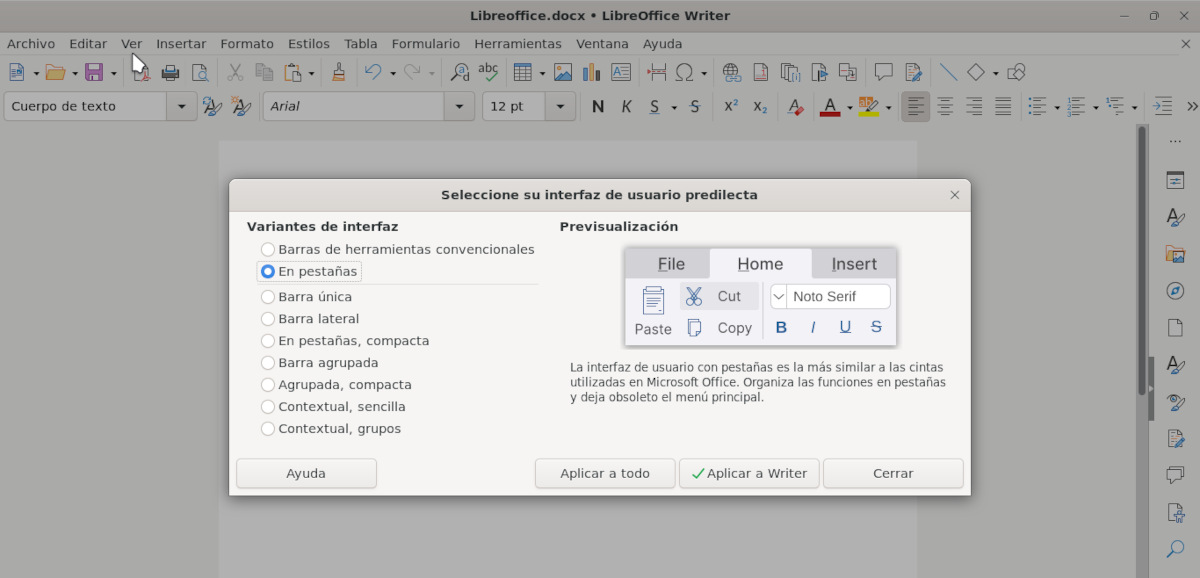
由于 LibreOffice 已经拥有类似 Word 的功能区菜单,我们将解释如何启用它。这款办公套件的一大特色是其丰富的自定义选项。事实上,其用户界面(版本 25.2.4.3)共有九种变体,包括目前处于实验阶段的变体。LibreOffice 默认配备常规工具栏,即带有下拉选项卡的标准样式。 要切换到功能区菜单,请按照以下步骤操作 (我们将以 LibreOffice Writer 的形式执行此操作):
- 打开 LibreOffice Writer.
- 点击选项 见 位于顶部水平菜单。
- 在下拉列表中,选择选项 UI.
- 将会打开一个浮动窗口,您可以在其中选择您喜欢的用户界面。左侧是选项,右侧是带有简短描述的小型预览图。
- 要激活功能区菜单,您可以选择选项 «在睫毛里» o «标签页,紧凑»后者比前者占用的空间更小,但两者都显示带有选项的功能区。
- 点击 «申请 作家” 如果你在文本编辑器中激活它,并且 “全部应用” 将更改应用到其他 LibreOffice 应用程序 (Calc、Impress、Base、Draw、Math)。
- 更改立即生效。
这样您就可以亲眼看到 LibreOffice 已经拥有像 Word 一样的功能区菜单,而且您一定会喜欢它。界面看起来更简洁、更有吸引力,并且更容易找到常用的功能。因为它以逻辑清晰、直观的方式将它们组合在一起。你还能要求什么呢!
新菜单值得使用吗?绝对值得。如果您在多年使用 Microsoft Word 之后开始使用 LibreOffice,这个界面将会很有帮助。当然,您也可以随时返回传统菜单,甚至尝试其他可用的替代方案。这就是您转向自由开源软件的原因!

从我很小的时候起,我就对一切与科学技术进步相关的事物都非常好奇,尤其是那些让我们的生活变得更轻松、更有趣的东西。我喜欢了解最新的新闻和趋势,并分享我对我使用的设备和小工具的经验、意见和建议。这使我在五年多前成为一名网络作家,主要关注 Android 设备和 Windows 操作系统。我学会了用简单的语言解释复杂的事情,以便我的读者能够轻松理解。