- 第一个解决方案是从设置中启用控制和监控功能。
- 更改这些选项后,必须重新启动 Afterburner。
- 锁定滑块并不一定意味着无法使用曲线编辑器。
- VDDC_Generic_Detection=1 并不会移除 BIOS 限制。

您已安装 MSI Afterburner 来降低显卡电压或调整显卡设置,但是滑块…… 核心电压显示为锁定、灰色或根本不显示。虽然这看起来像是程序错误,但在很多情况下,这是GPU本身、其BIOS或驱动程序施加的限制。
MSI Afterburner 只能修改硬件公开的参数。因此,勾选复选框或编辑配置文件并不总是能让你控制电压。有些显卡只提供监控功能;有些显卡则允许你使用频率和电压曲线,但主电压调节滑块会被锁定。
在手动修改配置文件之前,建议先确定哪个功能不可用:电压控制、电压读取、曲线编辑器,还是功率和温度限制。尽管它们可能同时出现在界面中, 这些是不同的控制功能,可以独立锁定。.
为什么MSI Afterburner中电压显示被阻塞?
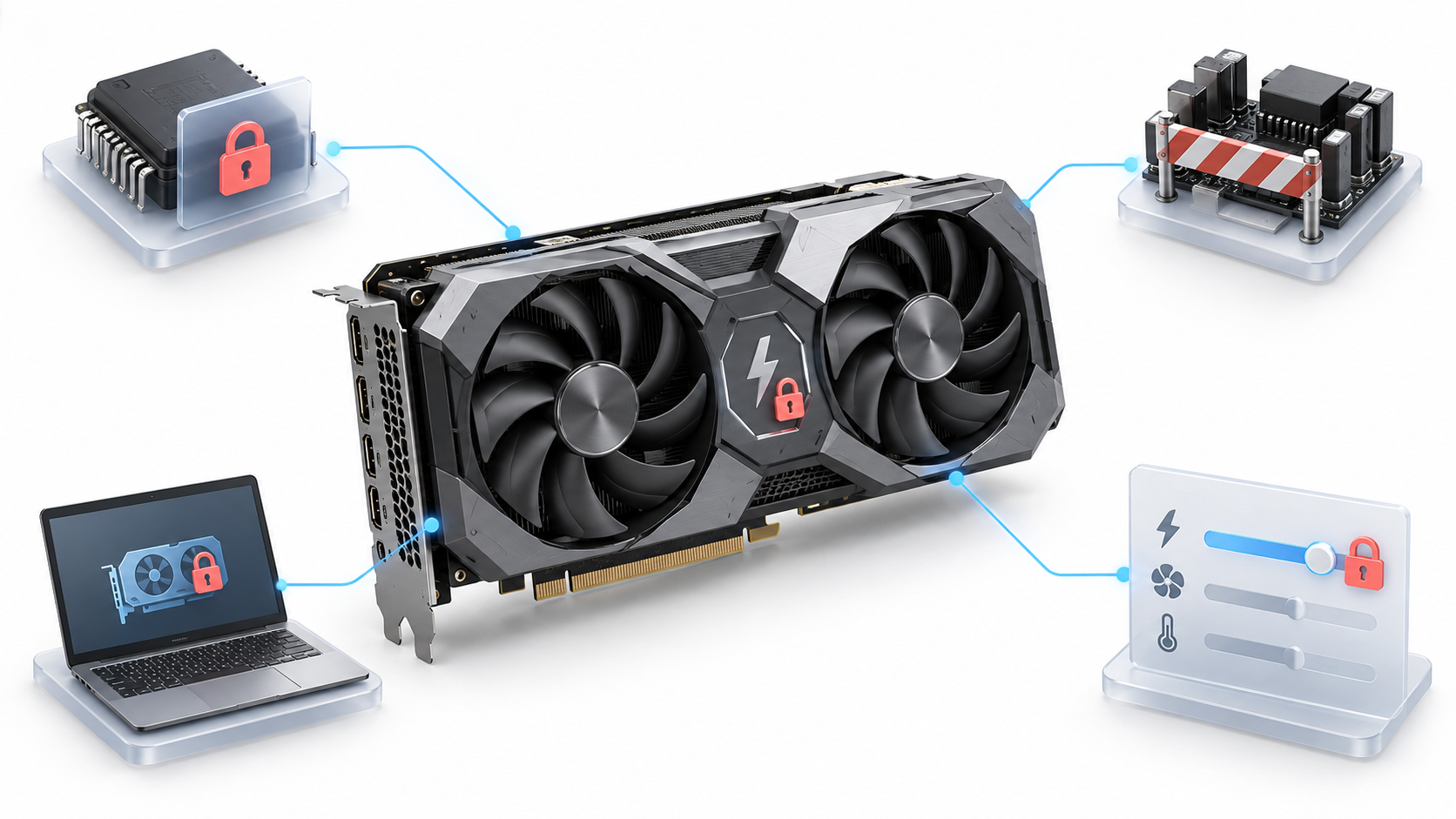
电压滑块可能因以下几个原因被禁用:
- 该控件未启用: 在某些配置下,MSI Afterburner 默认禁用此功能。
- 显卡的BIOS阻止了这种情况: 许多制造商设定了应用程序可以使用的电气裕量。
- 电压调节器不兼容: Afterburner 需要与显卡上安装的驱动程序进行通信,但并非所有型号都能识别。
- 控制器限制访问权限: NVIDIA、AMD 或设备制造商可能会限制某些设置。
- 这是笔记本电脑的GPU: 由于电源和散热方面的要求,笔记本电脑通常有更严格的限制。
- 这张卡太新了: 旧版本的 Afterburner 可能无法正确识别新硬件。
- 这是OEM显卡还是普通型号? 有些预装设备和输入卡不外露电压、电源或通风控制装置。
你还必须区分 控制和监测电压监控选项允许您查看GPU使用的毫伏数,而控制选项允许您更改支持的参数。即使主滑块呈灰色,您也可以在不使用控制选项的情况下查看读数或使用曲线编辑器。
如何启用电压控制和监控
首先应该在 MSI Afterburner 的官方选项中进行检查:
- 打开 MSI Afterburner 并按下按钮 配置.
- 转到选项卡 一般的.
- 品牌 解锁电压控制.
- 马克也 解锁电压监控.
- 如果出现菜单选择控制方式,请先使用适用于您卡的标准或推荐选项。
- 按 接受 并允许 MSI Afterburner 重新启动。
- 如果您刚刚安装了 GPU 或更新了其驱动程序,也请重启 Windows。
重启后,检查“核心电压”旁边是否出现读数。您也可以前往 设置 > 监控 找到GPU电压传感器。
如果您只想降低兼容的 NVIDIA 显卡的电压,则可能不需要移动主滑块。按下 Ctrl + F 打开电压和频率曲线编辑器。如果曲线出现且可以修改其点,则说明您可以使用常规方法降低 GPU 功耗。
更新 MSI Afterburner 或许可以恢复控制

旧版本的 Afterburner 可能无法正确识别较新的显卡、驱动程序或电压调节器。如果问题出现在更换 GPU 或更新驱动程序之后,请检查您安装的版本。
MSI 目前提供稳定版和测试版,测试版旨在提升与新型硬件的兼容性。仅当最终版与您的 GPU 不兼容,或其发布说明中提及与您的显卡型号相关的修复时,才应安装测试版。
仅可从以下渠道下载该程序 MSI 或 Guru3DMSI 提醒公众注意,存在一些虚假网站,这些网站会分发修改过的安装程序和恶意软件。
执行全新安装:
- 将您想要保留的配置文件单独保存。
- 按下按钮 恢复 将卡片恢复为默认值。
- 暂时禁用 Windows 启动时的设置应用。
- 卸载 MSI Afterburner。
- 重启电脑。
- 安装最新官方版本。
- 再次检查电压控制和监控选项。
更换显卡后,请勿自动激活旧的配置文件。之前为旧显卡保存的设置可能不适用于新硬件。
VDDC_Generic_Detection 函数实际执行什么操作?
有些教程建议编辑显卡的配置文件,并添加以下这行代码:
[Settings]
VDDC_Generic_Detection=1
该参数用作 通用电压检测方法 在某些较旧的配置中,这种方法有效。但是,它并非通用的解锁方法,也无法绕过BIOS、控制器或显卡稳压器施加的限制。
添加此功能并不能保证核心电压滑块一定能正常工作。最好的情况是,它可能有助于检测特定硬件上的读数;最坏的情况是,它不会产生任何变化,或者显示的数据需要使用其他工具进行验证。
因此,它不应作为首选解决方案。只有当存在针对特定GPU型号和已安装的Afterburner版本的具体文档时,才应使用此方法。
如果你决定尝试一下:
- 完全关闭MSI Afterburner。
- 请备份您的个人资料文件。
- 请确保您编辑的是与正确GPU对应的配置文件。
- 不要修改你不了解其功能的其他代码行。
- 重启 Afterburner 并将读数与 HWiNFO、GPU-Z 或其他可靠工具进行比较。
- 如果出现不一致的值,请恢复原始副本。
此程序 它不会修改显卡的BIOS。但是,错误的读数可能会导致你在降压或超频过程中做出错误的决定。
为什么施加降压电压后曲线会发生变化?
有些用户为特定电压选择频率,点击“应用”后,会发现指示点略微移动。这种现象 这并不总是意味着 MSI Afterburner 存在故障。.
现代GPU采用离散的频率和电压步长运行。应用曲线时,程序可以将数值四舍五入到最接近的兼容步长。GPU Boost还会根据温度、功耗、负载和固件限制动态调整频率。
为了获得更一致的曲线:
- 首先,将卡重置为默认设置。
- 使用以下命令打开编辑器 Ctrl + F.
- 为您的模型选择一个合理的电压点。
- 逐步调整频率。
- 点击“应用”并检查曲线接受的最终值。
- 将结果保存到与原始配置文件不同的配置文件中。
- 使用各种游戏和图形负载测试稳定性。
请勿直接复制他人使用的数值。即使是同一型号的两台设备,由于芯片制造工艺的差异,也可能需要不同的电压。
关键 L 此功能允许您临时锁定部分 NVIDIA GPU 的特定频率和电压点。它在测试时很有用,但不建议在日常使用中保持锁定状态,因为这会阻止显卡在无负载时正常降低频率和功耗。
如果功率限制、温度限制或风扇速度被锁定,该怎么办?
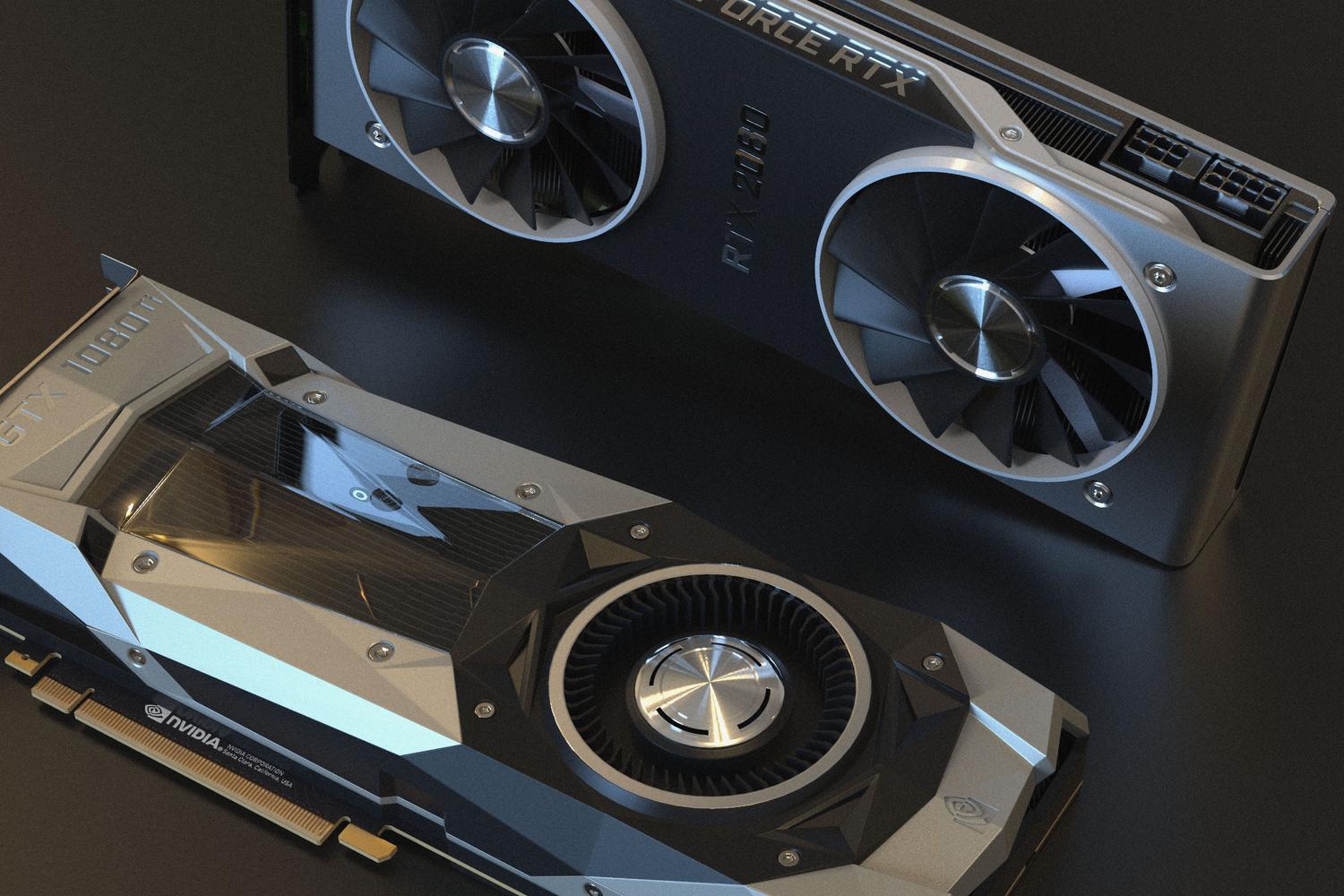
功率限制、温度限制和风扇转速并非直接受电压控制。每项功能都可以单独启用或禁用。
El 功率限制 这取决于显卡BIOS允许的数值。Afterburner只能在该范围内运行,无法创建固件未提供的额外设置。
El 温度限制 它可能与功率限制相关,也可能作为单独的控件出现,或者保持固定不变。这取决于GPU架构和制造商选择的设计。
对……的控制 风扇速度 在以下情况下也可能被禁用:
- 该显卡不允许通过软件控制风扇。
- 该设备采用共享散热系统,这与许多笔记本电脑的情况相同。
- 风扇由计算机的BIOS或制造商的应用程序管理。
- 该显卡使用的驱动程序 Afterburner 目前还无法识别。
- 同时,还有另一个工具在尝试管理冷却。
例如,某些 GTX 1050 显卡上的这些控制功能被锁定,并不意味着所有 GTX 1050 显卡都存在同样的限制。同一款 GPU 可能搭配多种不同的主板设计、BIOS 版本和散热系统。
RivaTuner Statistics Server (RTSS) 不会解锁任何这些参数。RTSS 主要用于显示游戏统计信息、限制帧率以及管理 OSD。保持 RTSS 更新可以防止显示问题,但是…… 它无法解决电压、功率或风扇锁定问题。.
检查电压是否仍然被阻断
如果官方方法仍然无效,请在修改文件之前检查以下几点:
- 检查 MSI Afterburner 是否检测到独立显卡而不是集成显卡。
- 请从官方网站更新您的NVIDIA、AMD或Intel驱动程序。
- 关闭其他调校工具,例如 ASUS GPU Tweak、EVGA Precision、Gigabyte Control Center 或笔记本电脑制造商提供的应用程序。
- 恢复默认值,仅删除已知已损坏的配置文件。
- 尝试最新的稳定版本,如果你的显卡是新的,则尝试兼容的官方测试版。
- 即使电压滑块被锁定,也要检查曲线编辑器是否能正常工作。
- 查看显卡制造商是否允许您控制该参数。
对于目前的 AMD 显卡,您还可以查看 AMD 软件:Adrenalin Edition 中提供的调优功能。官方驱动程序可能提供 Afterburner 无法正确识别的控件。请避免同时使用这两个工具应用不同的设置。
当电压无法解锁时
如果阻塞源于BIOS、控制器或显卡本身的电路设计, MSI Afterburner 无法将其移除。以管理员身份运行程序、重新安装 RivaTuner 或向配置文件添加通用行都无法改变此限制。
您无需提高或解锁电压即可进行降压。当曲线编辑器可用时,您可以通过选择较低的电压和频率组合来降低功耗。对于其他 GPU,在允许的范围内降低功率限制可能更为实用。
实施变更前的注意事项
虽然降低电压通常会降低功耗和温度,但过于激进的设置可能会导致关机、死机、性能下降、闪烁或控制器重启。
在保存 Windows 启动时要应用的配置文件之前:
- 在多款游戏中测试稳定性。
- 检查温度、功耗和最低帧率。
- 保存包含默认值的配置文件。
- 在确认系统稳定之前,请勿激活自动应用程序。
- 如果出现伪影或闭合现象,则减少调整量。
如果加载配置文件后 Windows 变得不稳定,请在不应用已保存设置的情况下启动 MSI Afterburner,按重置按钮,并删除自动启动应用程序。
当 MSI Afterburner 显示电压锁定时,首先应该启用其官方设置,重启程序,并检查 GPU 兼容性。更新 Afterburner 或许可以解决新显卡的兼容性问题,但任何配置文件都无法绕过固件本身的限制。
在尝试旧方法之前,请检查曲线编辑器是否允许您降低电压,并记住电压、功率、温度和通风限制取决于每张显卡的具体设计。

我是一名技术爱好者,已将自己的“极客”兴趣变成了职业。出于纯粹的好奇心,我花了 10 多年的时间使用尖端技术并修改各种程序。现在我专攻计算机技术和视频游戏。这是因为 5 年多来,我一直在为各种技术和视频游戏网站撰写文章,旨在以每个人都能理解的语言为您提供所需的信息。
如果您有任何疑问,我的知识范围涵盖与 Windows 操作系统以及手机 Android 相关的所有内容。我对您的承诺是,我总是愿意花几分钟帮助您解决在这个互联网世界中可能遇到的任何问题。