- Steam 界面与 Windows 的冲突通常与高 DPI 缩放、显示模式和系统更新有关。
- 调整 steam.exe 和 gameoverlayui.exe 中的高 DPI 支持可以修复 4K 显示器上的错位和其他问题。
- 显卡驱动程序和 DirectX 版本对打开覆盖层时出现的崩溃、卡顿和特定错误有很大影响。
- 减少活动覆盖层,在极端情况下,禁用特定游戏中的 Steam 覆盖层有助于保持稳定性。

当它们突然开始出现时 Steam 界面与 Windows 系统之间的冲突遇到一些问题,比如原本运行流畅的游戏突然无法进行,鼠标指针失灵,画面卡顿,或者Windows更新后打开Steam界面会导致画面冻结数秒,感到有些沮丧是很正常的。好消息是,除了极少数极端情况外,在放弃使用Steam界面之前,几乎总能找到一些调整方法。
本文我们将冷静地分析…… Steam 界面与 Windows 系统之间的常见问题本文将解释这些问题出现的原因,并提供缓解或修复方法。您将看到诸如 4K 显示器上的缩放问题、激活界面时帧率大幅下降、Windows 更新后崩溃、DirectX 12 和驱动程序可能存在的冲突等问题,以及您可以尝试的各种实用系统优化方案。
什么是Steam Overlay?为什么它会导致Windows出现问题?
著名的 Steam 叠加界面 当你按下组合键或控制器上的相应按钮时,就会出现游戏画面上方的那个图层,你可以从中…… 与朋友聊天、截屏、打开浏览器或管理社区 无需离开游戏。为了实现这一点,Steam 会向游戏中注入一个进程(gameoverlayui.exe),并将界面绘制在渲染图像之上。
这套装置在大多数设备上都能很好地工作,但由于它很大程度上依赖于 Windows 如何处理视频、鼠标、屏幕缩放和图形 API (例如 DirectX、Vulkan 等)与 Windows 或驱动程序更新出现兼容性问题并不罕见。有时只会影响一两款游戏,而有时整个 Steam 系统似乎会突然崩溃。
4K显示器高DPI缩放问题
Steam Overlay 与 Windows 之间最棘手的冲突之一发生在 4K 显示器上,且 Windows 缩放比例设置为高于 100% 时。许多玩家反映,如果他们将缩放比例保持在推荐值(例如 150% 或 200%),则会出现问题。 Steam 控制器界面显示的按键位置与鼠标或控制器的实际位置不符。换句话说,触摸板的指针或活动区域看起来“错位”了,使得几乎无法在界面上进行导航。
在某些情况下,人们被迫将显示器转向 已按 100% 比例缩放,以便叠加层的可点击区域能够完整显示。这使得在 4K 屏幕上阅读文本而不进行缩放变得非常不舒服。这是因为 Windows 将图像缩放到的尺寸与 Steam 预期的不同,而叠加层无法很好地处理如此高的 DPI 级别。
虽然你可以尝试从 Steam 的全局设置中强制设置 DPI 行为,但一些用户报告说,在 Steam 可执行文件中随机选择兼容性选项只会导致以下问题。 Windows 警告消息提示不建议进行此配置。 叠加层没有发生任何实质性变化。
更改 Steam.exe 和 gameoverlayui.exe 中的高 DPI 兼容性
在处理以下问题时,一个对不止一个人都有效的解决方案是 Steam 界面与 Windows 系统之间的冲突 它包括触摸手 高DPI兼容性设置 不仅是主程序,所有 Steam 可执行文件都必须设置相同的缩放选项。关键在于 Steam 启动器和覆盖层进程必须使用相同的缩放选项。
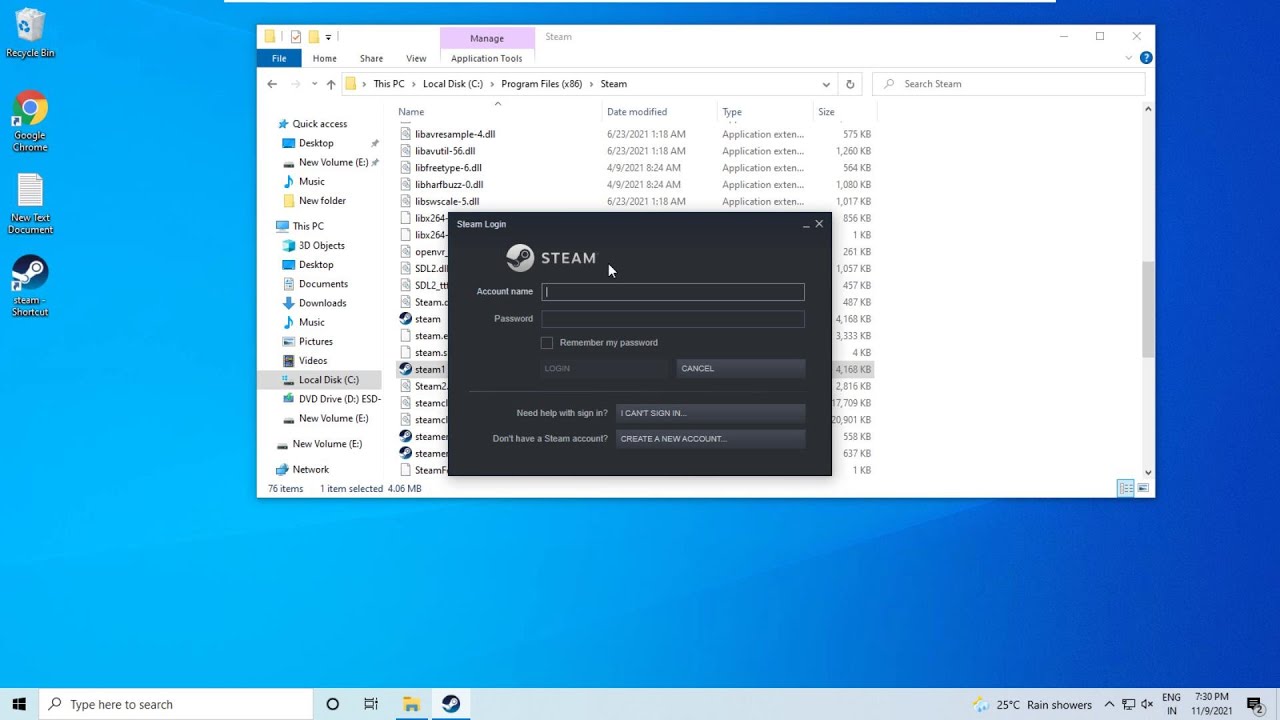
一般方法如下(已总结并改编):找到 Steam 的安装文件夹(通常位于 [此处应填写具体路径])。 C:\Program Files (x86)\Steam (或者你放置文件的任何位置),找到 steam.exe 和 gameoverlayui.exe 文件。然后,你需要调整这两个文件的兼容性设置:
- 右键单击 steam.exe → 属性 → 兼容性选项卡.
- 点击“更改高 DPI 设置”或类似选项(取决于您的 Windows 版本)。
- 选中“覆盖高 DPI 缩放行为”或“覆盖高 DPI 缩放”复选框。
- 在下拉菜单中选择“应用程序”,以便程序本身管理其缩放。
- 重复上述步骤 gameoverlayui.exe 在同一个Steam文件夹中。
应用这些更改后,建议 完全关闭 Steam 并重新打开。如果某个进程卡住了,甚至可以重启计算机。许多用户报告说,在两个可执行文件中都执行此操作后,覆盖层最终能够正确适应显示器的缩放比例。 控制器覆盖层与屏幕正确对齐即使有 干粉 系统效率超过 100%。
当叠加层导致帧率下降并引起卡顿时
另一个典型例子是更新 Steam 或更改系统上的某些内容后,突然发现 当Steam界面激活后,游戏将无法运行。举例来说,Garry's Mod:启用叠加层后,玩家会发现帧率骤降至 7 FPS 左右,并且持续卡顿;而禁用 Steam 界面后,游戏又能流畅运行,帧率达到 40 FPS 左右,即使在 1024×768 这样相对较低的分辨率下,也能保持高纹理和中等模型细节。
在Steam Overlay和Windows之间出现这类冲突时,情况尤其令人沮丧,因为在此更改之前,即使Steam Overlay处于激活状态,游戏也能完美运行。奇怪的是,它显然会影响…… 启用叠加层后的体验通过在每个游戏的设置中禁用 Steam 界面,性能会恢复正常,但快速截图、集成消息传递或游戏内浏览器等功能将会丢失。
在这种情况下,人们通常首先尝试的是清理Steam上的一些“垃圾”文件:删除…… 下载缓存、网页缓存、取消待处理下载 并确保客户端和系统都是最新版本。然而,有些人即使完成了所有这些步骤,仍然发现仅仅激活 Steam 界面就会导致之前从未出现过的 FPS 瓶颈。
使用叠加层时可能出现延迟和卡顿的原因
当Steam界面覆盖层严重影响性能时,可能是多种因素共同作用的结果:从客户端绘制界面的方式发生变化,到…… 与全屏模式、显卡驱动程序甚至外部采集设备冲突 (例如视频录制软件、监控工具或其他启动器的叠加层)。
在分辨率较低的显示器或性能较弱的计算机上,图层重叠的影响会更加明显。每次打开 Steam 界面时,系统都会被要求…… 渲染额外的 2D 元素,有时会使用 GPU 加速。这些组件会与游戏本身争夺资源。如果链路中的任何环节(驱动程序、Windows、Steam)发生变化,这种平衡就会被打破,从而导致严重的延迟峰值。
此外,如果同时启用 Windows 缩放、无边框窗口模式,或者多个应用程序试图与游戏重叠(Steam 覆盖层、其他启动器的覆盖层、FPS 工具等),则出现问题的几率会显著增加。 兼容性冲突导致卡顿或短暂冻结.
Windows 更新后 Overlay 崩溃
Steam Overlay 与 Windows 之间冲突增多:据报道,安装后立即出现问题。 重大系统更新在 11 月 Windows 更新后报告的一个案例很好地说明了这个问题:打开和关闭 Steam 覆盖层时,游戏会冻结几秒钟,然后会出现记分板,你必须按 Tab 键或其他键才能关闭覆盖层。
奇怪的是,这种情况并没有发生在其他重叠区域,例如…… EA应用程序叠加层之前运行正常,没有出现崩溃。这表明冲突并非简单的“电脑故障”,而是与Steam在特定Windows更新后连接游戏窗口和与系统通信的方式有关。
这类故障通常与 Windows 管理方式的改变有关。 优化的全屏模式、窗口合成器和图形 API每次打开叠加层时,Steam 都必须请求系统允许在 3D 内容上绘制图形,如果系统更新改变了通信路径,则可能会出现延迟或崩溃,直到 Steam 或驱动程序进行调整。
与 DirectX 12 和某些应用程序的架构可能存在冲突
微软技术支持在某些情况下表示,如果出现问题 它仅限于特定类型的应用程序和特定版本的 DirectX。这可能表明游戏或应用程序的内部架构与 DirectX 12 存在兼容性冲突。在这种情况下,Steam 界面覆盖层会是可见的触发因素,但根本原因在于游戏在 DX12 下处理渲染的方式。
当应用程序以非常特殊的方式使用 DirectX 12,并且添加了另一个也与图形管线交互的层时,可能会出现以下情况: 游戏代码 + DirectX + 覆盖层组合中的错误或意外行为在这些情况下,微软工程师建议将问题上报给应用程序或游戏开发团队,以便他们调查是否需要对其 DX12 实现进行补丁或更改。
与此同时,微软自身的支持团队也经常建议检查问题是否在使用以下设备时出现: 以前的图形驱动程序版本最新的驱动程序版本并不总是能在所有硬件和游戏组合中保持最佳稳定性,有时回退到稍旧的驱动程序可以避免这些冲突,因为它能更好地与 DirectX 版本和 Steam 界面的交互方式相匹配。
GPU驱动程序评测和厂商链接
对于NVIDIA显卡,如果Steam Overlay和Windows之间出现冲突,您可以参考以下说明: NVIDIA 官方驱动程序页面 下载特定版本的驱动程序(无论是较新版本还是较旧版本),看看是否有任何更改可以改善屏幕叠加层的稳定性。对于 AMD 或 Intel 平台,方法相同:查看驱动程序历史记录,并尝试使用问题出现时之前的版本。
微软在其警告中明确表示,它不对您在以下位置发现的内容负责: 与这些外部技术相关的第三方网站或技术支持换句话说,从 NVIDIA、AMD 或任何其他制造商的网站下载驱动程序是您的责任,您必须确保从官方来源下载正确的文件。
虽然更换驱动程序并不能保证解决与 Steam Overlay 的冲突,但如果您发现问题恰好在更换驱动程序后出现,那么这是一个合理的步骤。 特定驱动程序更新 或者当除特定游戏 + 叠加层组合外,其他应用程序都能正常工作时。
减少 Steam 界面与 Windows 系统冲突的一般技巧
除了具体案例之外,还有许多 一般建议 以下是一些可以帮助您降低 Steam 界面与 Windows 系统冲突几率的技巧。这些并非万能的解决方案,但却是良好的维护习惯:
- 保持 Steam 已更新但不要过于纠结:如果最近的更新破坏了某些东西,请考虑等待未来的补丁,而不是一次性更改上千个地方。
- 避免拥有 同时存在多个活动叠加层 (Steam、其他启动器的叠加层、FPS计数器、带HUD的视频录制器等),禁用你不常用的额外功能。
- 试试这款游戏 无边框窗口模式和专属全屏模式 看看叠加层是否在任何方面表现更好。
- 复习 Windows 缩放和高 DPI 选项尤其是如果您使用的是 4K 显示器或使用多个不同分辨率的显示器。
- 偶尔清洁它们 Steam缓存 (下载和网页浏览)并关闭游戏时不需要的后台进程。
如果以上方法均无效且问题仍然存在 Steam 界面与 Windows 系统之间的冲突 只有在某些游戏中才值得搜索 关于该标题的具体信息因为官方论坛、Steam 社区,甚至开发者本人通常都会有相关的讨论帖或解答。
何时禁用Steam界面(即使它很烦人)
虽然我们很多人都喜欢始终启用 Steam 的游戏内界面功能,但有时别无选择,只能在两者之间做出选择。 播放流畅画面或保留覆盖层当 Steam 界面导致性能大幅下降、反复崩溃或操控问题(例如鼠标区域错位,即使调整 DPI 也无法解决)时,暂时禁用该界面可能是继续畅玩游戏的唯一方法。这是一种彻底消除 Steam 界面与 Windows 系统冲突的有效途径。
在Steam库中每个游戏的设置里,你可以指定: 游戏运行时请勿激活 Steam 界面。这样,您只需禁用冲突标题的叠加层,其余标题则保持启用状态。这既能最大限度地减少负面影响,又不会完全牺牲叠加层带来的便利。
与此同时,您可以继续探索更精细的解决方案,例如检查兼容性、调整特定的高 DPI 设置、更换驱动程序,甚至 密切关注未来的 Windows 或 Steam 更新是否修复了该漏洞。通常情况下,最罕见的冲突最终都会在相关软件的后续版本中得到解决。
我们所看到的一切都表明,Steam Overlay 和 Windows 之间的冲突通常与以下方面有关: 高DPI缩放、系统更新、显卡驱动程序以及界面分层方式调整 steam.exe 和 gameoverlayui.exe 中的高 DPI 支持、检查驱动程序版本、尝试不同的显示模式以及限制活动叠加层的数量,有助于消除大部分问题。 cSteam 界面与 Windows 系统存在冲突。如果问题仅出现在某些游戏或特定 API(例如 DirectX 12)上,最好将问题反馈给开发者。同时,您可以考虑在这些特定游戏中禁用 Steam 界面,以便正常进行游戏。
指数

专门研究技术和互联网问题的编辑,在不同数字媒体领域拥有十多年的经验。我曾在电子商务、通讯、在线营销和广告公司担任编辑和内容创作者。我还在经济、金融和其他领域的网站上撰写过文章。我的工作也是我的热情所在。现在,通过我的文章 Tecnobits,我尝试探索技术世界每天为我们提供的所有新闻和新机会,以改善我们的生活。