
显然出了问题:你的电脑运行缓慢,风扇却无缘无故地全速运转。你打开任务管理器,发现进程 WmiPrvSE.exe WMI 提供程序主机占用大量 CPU 资源。人们的第一反应可能是想办法禁用或移除它,但最好不要这样做。我们将解释原因。 如何找到真正的罪犯.
WMI究竟是什么?为什么你的主机崩溃了?

如果 WMI 提供程序主机占用大量 CPU 资源,请记住,它是众多合法的 Windows 服务之一,所以它不是病毒。它也是一项必要的服务,因此停止或强制关闭它并非明智之举。那么,它为什么会占用这么多资源呢?实际上,这并非它的错: 另一个程序要求您提供过多或不正确的信息。.
但WMI究竟是什么?它代表…… Windows 管理规范这是一项基础设施 它允许程序和脚本请求有关操作系统状态的信息。它可以帮助您了解处理器、内存、磁盘、服务、连接的设备和其他系统组件的信息。
例如,监控应用程序可以使用 WMI 来显示 温度 处理器或了解 内存使用情况一些管理工具也使用这项技术来收集数据和执行特定任务。甚至Windows本身也使用它来执行各种内部操作。
此服务的进程或可执行文件是 WmiPrvSE.exe它还充当 WMI 提供程序的主机。因此,当应用程序想要了解系统信息时,它会向该服务发送请求。资源消耗略有增加是正常的;然而, WMI 提供程序主机在静止状态下几乎不应消耗任何资源。.
那么,为什么 WMI 提供程序主机占用如此多的 CPU 资源呢?这种情况发生在以下情况下: 应用程序不断向服务提出质疑或许该请求过于频繁、措辞不当,或者需要处理大量数据。在这种情况下,主机进程(提供程序主机)需要超负荷运转来处理该请求,导致资源消耗持续超过 10% 或 20%。
我该如何找出是哪个程序导致的?
所以,当 WMI 提供程序主机消耗大量 CPU 时, 永远都是别人的错。并非是这项服务本身,而是另一个程序不断骚扰他,试图获取信息。问题是:如何找到这个程序?
搜索过程包括打开任务管理器,然后打开事件查看器。最后,如果仍然找不到任何具体信息,则应该使用进程资源管理器工具。其原理是…… 沿着查询留下的痕迹,直到找到源程序。我们来看看该怎么做。
首先,确定正确的实例和进程 ID (PID)。
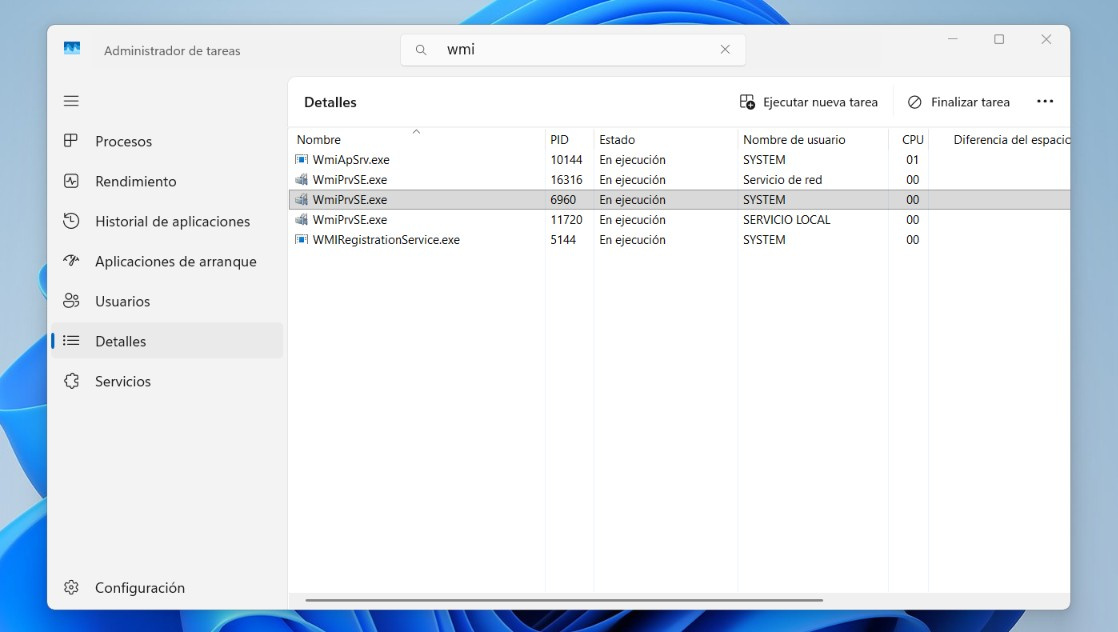
如果 WMI 提供程序主机占用大量 CPU,首先要做的就是打开任务管理器,找出出现问题的实例。打开任务管理器,然后转到“进程”选项卡。 细节。 如果进程列表太长,请在顶部文本栏中输入 WMI 进行筛选。
你会发现,这种情况可能有很多种。 WmiPrvSE.exe 它们同时运行,但消耗的资源并不相同。因此,为了找出是哪个程序导致了问题, 单击 CPU 列对列表进行排序.
一旦你确定了相关实例, 记下它的进程 ID 或进程标识符这个号码是您找到负责该项目或服务的关键线索。有了这些信息,请继续执行第二步。
第二,交叉引用事件查看器中的数据
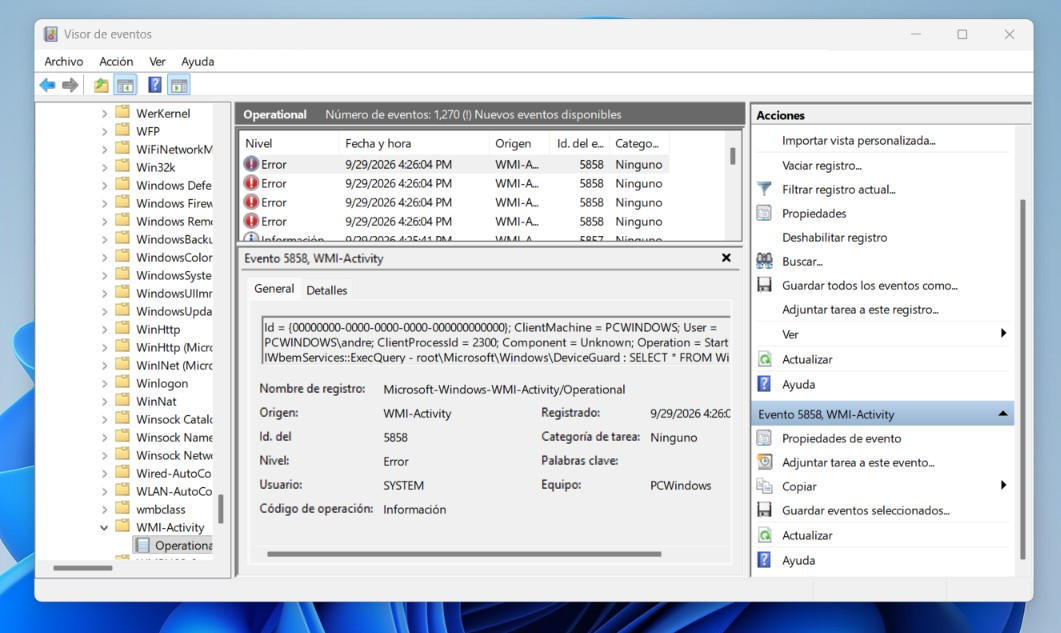
要找出 WMI 提供程序主机占用大量 CPU 的原因,您需要使用另一个名为 的 Windows 工具。 事件查看器任务管理器显示 WMI 正在占用 CPU,但实际上并非如此。 谁在要求这个?您可以通过事件查看器找到答案。
该工具的日志包含有关 WMI 查询的信息。如果您运气好的话,或许可以…… 确定执行这些操作的过程以及源代码。要访问该信息,请按 Windows + R,然后键入 eventvwr.msc 然后按回车键。
进入事件查看器后, 沿着这条路线行驶 在左侧面板中:应用程序和服务日志 – Microsoft – Windows – WMI 活动 – 操作。您可以在这里找到 WMI 活动历史记录。您应该查找什么?
您正在寻找的是来自以下机构的活动 错误, 它们通常用红色图标标记。点击“最近错误”,查看底部面板。查找该字段。 ClientProcessId, 这里存放着导致错误的请求的进程号。
接下来,你需要交叉引用数据:将 ClientProcessId 与你在任务管理器中记下的 PID 进行交叉引用。 如果它们匹配,你就找到了有问题的应用程序。但如果注册表中没有发现任何错误呢?
第三,如果注册表中没有错误,请使用进程资源管理器。
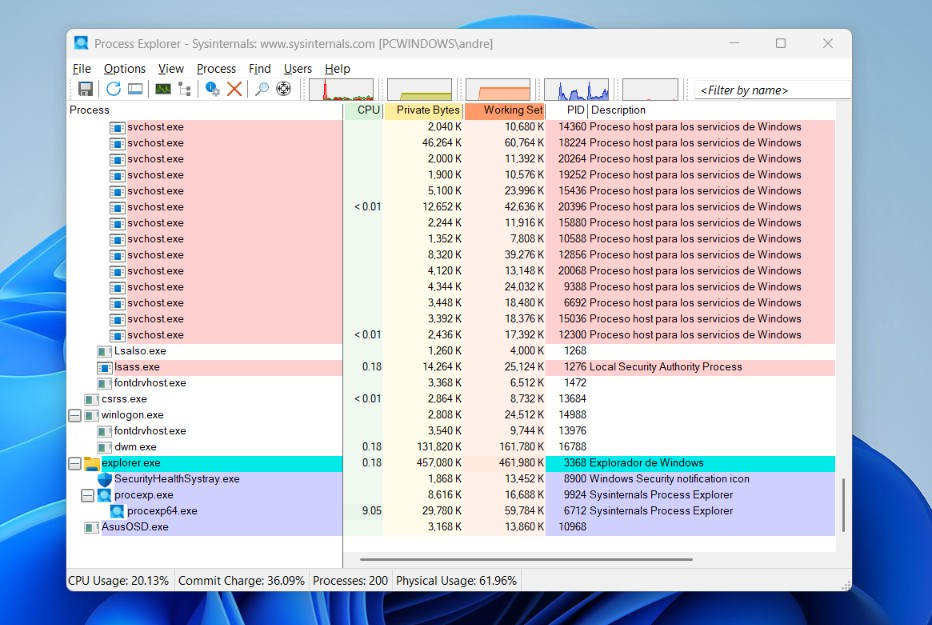
如果事件查看器中没有显示任何明显的错误,但 WMI 提供程序主机占用大量 CPU,您可以尝试以下方法: 使用进程资源管理器工具进行调查该实用程序可在以下位置使用: 微软学习官方网站 而且可以免费下载和使用。
安装并以管理员身份运行后, 查找 PID 列 记下您从任务管理器复制的进程 ID。进程出现后,双击打开其属性,然后转到“WMI 提供程序”选项卡。
在此选项卡中,您将看到主机进程已加载的 WMI 提供程序(DDL)列表。如果您看到 与第三方应用程序关联的提供商 (例如监控套件、RGB 照明软件或防病毒软件的提供商),这就是问题的根源。
WMI 提供程序主机占用大量 CPU:如何解决这个罪魁祸首?

既然已经知道 WMI Provider Host 占用大量 CPU 资源的原因,那么应该如何解决呢?这取决于具体是哪个程序。如果是监控和调优软件(例如 Razer Synapse、ASUS Armoury Crate 等),最好的办法是…… 更新它 o 卸载它 解决这个问题。
另一方面,如果是杀毒软件或安全工具,请尝试 暂时禁用实时监控模块这样您就可以确认是否确实是责任方,并决定是保持现状还是重新安装。
如果责任方是控制器,请查阅制造商的官方网站。 查找更新的版本很少需要这样做。 修复 WMI 数据库 (使用命令) winmgmt /verifyrepository大多数情况下,只需删除或调整执行重复查询的程序的设置即可。
指数

从小我就对科学技术着迷,尤其对那些让我们的生活更轻松、更美好的进步更感兴趣。我喜欢关注最新的新闻和趋势,并乐于分享我使用各种设备和小工具的经验、观点和技巧。五年前,我开始从事网络写作,主要关注安卓设备和Windows操作系统。我学会了用浅显易懂的语言解释复杂的概念,让读者能够轻松理解。