- 该错误通常表示硬件问题,但驱动程序和最近的更改也起了一定作用。
- 从通风、RAM 和安全模式开始;继续驱动程序、CHKDSK 和回滚。
- 如果问题仍然存在,请修复 MBR/BCD,禁用超频/Intel C-State 并更新 BIOS。
- 保护您的数据:如果您的系统无法启动,请使用救援媒体和恢复工具。
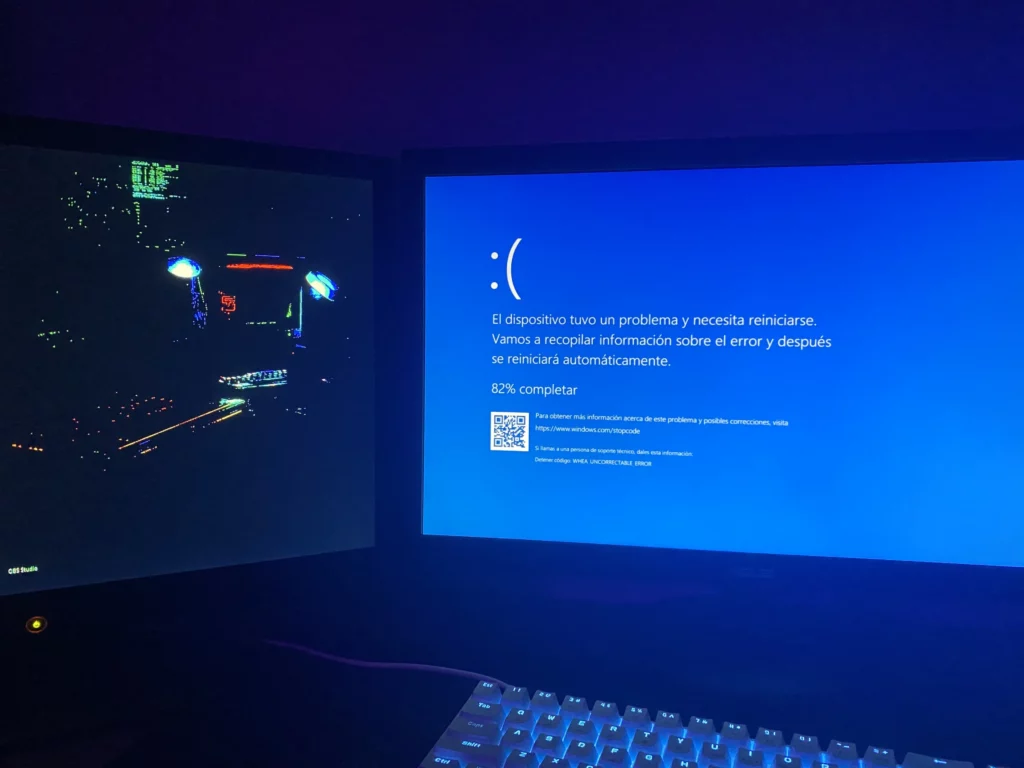
当出现蓝屏并显示代码时 WHEA_UNCORRECTABLE_ERROR,计算机在收集诊断数据后重新启动,留下不确定的感觉。 这通常是与硬件相关的故障。,但它也可能由错误的驱动程序、Windows 的最新更改、超频或其他系统因素引起或加剧。
这不是一个小错误,有时可能会持续存在,但可以解决。在本指南中,您将找到一个全面且有条理的方法: 从最可能的原因到快速检查,从恢复方法到高级修复(MBR/BCD),以及防止数据丢失的提示和在系统无法启动时可以提供帮助的工具。
WHEA_UNCORRECTABLE_ERROR 是什么以及为什么会出现它?
WHEA_UNCORRECTABLE_ERROR 消息通常伴随以下文本 蓝屏 典型的和 停止代码 0x0000124. WHEA 代表 Windows 硬件错误体系结构,它表示 Windows 检测到了它无法自动纠正的硬件错误信号。
除了意外重启之外,在崩溃期间丢失未保存的数据的情况也并不少见。 如果 BSOD 频繁重复,建议尽快采取行动找出原因并降低磁盘或系统文件损坏的风险。
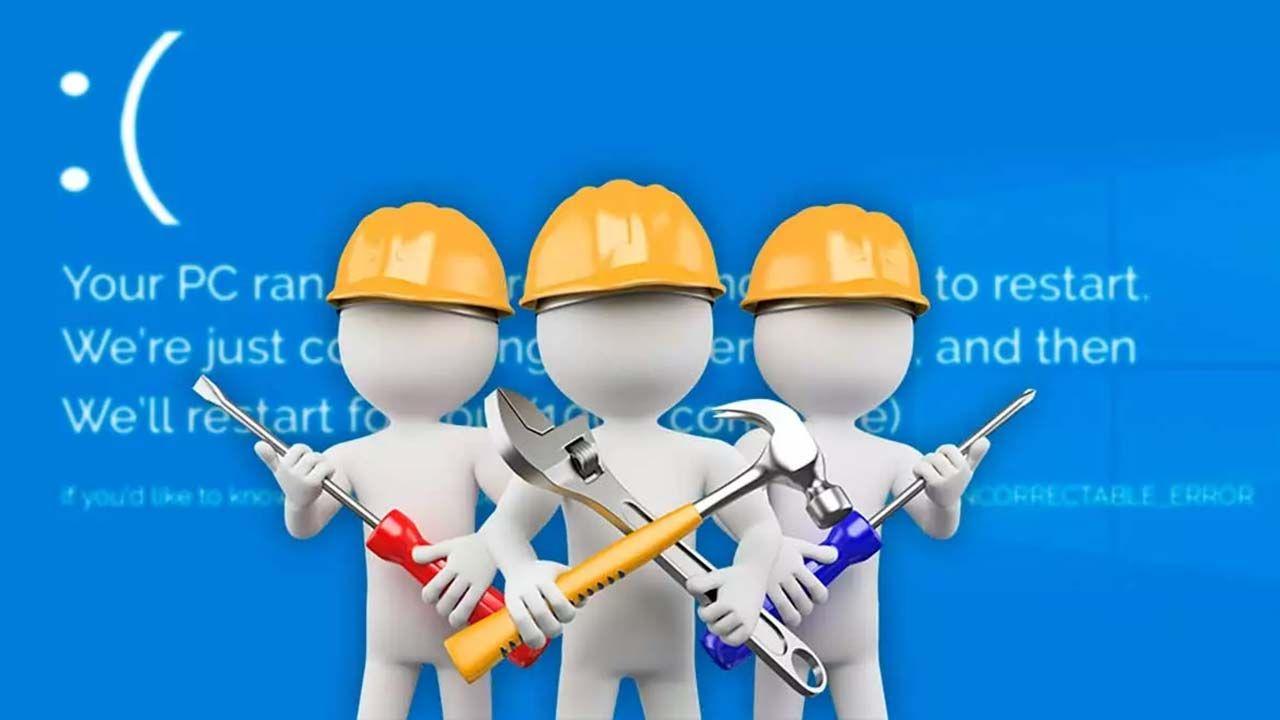
WHEA_UNCORRECTABLE_ERROR 的常见原因
该错误可能有不同的原因,但在实际情况下最常见的是以下原因。 了解它们有助于确定检查的优先顺序 并节省诊断时间。
- 硬件故障: RAM 故障或安装不当、CPU 安装不当、电源不稳定、主板故障、GPU 不稳定或磁盘有坏扇区。
- 冲突或损坏的驱动程序: Windows 或驱动程序更新后,尤其是图形和芯片组更新。
- 超频和不适当的电压: 超出规格的频率和 CPU 电源状态(C 状态)可能会导致不稳定和温度升高。
- 系统文件损坏: 文件系统或启动组件(MBR/BCD)损坏,引发不稳定行为。
- Windows 中的最新更改: 安装更新、新驱动程序或改变关键组件的应用程序。
接触系统前的快速检查
在深入探讨解决方案之前,值得进行基本的物理回顾。 简单的清理和检查可以避免数小时的反复试验。.
检查设备通风情况以及风扇、散热器和格栅上的灰尘堆积情况。 阻塞导致过热 这是一个比看上去更常见的原因,并且可能在负载下触发蓝屏。
确认 RAM 牢固地固定在插槽中 并且 CPU 没有移动(在台式机上)。如果您不熟悉硬件操作,请直接跳到 Windows 系统下的步骤。但请记住,内存/CPU 接触不良可能会引发不可预测的错误。
逐步解决方案
以下是消除WHEA_UNCORRECTABLE_ERROR的一系列解决方案:
方法 1:扫描计算机中的恶意软件
恶意软件和广告软件可能会损坏系统服务、驱动程序或导致文件损坏。 使用更新的防病毒软件运行完整扫描如果您没有,请使用 Microsoft 的恶意软件删除工具。删除所有检测到的威胁,然后重新启动。
方法 2:安装所有可用的 Windows 更新
Windows 会持续发布稳定性和兼容性补丁。打开“设置”>“更新和安全”>“Windows 更新”,然后点击 请检查更新. 安装斜坡,重新启动并检查问题是否消失。
方法 3:检查硬件并测试 RAM
打开塔式机(如果是台式机)并固定内存模块:卸下并重新安装每个模块,直到夹子 100% 适合。 内存安装不当 它是 WHEA_UNCORRECTABLE_ERROR 的经典触发器。
要检查错误,请运行 Windows 内存诊断 (在“开始”菜单中输入“Windows 内存诊断”)或使用可启动 U 盘中的 MemTest86。如果出现错误,请测试单个模块或更换它们。
方法 4:更新、回滚或重新安装驱动程序
更新后,驱动程序损坏或不兼容的情况很常见。在安全模式下,使用以下命令打开“设备管理器” Windows + R > devmgmt.msc。 寻找警告信号 (黄色/红色图标),更新这些驱动程序或卸载它们并重新启动,以便 Windows 可以重新安装它们。
另请检查“设置”>“更新和安全”>“Windows 更新”> 查看更新历史记录 如果安装后立即出现错误,则暂时卸载最近的驱动程序。
方法 5:暂时禁用实时保护
某些安全套件可能会干扰低级驱动程序。在“Windows 安全”>“病毒和威胁”>“管理设置”中,禁用 临时实时保护 并重新启动。如果问题仍然存在,请考虑重新安装或更换防病毒解决方案。
方法 6:使用 CHKDSK 检查磁盘
chkdsk C: /f
如果您怀疑有坏扇区(这将需要更长时间),请运行深度修复版本: 这次阅读试图恢复扇区 有问题。
chkdsk C: /r
如果 Windows 位于另一个驱动器上, 更改命令中的字母完成后,重新启动并检查BSOD是否消失。
方法 7:禁用超频并重置 BIOS/UEFI
如果您调整了频率、电压或 XMP 配置文件,请将其恢复出厂设置。从启动界面进入 BIOS/UEFI 并加载 加载优化默认值 (或同等效力)。 禁用任何超频设置 (CPU/GPU/RAM)并保存更改。
有些团队报告称停用后有所改善 英特尔 C 状态 (CPU 省电状态)。导航至“高级”>“CPU 配置”>“CPU 电源管理”,并将“CPU C 状态”设置为“禁用”(如果您的制造商支持)。
方法 8:使用安装介质重建启动(MBR/BCD)
如果启动盘损坏,您可以从 Windows 安装环境(DVD/USB)进行修复。从介质启动并选择 维修您的设备 > 疑难解答 > 高级选项 > 命令提示符。运行:
bootrec /fixmbr
bootrec /fixboot
bootrec /rebuildbcd
如果错误仍然存在,请重命名 BCD 存储并使用 bcdboot 重建它(相应地调整驱动器号)。 确保指向正确的 Windows 路径:
ren BCD BCD.old
bcdboot C:\Windows /l en-us /s G: /f ALL
退出命令提示符,弹出媒体,然后重新启动。 状况良好的BCD 防止导致间歇性 BSOD 的启动问题。
方法 9:执行干净启动
要排除软件冲突,请使用 Windows + R 打开“运行”,输入 msconfig 在“服务”中勾选“隐藏所有 Microsoft 服务”,然后点击“全部禁用”。在“开始”选项卡中,打开 任务管理器 并禁用启动项。重新启动并查看错误是否消失。
方法 10:断开外围设备并测试端口
移除所有 USB 设备(存储器、打印机、集线器等)。 使用其他键盘和鼠标 要排除外围设备故障,请逐个连接每个设备(最好连接到同一个端口),以确定问题出在端口还是外围设备上。
如果你使用 独立显卡尝试暂时移除它(如果你的CPU集成了显卡),并将显示器连接到主板。如果蓝屏死机消失,则说明你已识别出可疑组件。
方法 11:将系统还原到以前的状态
如果错误发生在最近的更改(驱动程序/更新/程序)之后,系统还原可以还原错误,而不会影响您的个人文件。搜索“系统还原在“开始”>“恢复”>“打开系统还原”中选择一个点 事发前.
方法 12:返回到 Windows 的先前版本或撤消更改
如果问题出现在重大更新之后,您可以前往“设置”>“更新和安全”>“恢复”>“ 返回上一版本 (如果可用)。此过程将卸载可能导致不兼容的最新补丁。
方法13:更新BIOS / UEFI
制造商发布固件更新以修复兼容性和稳定性问题。在 BIOS/UEFI 中,使用 固件更新 指向 U 盘上的文件,严格按照制造商的说明操作。请勿中断此过程。
方法 14:使用安装或修复光盘修复 Windows
从 Windows 安装 DVD/USB 中选择 维修您的设备 并访问启动修复、系统还原和高级选项。在运行状况良好的电脑上,您可以创建 修复光盘 (控制面板 > 备份和还原 > 创建系统修复光盘)以供受影响的电脑使用。
方法 15:全新安装 Windows
当所有其他方法都失败或出现严重腐败时,这是最后的手段。 备份您的文件,创建安装介质,从中启动,然后选择“立即安装”。您可以输入密钥,也可以稍后再输入密钥继续激活。选择正确的版本,然后选择“安装类型”。 定制.删除之前的系统分区(确认备份后),安装并配置。
防止其再次出现的良好做法
- 确保您及时了解安全更新。 Windows Defender 引发了具体的冲突。
- 保持 Windows 和驱动程序为最新版本,但除非必要,否则请避免安装测试版或未签名的驱动程序。
- 避免过度超频 在生产设备中或没有足够冷却的情况下。
- 注意防尘、通风检查风扇是否运转,如果安装已多年,则应更换导热膏。
- 定期备份 尽量减少任何意外 BSOD 的影响。
只需结合物理检查、软件调整和必要时的启动修复即可。采用系统性的方法,并记住在系统无法启动时保护和恢复数据—— 恢复 PC 的稳定性至关重要 并防止 WHEA_UNCORRECTABLE_ERROR 在最糟糕的时候再次给您带来意外。

专门研究技术和互联网问题的编辑,在不同数字媒体领域拥有十多年的经验。我曾在电子商务、通讯、在线营销和广告公司担任编辑和内容创作者。我还在经济、金融和其他领域的网站上撰写过文章。我的工作也是我的热情所在。现在,通过我的文章 Tecnobits,我尝试探索技术世界每天为我们提供的所有新闻和新机会,以改善我们的生活。