您是否尝试在多个显示器上查看 PC 内容,但 Windows 未检测到第二台显示器?别担心,这是我们在电脑上使用多个屏幕时相当常见的问题。值此之际, 我们将了解为什么会发生这种情况以及针对您的问题的可能解决方案。.
当 Windows 无法检测到第二台显示器时,可能有不同的原因。您应该做的第一件事是检查第二台显示器是否正常工作。还, 检查一下电缆和连接器的运行情况是很好的。现在,如果没有物理组件是罪魁祸首,那么您也可以进行内部调整。我们将在下面更详细地讨论这一点。
为什么 Windows 检测不到第二台显示器?
我们理解 Windows 无法检测到第二台显示器会带来不便甚至令人沮丧,尤其是之前它能够毫无问题地做到这一点。但事实是,您的 PC 上出现这种情况可能有多种原因, 这并不总是意味着显示器已停止工作。.
例如,也许您更新了显卡驱动程序,这导致了错误。连接器、端口或显示器本身也可能开始出现故障。另一个原因是 也许您的电脑无法检测到第二台显示器的存在,因此您必须手动执行此操作。。无论如何,我们将在这里看到可能的解决方案。
Windows 无法检测到第二台显示器:解决方案
当 Windows 无法检测到您计算机的第二台显示器时,您需要考虑可能的解决方案。那就是 使用多个显示器确实很有用尤其是当你使用不同的屏幕来工作、娱乐或向其他人展示你的所作所为,或者你通常 旋转屏幕方向。接下来我们看看如何利用以下措施:
- 检查第二台监视器的运行情况。
- 交换电缆、适配器、端口等。
- 手动检测其他屏幕。
- 选择多屏幕选项。
- 重新启动您的电脑并更新 Windows。
- 更新驱动程序。
- 回滚到先前版本的驱动程序。
检查第二台显示器是否正常工作
当 Windows 未检测到第二台显示器时,您应该做的第一件事是 检查它是否正常工作。最简单的方法是用第二个显示器替换主显示器。如果它正常打开并投射图像,那么您可以排除显示器有故障的可能性。
更换线缆、适配器或尝试其他端口
确认第二台显示器处于最佳状态后,下一步是 检查电缆和适配器的状况。为此,您可以将连接到主屏幕的显示器与连接到第二台显示器的显示器交换。
如果其中任何一个出现故障,那么您也将无法在主屏幕上看到图像。解决方案?拿另一根电缆。另一方面, 如果您的显卡有多个端口,请尝试将您的显示器连接到不同的端口。.
检测其他屏幕
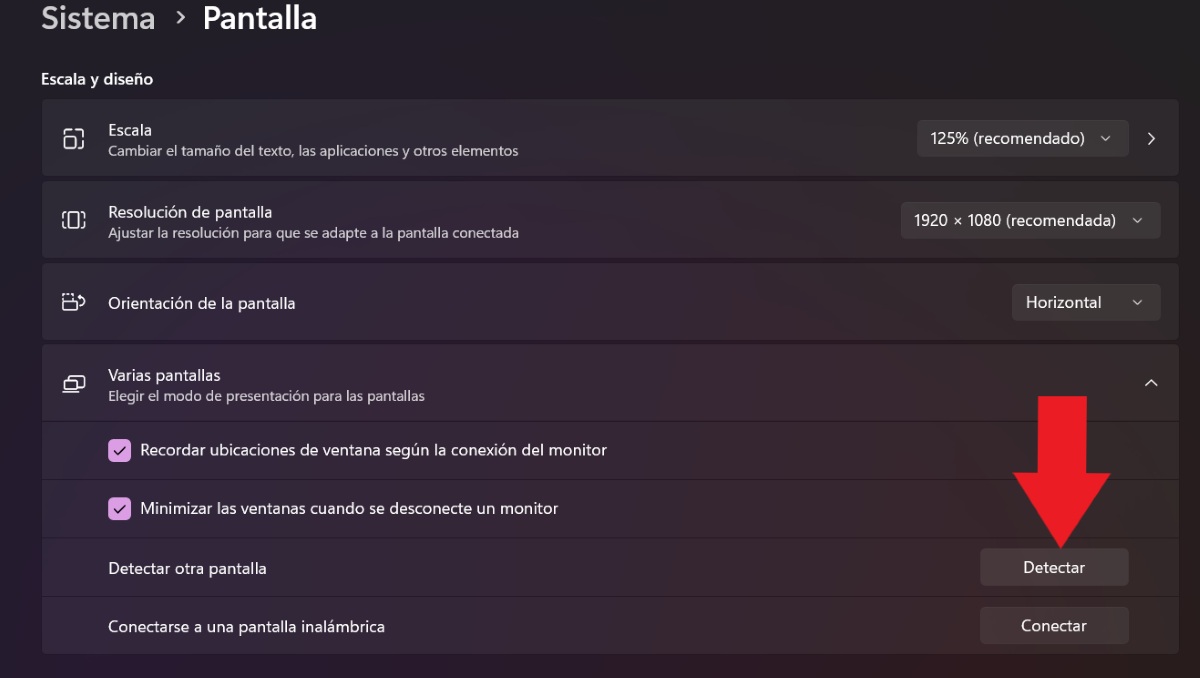
以上选项似乎都不是问题?如果你的电脑的所有物理部件都运行正常,那么 现在该进入电脑设置了。虽然 Windows 通常会自动检测连接到您的 PC 的其他显示器,但在极少数情况下您需要手动执行此操作。但怎么做呢?
遵循这些 让 Windows 检测 PC 上的第二台显示器的步骤:
- 右键单击您的电脑桌面。
- 点击显示设置(您也可以转到设置 - 系统 - 显示)。
- 转到“规模和设计”部分。
- 在“多显示器”选项卡下,单击“检测另一个显示器”选项旁边的“检测”。
- 等待 Windows 检测到第二台显示器就完成了。
选择多屏选项
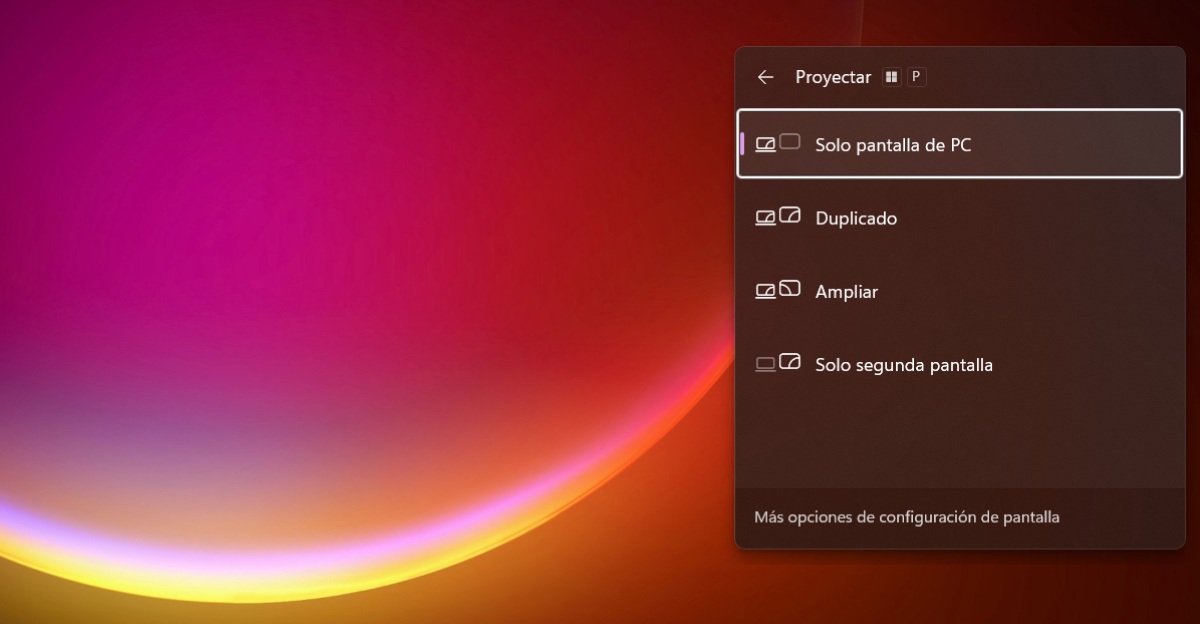
现在,也许发生的情况不是 Windows 没有检测到第二台显示器,而是它没有配置。有时, 我们必须配置项目工具 这样图像就可以按照我们想要的方式显示在屏幕上。
做起来很简单, 您只需按下 Windows 键 + P 并选择所需的投影模式。。从这个意义上讲,您可以选择仅 PC 屏幕、复制、扩展和仅第二屏幕。这样,您可以确保图像投射在一个或两个显示器上。
重新启动电脑或更新 Windows
现在,如果 Windows 暂时无法检测到第二台显示器,会发生什么情况? 也许只需简单重启一下电脑就能解决问题。。因此,您可以按下重置按钮来在第二台显示器上查看图像。但是,如果当您打开电脑时一切都保持不变,该怎么办?然后尝试完全关闭计算机。等待几分钟然后重新打开。
您可以尝试的另一个措施是更新 Windows。有可能在做出 可用更新,您就可以正常看到两个显示器。要执行此操作,请访问 设置——Windows更新——检查更新。最后,重新启动计算机以便正确应用更新。
更新显卡驱动
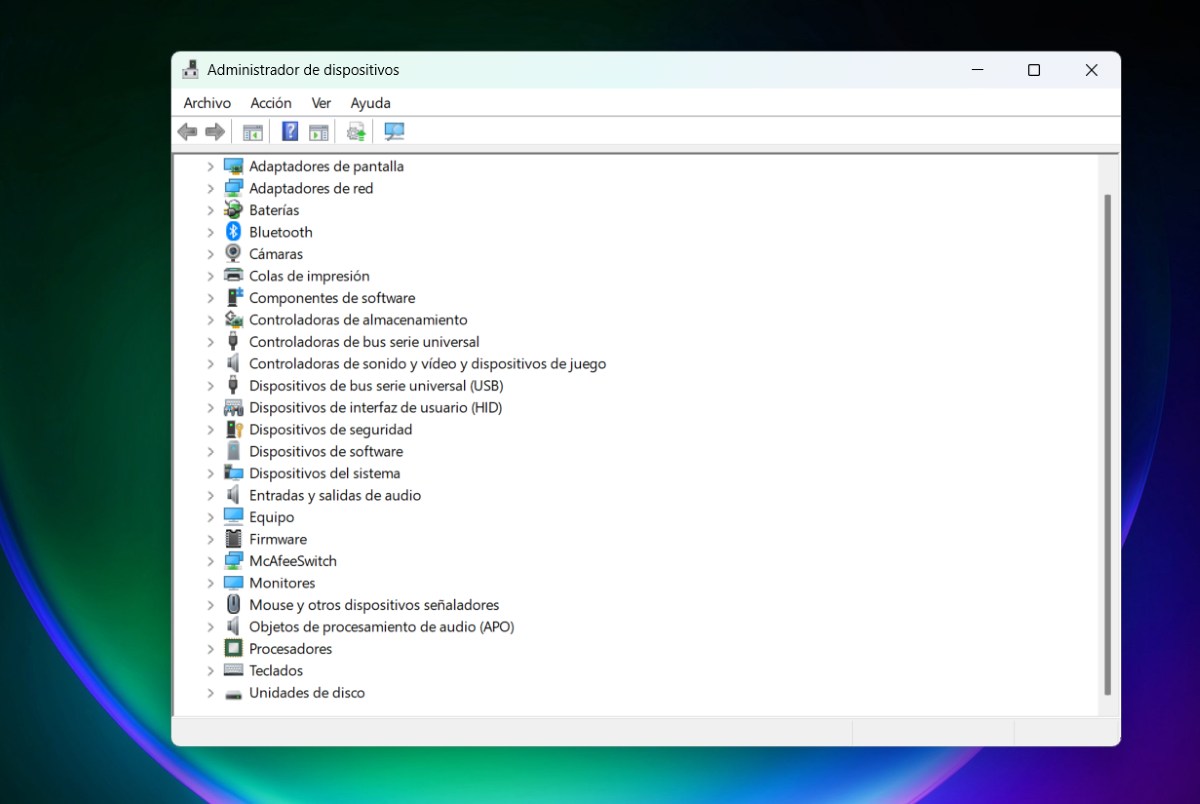
当 Windows 无法检测到您的第二台显示器时,更新您的显卡驱动程序(集成或专用)可能是解决方案。为了 检查并应用显卡的任何可用更新, 跟着这些步骤:
- 右键单击 Windows 徽标。
- 选择设备管理器。
- 点击显示适配器旁边的箭头。
- 右键单击适配器并选择更新驱动程序。
- 现在点击自动搜索驱动程序。
- 如果它们可用,请等待它们安装即可。
回滚到先前版本的驱动程序
最后, 如果在更新 PC 驱动程序后 Windows 无法检测到第二台显示器,该怎么办? 然后您将必须恢复到以前的版本来解决问题。为此,您需要按照上述步骤操作,但当您右键单击显卡时,请执行以下操作:
- 不要点击“更新驱动程序”,而是选择 物业.
- 然后,点击顶部标签,上面写着 调节器.
- 最后,点击选项 还原到上一个控制器 (如果您最近更新过,您可以点击它;否则,此选项将不会启用。)
- 完成。

从我很小的时候起,我就对一切与科学技术进步相关的事物都非常好奇,尤其是那些让我们的生活变得更轻松、更有趣的东西。我喜欢了解最新的新闻和趋势,并分享我对我使用的设备和小工具的经验、意见和建议。这使我在五年多前成为一名网络作家,主要关注 Android 设备和 Windows 操作系统。我学会了用简单的语言解释复杂的事情,以便我的读者能够轻松理解。