
安全外壳,我们更了解它的缩写 SSH,是一个 远程管理协议 它允许我们修改和控制互联网上的远程服务器。一切都符合最严格的准则 网络安全。在这篇文章中我们将解释 如何在 Windows 上使用 SSH 以及这会给我们带来什么好处。
许多 Linux 和 MacOS 操作系统的用户从终端本身在远程服务器上使用 SSH。 对于 Windows,过程略有不同.
SSH 成立于 1997 年,其目标是 取代远程登录,作为一种未加密的协议,不为其用户提供任何类型的安全性。这正是使用 Secure Shell 的基本方面和明确的论点: 安全。 SSH 使用最创新的加密技术来保证用户和远程服务器之间的安全通信。
SSH 的工作原理
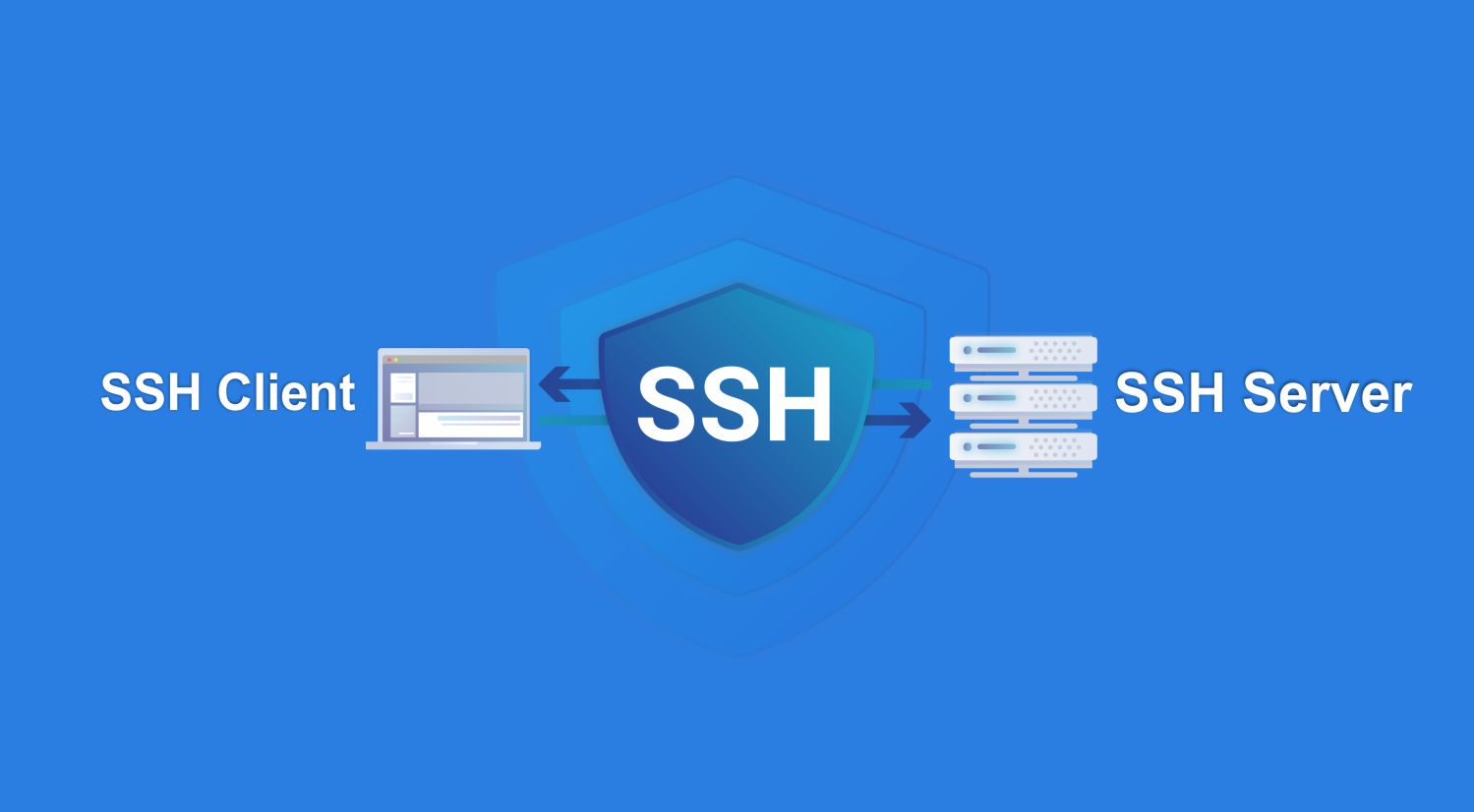
为了对客户端和服务器之间传输的数据进行加密,SSH 使用了一种 双重认证系统。一方面,它使用公钥加密,另一方面,它使用私钥。。每个密钥的密钥都是在建立连接时生成的:公钥与服务器共享,私钥由客户端保存。
因此,我们必须区分 两个主要组成部分:
- SSH客户端,这是用户可以在其计算机上运行以连接到服务器的应用程序。
- SSH服务器,在远程服务器上运行的软件。
需要记住的一个重要方面是,如果我们想使用此连接,首先需要配置一台特定的计算机来履行 SSH 服务器的角色。其他替代方案是将要共享的文件上传到云端或 配置远程桌面.
在 Windows 上启用并使用 SSH
在Windows中设置SSH的过程并不是特别复杂。以下是要遵循的步骤:
激活计算机作为 SSH 服务器
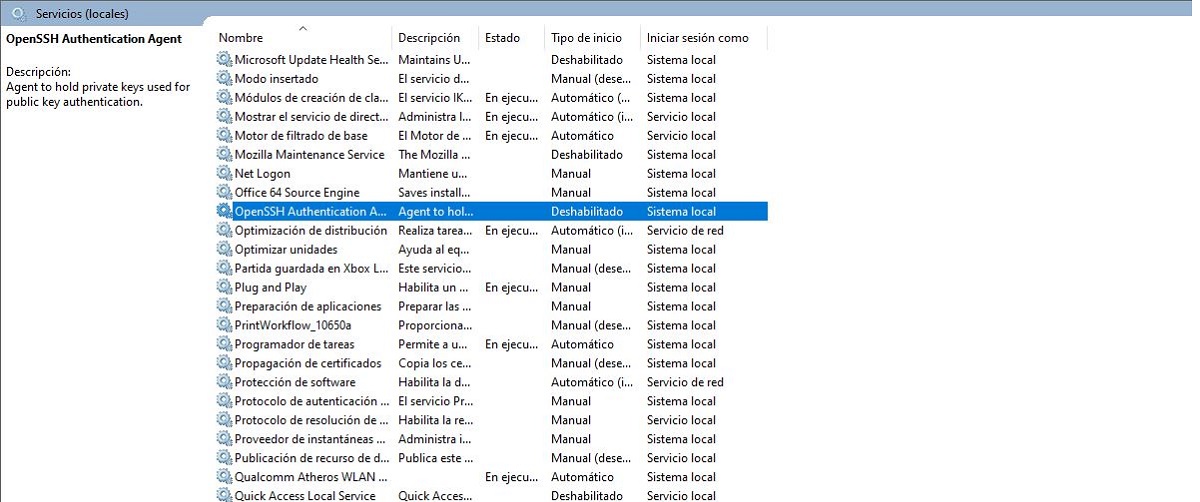
- 首先, 我们打开电脑 我们将用作服务器。
- 然后我们使用组合键 Windows + R 并且,在出现的搜索框中,我们写 services.msc.
- 在打开的窗口中,我们搜索并单击 OpenSSH SSH 服务器.
- 接下来我们按 “开始”.*
- 然后你必须重复完全相同的动作 OpenSSH 身份验证代理。 有时它会被禁用,因此您必须进入“属性”才能启用它。
- 现在我们打开开始菜单并写入 PowerShell。以下操作必须通过命令行执行 PowerShell,因为命令提示符还不够。
- 然后我们访问控制台 Windows PowerShell 以管理员身份。
- 接下来,我们插入以下命令: New-NetFirewallRule -Name sshd -DisplayName 'OpenSSH Server (sshd)' -Service sshd -Enabled True -方向入站 -协议 TCP -操作允许 -配置文件域。
(*) 如果我们希望每次打开计算机时自动启动,我们必须单击选项卡 特性 在那里 将启动类型从手动更改为自动。
将计算机激活为 SSH 客户端
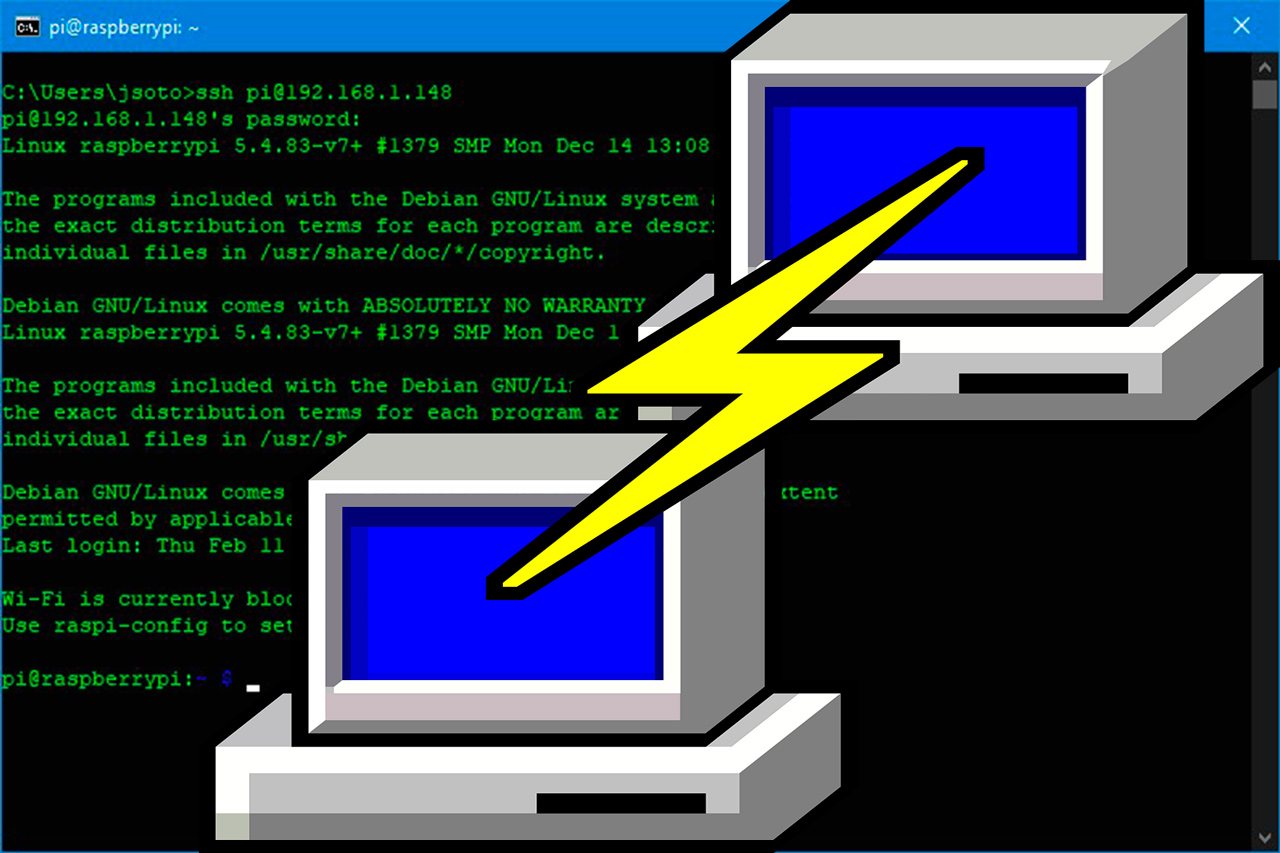
第一阶段完成后,现在让我们看看必须做什么才能将计算机激活为 SSH 客户端。在第二阶段,必须使用名为 PuTTY 的程序:
- 让我们转到要用作 SSH 客户端的计算机。
- 在里面我们安装软件 油灰 (下载链接, 这里)。建议下载扩展名的文件 .msi,即 64 位版本。
- 安装完成后,使用该软件的方法非常简单:只需将IP标记为 主机名 然后按下按钮 打开。
有时在Windows中使用SSH时可能会出现一些问题,例如身份验证失败或由于防火墙而与服务器建立连接时出错等。所有这些小错误都可以通过更改设置轻松解决。
结论:使用 SSH 的重要性
使用 SSH 的重要性在于它为我们提供了 连接到远程服务器的安全方式。如果使用未加密的连接,任何人都可能拦截数据传输。这将是一个非常严重的安全漏洞,黑客(甚至任何知识最少的用户)都可以利用它来提取敏感信息,从密码到信用卡信息。
然而,使用 SSH 就不是那么容易了,SSH 是一种能够加密数据的协议,使得数据只能由客户端和服务器读取。
另一方面,Windows 和任何其他操作系统上的 SSH 提供 广泛的定制可能性。可以通过编辑系统上的 SSH 配置文件来管理这些选项。

专门研究技术和互联网问题的编辑,在不同数字媒体领域拥有十多年的经验。我曾在电子商务、通讯、在线营销和广告公司担任编辑和内容创作者。我还在经济、金融和其他领域的网站上撰写过文章。我的工作也是我的热情所在。现在,通过我的文章 Tecnobits,我尝试探索技术世界每天为我们提供的所有新闻和新机会,以改善我们的生活。