
当Windows图标只有在鼠标悬停时才会显示,这会给用户体验带来困扰和混乱。这个问题通常与图标缓存问题、驱动程序过时、第三方应用程序问题以及其他原因有关。让我们来看看具体有哪些原因。 主要原因及解决方法 尽快。
Windows 图标仅在鼠标悬停时显示:主要原因

为什么 Windows 图标只有在鼠标悬停时才会显示?虽然这不是常见问题,但通常情况下 它与图标缓存中的特定错误有关。Windows 资源管理器故障或与个性化程序或应用程序冲突。
大多数情况下,这只是一个孤立的故障,可以通过重建缓存、重启浏览器或简单地调整桌面设置来解决。 Windows图标故障的主要原因:
- Windows 资源管理器故障当 explorer.exe 进程(与资源管理器对应的进程)崩溃或出现故障时,图标可能无法正确显示。
- 图标缓存损坏Windows会将图标存储在缓存文件中,以便更快地加载它们。如果此文件损坏, 图标可能需要几分钟才会显示。它们要么完全消失,要么只在你与它们互动时才会出现。
- 意外设置平板电脑模式或桌面显示更改等设置可能会隐藏图标。
- 过时的驱动程序或系统如果您的计算机显卡驱动程序或操作系统版本过旧,图标的显示可能会受到影响。
- 临时系统错误进程阻塞或内部问题可能导致图标仅在鼠标悬停时才会显示。
- 第三方问题如果您安装了会修改系统外观或图标的自定义应用程序,则可能会干扰图标的正确显示。
推荐甜瓜
如果您遇到 Windows 图标仅在鼠标悬停时才会出现的情况,以下是一些可能有所帮助的建议。 如果问题突然出现,您可以做的第一件事就是重启电脑。有时候,简单的重启就能解决一些暂时性问题。但如果你已经尝试过重启,问题仍然存在,请尝试以下解决方案。
重新启动 Windows 资源管理器
重启 Windows 资源管理器可以解决很多问题:例如照片无法正常打开、图标显示缓慢,或者 Windows 图标只有在鼠标悬停时才会显示。这些都是常见的问题。 重启 Windows 资源管理器的步骤:
- 按 Ctrl + Shift + Esc 键 打开任务管理器 (或者右键单击任务栏并选择它)。
- 查找“流程”部分并找到 Windows资源管理器.
- 右键单击并按 重启 或者直接选中它,然后点击屏幕顶部的“重新启动任务”。
重建图标缓存
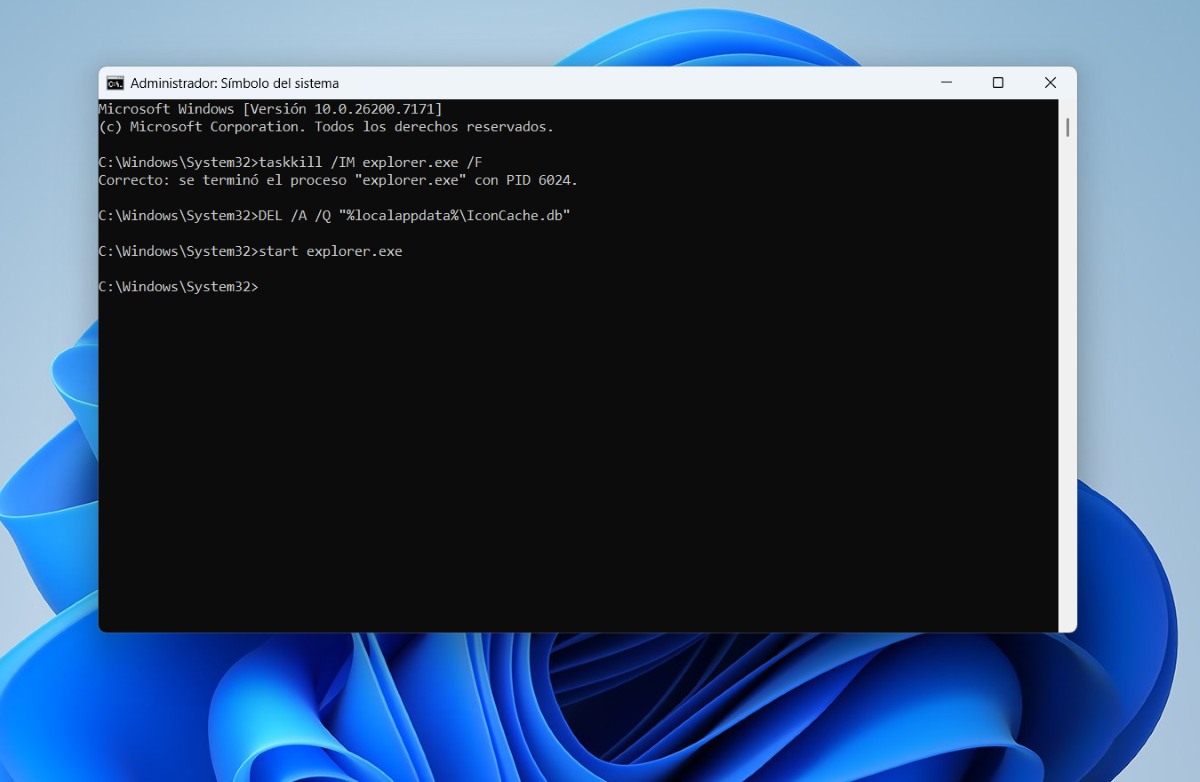
您可以尝试的第二个解决方案是重建图标缓存。为此,请在 Windows 开始菜单中输入 cmd,以管理员权限打开命令提示符。进入命令提示符后,您需要…… 运行以下命令:
- taskkill /IM explorer.exe /F
DEL /A /Q “%localappdata%\IconCache.db”
启动explorer.exe
完成了。你会看到电脑屏幕黑屏几秒钟,然后一切都会恢复正常。别担心。你刚才的操作是…… 删除并重新生成计算机的图标缓存通过这种简单的操作,您应该能够再次毫无问题地看到您的图标。
检查您的桌面设置
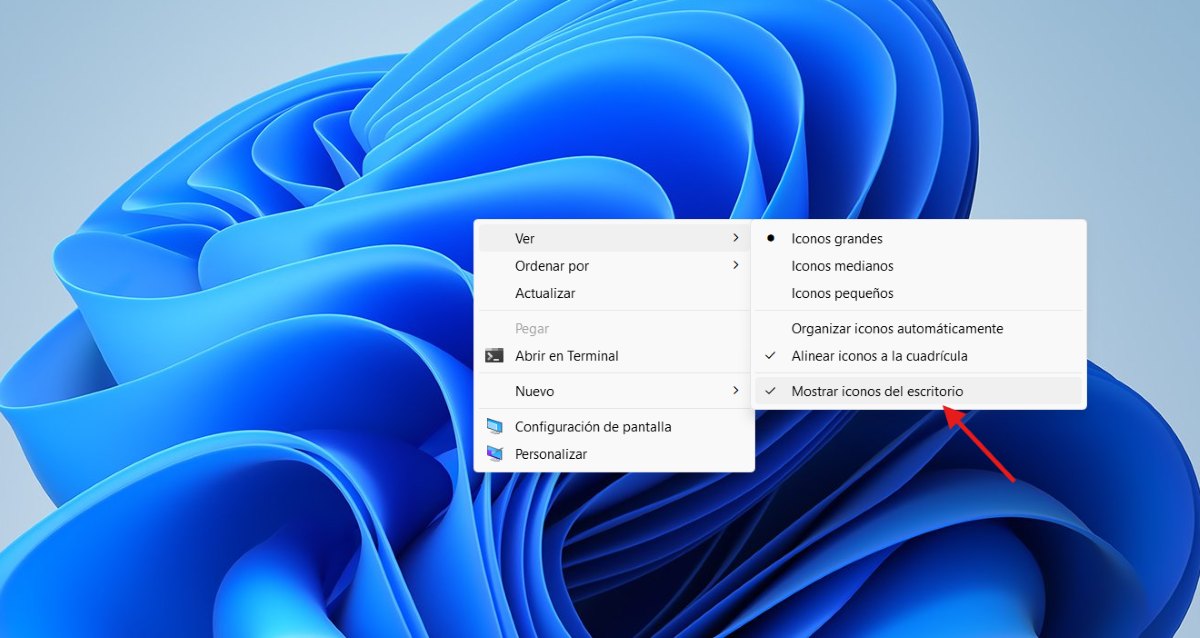
如果 Windows 图标只有在鼠标悬停时才会显示,则可能是启用了平板模式。请将其关闭,然后检查图标是否恢复正常显示。另一方面, 可能是“显示桌面图标”选项被禁用了。要进行检查,请执行以下操作:
- 点击桌面空白区域。
- 从菜单中选择“查看”。
- 请确保已勾选“显示桌面图标”。
- 如果图标排列混乱,请点击“自动排列图标”以保持图标位置不变。
更新驱动程序和操作系统
如果经过以上所有操作后,Windows 图标仍然只在鼠标悬停时才会出现,那么你还可以尝试以下方法: 更新图形驱动程序如果在电脑上自动搜索时找不到它们,最好的办法是在制造商的网站(例如 Intel、)上搜索。 NVIDIA公司等等)。另一方面,请确保通过 Windows 更新安装最新的 Windows 更新。
使用命令 sfc /scannow
如果电脑上存在影响图标显示而导致文件损坏的情况,您可以找出并修复这些文件。 运行命令 sfc /scannow为了实现这一目标,请执行以下操作:
- 以管理员身份打开命令提示符。
- 输入或复制命令 sfc /scannow 并按 Enter 键。
其他建议:当 Windows 图标仅在鼠标悬停时显示时
如果应用这些解决方案后,Windows 图标仍然只在鼠标悬停时才会出现, 系统很可能存在更深层次的问题。例如,如果您的个人资料出现问题,您应该创建一个新的个人资料。如果问题是在更新后出现的,请考虑对 Windows 系统进行完整修复或将系统还原到之前的某个时间点。
这些都是 其他可能性 解决方案 如果只有当鼠标悬停在 Windows 图标上时才会显示它们:
- 检查第三方软件某些桌面自定义程序,例如主题或图标管理器,可能会干扰图标的正常加载。如果您最近安装了此类程序,请尝试禁用或卸载它,看看问题是否得到解决。
- 创建新的用户配置文件如果问题仅出现在您的帐户上,可能是由于个人资料设置损坏导致的。请创建一个新的个人资料,然后检查图标是否显示正常。
- 恢复系统如果图标显示问题出现在更新或安装之后,请使用“修复问题”或“重置此电脑”恢复到一切正常运行之前的状态。

从我很小的时候起,我就对一切与科学技术进步相关的事物都非常好奇,尤其是那些让我们的生活变得更轻松、更有趣的东西。我喜欢了解最新的新闻和趋势,并分享我对我使用的设备和小工具的经验、意见和建议。这使我在五年多前成为一名网络作家,主要关注 Android 设备和 Windows 操作系统。我学会了用简单的语言解释复杂的事情,以便我的读者能够轻松理解。