- 错误 0x80070570 通常由损坏的文件或磁盘问题引起。
- 有有效的解决方案可以修复软件和硬件错误。
- 预防和使用官方工具可最大限度地降低复发的风险。
El 0x80070570错误 这是 Windows 11 中有时会出现的神秘信息,让我们感到有些困惑。我们偶然发现了它 安装操作系统、将文件复制到外部驱动器,甚至更新 Windows。 好消息是,尽管情况看起来很严重, 大多数情况下都有解决方案.
在本文中 h我们收集了有关问题原因以及最佳解决方法的信息。我们还学习了如何避免将来再次发生此类问题。
错误 0x80070570 是什么?它通常在什么时候出现?
错误 0x80070570 是 Windows 中最常出现的错误消息之一, 虽然它的代码乍一看可能令人恐惧,但事实是,它的来源通常与操作系统读取、写入或移动文件时的错误有关。在以下情况下很常见:
- 安装或更新 Windows,尤其是在版本 7、8、10 或 11 中
- 移动、复制或删除硬盘、SSD 或 USB 驱动器上的文件时
- 访问损坏或无法读取的文件夹或文件时
- 下载、安装或更新程序和应用程序时
它通常伴随如下消息 “文件或目录已损坏或无法读取” o “Windows 无法安装所需的文件。” 因此,如果您遇到了此代码,请不要担心,您不是唯一遇到此代码的人。
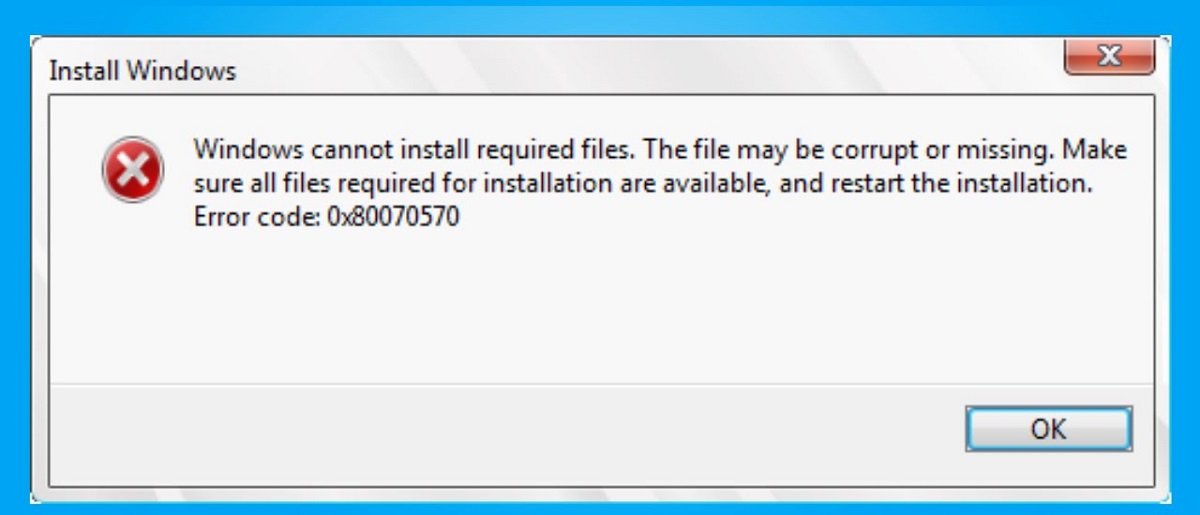
Windows 中错误 0x80070570 的最常见原因
尽管看起来很神秘, 错误 0x80070570 有多种可能的原因, 理解这些问题是找到正确解决方案的关键。以下是导致这些问题出现的最常见原因:
- 文件损坏或损坏:来自操作系统本身以及您尝试移动或运行的任何文件。
- 硬盘、SSD 或 USB 闪存盘出现问题:存储中的坏扇区、物理或逻辑故障。
- Windows 安装或更新错误:安装媒体错误、下载中断或 ISO 文件损坏。
- BIOS 设置不正确::特别是与 SATA(AHCI/IDE)控制器模式相关。
- RAM 故障或内存问题:在安装等繁重过程中读取/写入数据时出现错误。
- 病毒或恶意软件感染:损坏重要文件或阻止访问。
- 防病毒或防火墙程序的干扰:: 错误锁定系统文件。
- 突然或错误地移除外部设备(USB、便携式硬盘等)
在大多数情况下, 该错误表明系统在访问某些信息时遇到问题 因为它受到损坏、保护、阻塞或物理损坏。
如何检测问题是硬件、软件还是配置
在开始鲁莽地尝试解决方案之前,最好先确定问题的根源。 这能帮你节省时间,避免潜在的麻烦。怎么做呢?留意以下迹象:
-
- 如果从 USB 或 DVD 安装 Windows 时出现错误在另一台电脑上尝试相同的介质。如果仍然无效,则问题出在 ISO 文件或 USB/DVD(实体或可下载)上。
- 如果在磁盘之间复制文件时发生这种情况,并且有多个不同的文件, 问题很可能出在硬盘或源/目标设备上。
- 如果仅发生于特定文件或文件夹, 该文件可能已损坏或受损。
如果更换磁盘、格式化并重新安装后问题仍然存在,请检查 RAM 和 BIOS 设置.
另一个好办法是在安全模式下进行测试, 使用 Windows 错误检查器 或者将硬盘插入另一台电脑。这样可以快速排除硬件、软件或配置问题。

Windows 中错误 0x80070570 的常规解决方案
对于错误 0x80070570,没有单一的万能解决方案,但有一套几乎在所有情况下都有效的方法。让我们根据专家和用户的经验,回顾一下最推荐的步骤:
1. 重新启动计算机并重新连接设备。
重启可能看起来很愚蠢,但是 通常修复内存或设备访问中的临时阻塞。 此外,拔下并重新插入 USB 闪存驱动器或外部驱动器有助于 Windows 正确“识别”设备并释放锁定的文件。
2.检查并修复硬盘错误
Windows 包括 用于分析和修复磁盘和 USB 错误的本机工具, 这修复了导致错误 0x80070570 的大多数逻辑错误。为此,请按照以下步骤操作:
- 打开 文件浏览器 (Windows 键 + E)
- 右键单击受影响的磁盘或设备并选择 物业
- 在标签 工具, 点击 检查一下
- 点击“扫描并修复驱动器” 即使 Windows 表示没有发现任何问题
如果错误比较严重, 以管理员身份使用命令控制台(CMD)并运行: chkdsk X: /f /r /x (将 X 替换为设备号)。此工具将扫描并修复坏扇区,并尽可能恢复无法读取的文件。
3.删除临时文件并清除Windows更新缓存
有时,由于缓存中的文件损坏,更新 Windows 时会出现错误。清理 SoftwareDistribution 文件夹的过程很简单:
- 打开窗户 服务 (Windows + R,然后输入 SERVICES.MSC)
- 停止服务 Windows更新
- 去吧 C:\ WINDOWS \ SoftwareDistribution 并删除所有文件
- 服务重启 Windows更新
这会强制 Windows 重新生成更新文件并消除潜在的崩溃。
4. 从干净的官方媒体更新或重新安装 Windows
如果在安装操作系统的过程中出现错误, 始终使用通过 Microsoft 官方工具创建的 USB/DVD 并从官方网站下载 ISO 文件。使用以下工具检查 U 盘是否正确 鲁弗斯 创建它,如果可能的话,尝试从另一个 USB 端口或使用其他设备重新安装。
如果这种情况持续下去, 将 BIOS 中的 SATA 模式从 IDE 更改为 AHCI(反之亦然) 并检查启动顺序是否正确。
5. 扫描您的计算机以查找病毒或恶意软件
许多错误 0x80070570 的情况与 破坏系统文件或阻止访问的病毒. 使用常用的防病毒软件或 Windows Defender 运行完整扫描以排除感染。
6.测试RAM和硬件
La 内存故障 可能会导致各种随机错误。运行 Windows内存诊断工具 (mdsched.exe)或使用 MemTest86。如果您怀疑硬盘有故障,请运行特定的诊断软件(您的品牌或 CrystalDiskInfo)。
7. 暂时禁用防病毒软件和防火墙
一些安全程序会意外阻止合法文件尝试暂时禁用它们,然后重复导致错误的步骤。如果问题解决了,请考虑在防病毒程序中添加例外。
8. 格式化前使用数据恢复工具
如果您需要在格式化之前访问损坏磁盘上的文件, 使用专业的恢复程序。它们允许您在丢失所有内容之前恢复照片、文档、视频或任何其他重要文件。
9. 格式化硬盘或 USB 闪存盘,只作为最后的手段
格式化会删除所有数据,但在其他方法都无效时,它是有效的。。在执行此操作之前,请确保您已恢复文件,并且在格式化期间选择适当的文件系统(NTFS 或 FAT32)。
预防:如何避免将来出现错误 0x80070570
就像几乎所有的计算机问题一样(生活中也普遍存在这样的问题), 预防胜于治疗。 以下是一些避免再次遇到此错误的基本提示:
- 始终使用“安全删除硬件”选项删除 USB 和外部驱动器。 以防止文件级损坏。
- 定期备份您的数据 使用您选择的软件或原生 Windows 功能。
- 保持所有驱动程序和操作系统更新,避免安装不完整的更新或来自不可靠来源的更新。
- 请勿通过突然断开电缆来关闭计算机。;始终使用安全关机。
- 使用更新的防病毒软件并定期执行威胁扫描。.
有了这些习惯 您将最大限度地减少错误再次出现的可能性。
了解问题出现的原因,遵循建议的步骤,并养成一些预防习惯,是避免将来数据或时间损失的关键。现在,无论您遇到什么情况,您都有了一份实用且全面的修复指南,可以帮您解决问题,让您可以像什么都没发生过一样继续工作或使用电脑。

专门研究技术和互联网问题的编辑,在不同数字媒体领域拥有十多年的经验。我曾在电子商务、通讯、在线营销和广告公司担任编辑和内容创作者。我还在经济、金融和其他领域的网站上撰写过文章。我的工作也是我的热情所在。现在,通过我的文章 Tecnobits,我尝试探索技术世界每天为我们提供的所有新闻和新机会,以改善我们的生活。