
Windows 11 的辅助功能工具并非仅适用于有行动障碍或残疾的人士。事实上, 它们对提高你的工作效率非常有用。例如,它们可以优化系统性能并减轻眼睛疲劳。在本文中,我们将介绍即使您不需要,也应该在 Windows 11 中启用哪些辅助功能设置。
即使不需要,也应该在 Windows 11 中启用哪些辅助功能设置?
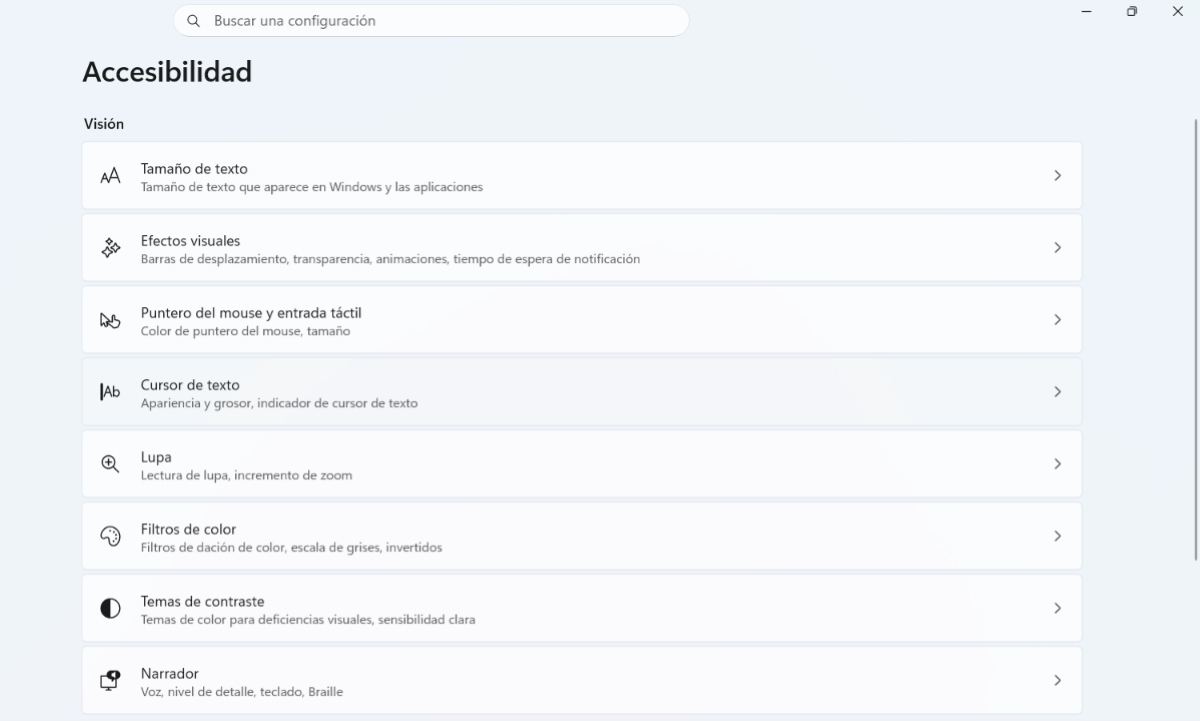
了解在 Windows 11 中应该启用哪些辅助功能设置 它可以彻底改变你每天的屏幕体验。从这个意义上讲,您可以让您的电脑运行速度更快,工作也比以往任何时候都更加舒适。的确,它的 最初目的 虽然这主要是为了帮助有行动障碍的人,但这些设置也可以帮助任何用户改善用户体验。
接下来,我们将告诉您即使您不需要,也应该在 Windows 11 中启用哪些辅助功能设置。我们还将解释如何激活这些设置以及使用它们的好处,即使您没有残疾。无论如何,您都可以访问辅助功能。 按下 Windows + U 键.
实时字幕
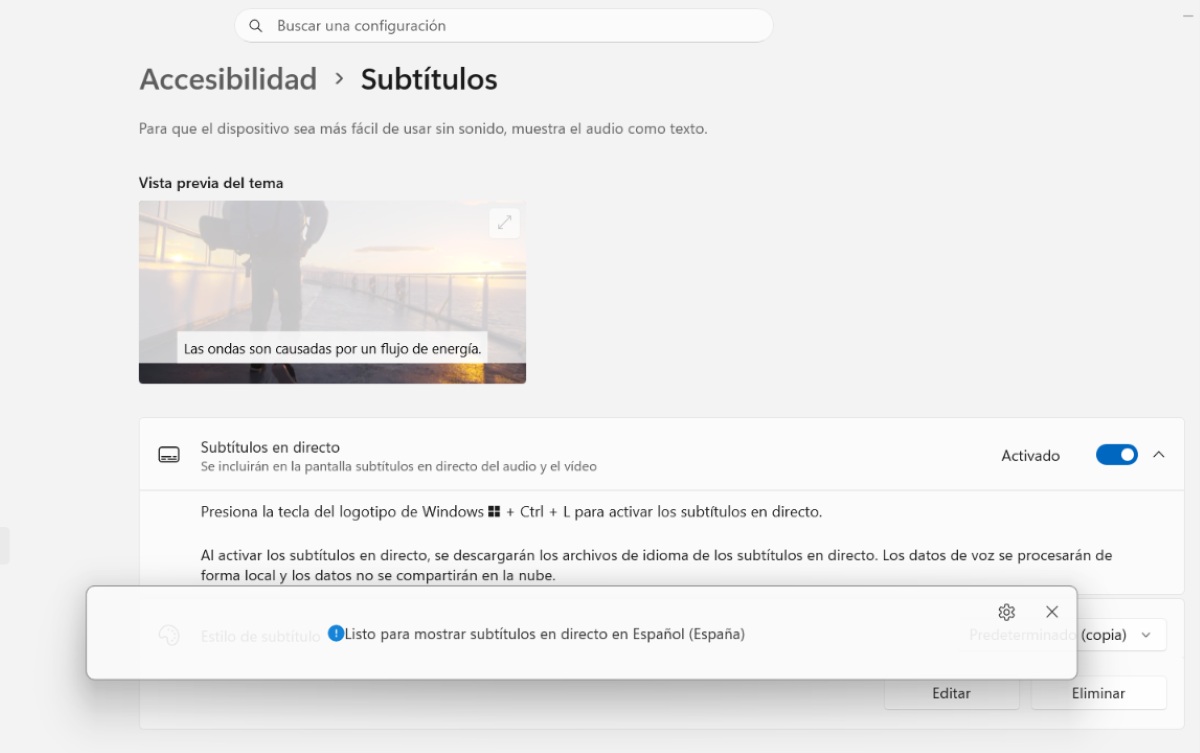
如果你认为实时字幕只适用于听力障碍人士,那就错了。这个工具 实时转录电脑上播放的任何音频。例如,YouTube 视频、视频通话、播客或本地视频。这些内容将直接显示在屏幕上的浮动窗口中。要激活它们,请按以下步骤操作:
- 配置 – 无障碍 – 字幕 – 实时字幕.
这 现场字幕 它们非常适合 在嘈杂的环境中,如何听懂视频里他们在说什么 这会导致听不清对方说话。当您需要将音量调低,或者只是想在虚拟会议中更好地集中注意力时,它们也很有用。
在 Windows 11 中,您应该启用哪些辅助功能设置:语音访问
如果您想知道应该在 Windows 11 中启用哪些辅助功能设置,语音访问绝对是必不可少的。它是 Windows 11 中最实用的工具之一。有了它,您可以…… 仅用语音即可完全控制整个操作系统例如,您可以打开应用程序、点击按钮、拖动项目、浏览网页等等。您可以在这里找到它:
- 配置 – 无障碍 – 嗓音 – 语音接入.
语音访问和语音听写都允许您 告诉 Windows 要做什么或要写什么即使双手都拿着东西,你也可以将屏幕划分成编号区域。这样可以让你专注于特定区域,实现更精准的点击。更不用说长时间打字还能缓解手腕的疲劳。
鼠标指针和文本指示器可见
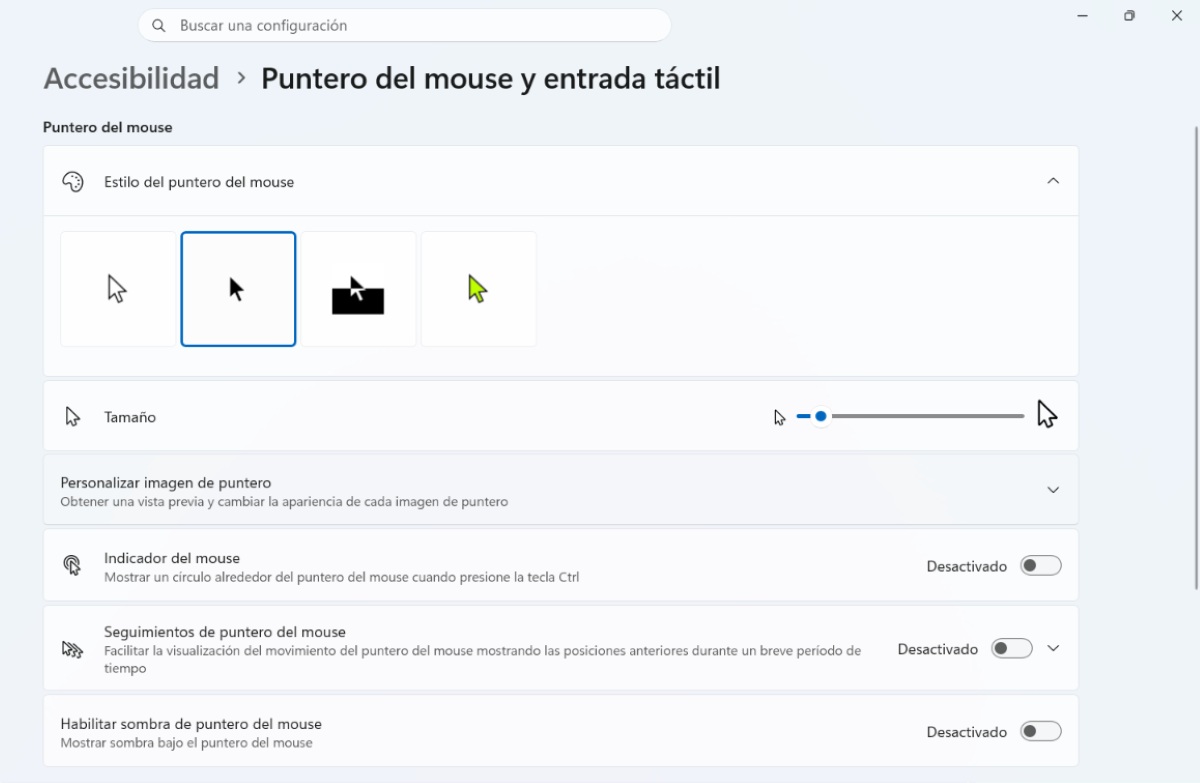
那么, 如果您使用大屏幕或多个显示器鼠标光标偶尔消失是正常现象。更改指针的颜色和大小可以帮助您更容易地找到它。您还可以启用文本光标指示器,它会在您输入文字的闪烁条上添加两个明亮的箭头。
- 前往 配置 – 无障碍 – 鼠标指针和触摸输入 – 文本光标.
对鼠标指针和文本光标进行这些调整将有助于您: 别再浪费时间转动鼠标找它了。 屏幕上会显示出来。此外,您在输入长文本时也不会再迷路。结果呢?节省时间,减少眼部疲劳。
单声道音频
单声道音频将左右声道合并为一个声道。 向两侧发送完全相同的声音如果您平时活动时只戴一只耳机来感知周围环境,那么这款工具非常理想。如果您正在观看一段老视频,而视频中的声音只从一侧耳朵传来,它也很有用。
- 前往 配置 – 无障碍 – 声音的。
Windows 11 中应该启用哪些辅助功能设置:筛选键
如果您仍然想知道应该在 Windows 11 中启用哪些辅助功能设置, 别忘了筛选键此功能会忽略短键或重复键。如果您使用的是老旧键盘,键盘开始出现故障,例如按一次键就会意外输入两次相同的字母,那么过滤键功能非常理想。请在以下位置启用此功能:
- 配置 – 无障碍 – 键盘。
启用此辅助功能设置的最大优势是什么?一方面,您可以通过软件缓解此问题;另一方面, 延长键盘的使用寿命 在更换开关或购买新开关之前。
在 Windows 11 中应该启用哪些辅助功能设置:放大镜
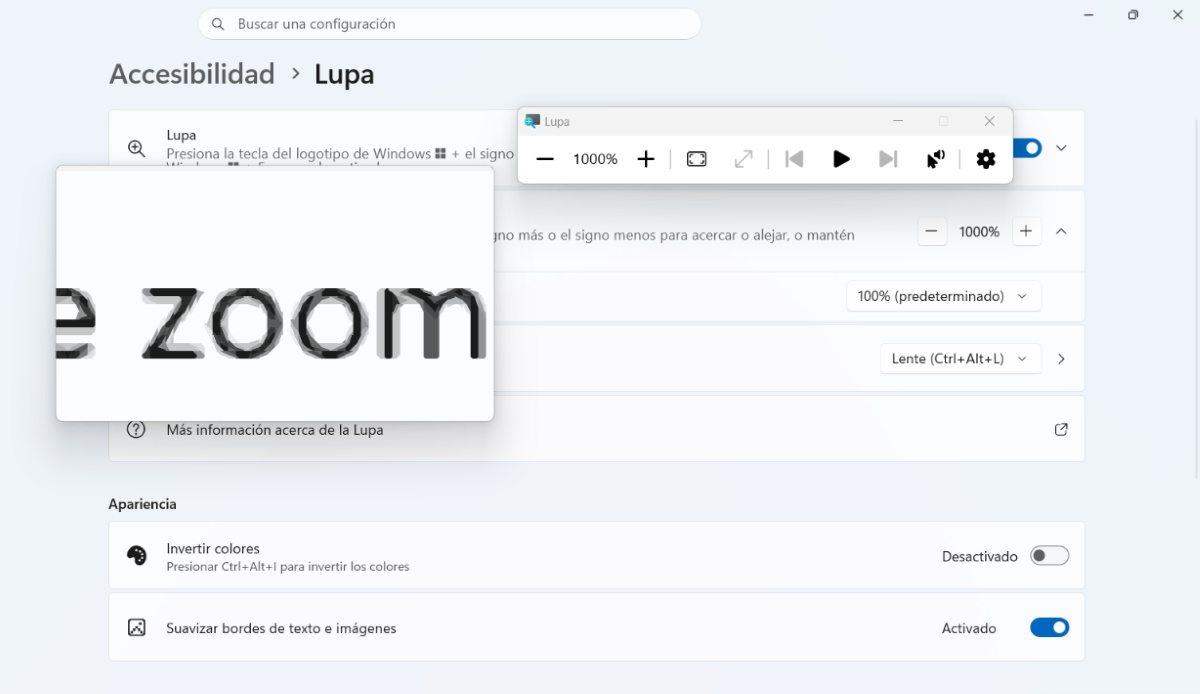
你是不是以为放大镜只是视力障碍人士的专属工具?是时候打破这种误解了。放大镜的用途远不止于此。 它能极大地提升技术或创意工作效率。为什么?得益于镜头模式,屏幕上会创建一个悬浮框,它会跟随你的光标移动,就像你手里拿着一个真正的放大镜一样。
- 激活方式: 配置 – 无障碍 – 放大镜 – 看法 – 镜头模式.
有可能 仅放大屏幕的一部分您可以检查像素、对齐文档中的元素或查看图像中的细微之处,而无需放大整个工作区。此外,如果您经常共享屏幕或录制教程,启用放大镜功能将显示您正在执行操作的最详细步骤。
关闭透明度和动画效果
最后一点并非讨论您应该在 Windows 11 中启用哪些辅助功能设置,而是讨论…… 要禁用哪个设置虽然 Windows 动画看起来很漂亮,但实际上它们会消耗大量显卡资源,并导致界面出现几毫秒的延迟。禁用动画可以使系统运行更快、更流畅、响应更灵敏。要禁用动画,请按照以下步骤操作:
- 前往 配置 – 无障碍 – 视觉特效 并将其停用。充分利用 同时禁用透明效果.
简而言之,如果您想知道应该在 Windows 11 中启用哪些辅助功能设置,请记住,这并非出于必要,而是出于高级自定义的考虑。启用(或禁用)某些设置可以帮助您: 工作更舒适、更快捷、更高效请查看此配置,并调整您的系统,使其尽可能舒适实用。

指数