- 错误 0xA 通常由高 IRQL 下的驱动程序、内存或可分页代码/数据访问引起。
- SFC/DISM、内存诊断程序和驱动程序验证程序可帮助您隔离损坏和有故障的驱动程序。
- 更新/回滚驱动程序、断开外围设备以及检查更新通常可以修复 BSOD。
- 如果这种情况持续存在,干净启动、系统还原或重置您的电脑将恢复稳定性。

对于 Windows 11 用户来说最麻烦的一个错误是 IRQL_NOT_LESS_OR_EQUAL 错误,这总是伴随着可怕的蓝屏死机。此错误可能出现在旧版本的系统中,通常与驱动程序、内存或系统代码尝试访问无效地址有关。
在本指南中,我们讨论以下解决方案: 错误的含义、可能的原因、如何诊断以及如何修复从刷新系统或断开外围设备等快速检查,到 SFC/DISM、内存诊断程序、驱动程序验证器或事件查看器和调试器中的逐轨等高级工具。
IRQL_NOT_LESS_OR_EQUAL是什么以及它为什么会出现?
此停止代码(错误检查 0x0000000A)表示 Windows 或内核模式驱动程序已尝试 使用高 IRQL 级别访问无效内存用简单的英语来说:一个进程或驱动程序触及了它不应该拥有的内存地址,而这种访问是不允许的。
关键在于,在高 IRQL 级别下, 无法访问分页内存或执行可分页代码以及任何错误指针、空引用或分页错误都可能触发蓝屏死机 (BSOD)。这种模式常见于故障驱动程序、有问题的硬件或导致系统中断的软件安装。
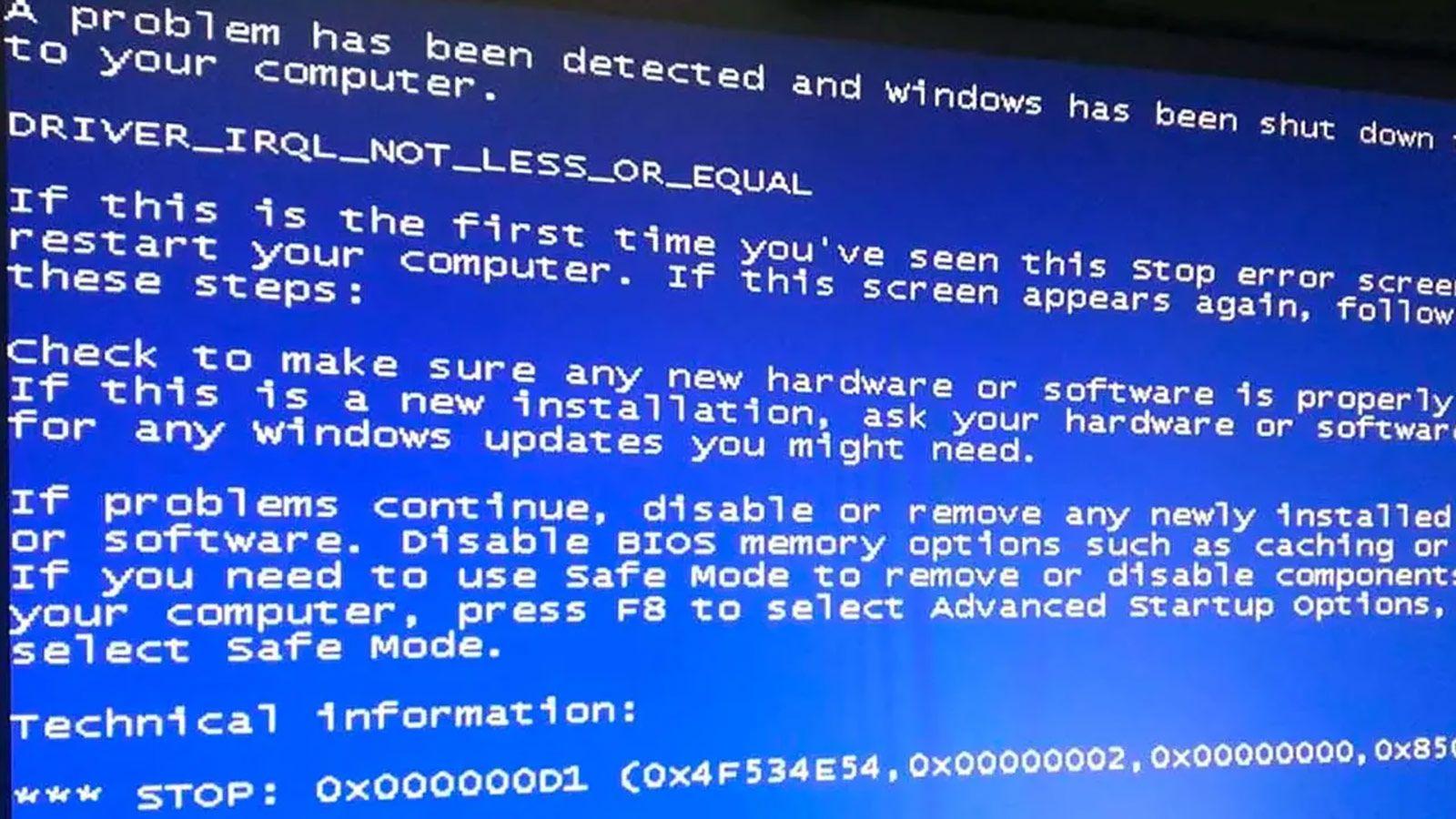
IRQL_NOT_LESS_OR_EQUAL 的常见原因
有一系列因素可能导致失败,值得回顾一下 优先诊断:
- 驱动程序不兼容或损坏:更新驱动程序或安装新硬件后发生冲突。
- 损坏的系统文件:中断、恶意软件或不完整安装导致的损坏。
- RAM问题:模块故障、配置错误或内存控制器不稳定。
- 超频:CPU、RAM 或 GPU 上的过高频率/电压会导致负载下出现错误。
- 过热:过热会导致系统不稳定并导致严重故障。
- 有问题的更新:与某些硬件/驱动程序冲突的补丁。
- 篡改记录:安装或拆除过程中造成输入损坏。
- 磁盘碎片和速度缓慢(在 HDD 上):在机械驱动器上,碎片可能会加剧崩溃。
需要记住的一个经典问题是:图形驱动程序。 GPU 驱动程序(例如某些版本的 GeForce) 解开这个错误,并恢复到以前的版本通常可以将其消灭在萌芽状态。
首先:更新并断开外围设备
从基础开始。保持 Windows 为最新版本: 设置 > 更新和安全 > Windows 更新点击“检查更新”并安装所有待处理的更新。许多固件和驱动程序修复程序都通过这种方式获取。
然后关掉它 断开所有不必要的外围设备 (打印机、扫描仪、USB 驱动器、网络摄像头)。重启电脑并检查屏幕是否消失。如果消失,请逐个连接设备,直到找到问题所在。 重新安装或更新驱动程序.

使用 SFC 和 DISM 修复系统文件
如果 IRQL_NOT_LESS_OR_EQUAL 错误是由损坏的系统文件引起的,则内置实用程序 证监会及DISM 它们通常能带来神奇的疗效。打开 命令提示符以管理员身份 并执行:
证监会: sfc /scannow
让它结束,然后 修复 Windows 映像 为确保 SFC 源完好无损,请按以下顺序运行 ScanHealth、CheckHealth 和 RestoreHealth:
DISM 扫描健康: dism /online /cleanup-image /scanhealth
DISM 检查健康状况: dism /online /cleanup-image /checkhealth
DISM 恢复健康: dism /online /cleanup-image /restorehealth
完成后,重启。如果蓝屏问题仍然存在,则根目录可能处于 第三方驱动程序或应用程序.
如果是原因,请删除最新更新
有时,更新会与您的硬件发生冲突。要解决此问题,请执行以下操作: 设置 > 更新和安全 > Windows 更新 > 查看更新历史记录 > 卸载更新,按日期排序并卸载最近相关的。
Windows 可与数千种组件组合配合使用,尽管这些组件都经过了测试, 并非所有人的反应都一样删除该补丁可能会恢复稳定性,直到发布修补程序。
将系统还原到上一个点
当卸载无法清除所有更改时,将 Windows 还原到先前的某个时间点通常是快捷方式。输入 恢复 在搜索引擎中打开 打开还原系统,选择有问题的安装之前的还原点,然后让向导完成其工作。
此过程会保留您的个人文件,但 回滚驱动程序、应用程序和设置 到系统稳定的状态。
驱动程序:更新、回滚或重新安装
不兼容的驱动程序是导致 0xA 的常见原因。打开 设备管理器 (右键单击“开始”),找到受影响的设备,转到“属性”,然后在“驱动程序”选项卡中使用 还原到上一个控制器 如果可供使用的话。
如果无法恢复,请卸载该设备并重新启动:Windows 将在启动时检测到它,并 将尝试自动重新安装驱动程序您也可以从制造商处下载最新或以前的驱动程序并手动安装。
实用建议:不要立即删除旧版本的显卡驱动程序。保留旧版本几周可以 快速回滚 如果较新的版本失败,DriverStore Explorer 等工具可以帮助清理重复的版本。
使用 Windows 工具诊断 RAM
故障或不稳定的 RAM 可能会导致混乱。Windows 包含 内存诊断工具 它检查模块而不安装任何其他东西:
- 保存您的工作并关闭应用程序。 避免丢失更改 在重新启动。
- 右键单击“开始”并选择 Ejecutar。 写
mdsched并单击确定。 - Selecciona 立即重启并检查问题(推荐).
- 测试期间,按 F1 更改设置并选择 延伸 进行更彻底的检查。申请 F10.
完成后,Windows 将重新启动并尝试显示包含结果的通知。如果您没有看到,请检查 事件查看器:事件查看器 > 应用程序和服务日志 > Microsoft > Windows > MemoryDiagnostics-Results > 操作/调试.
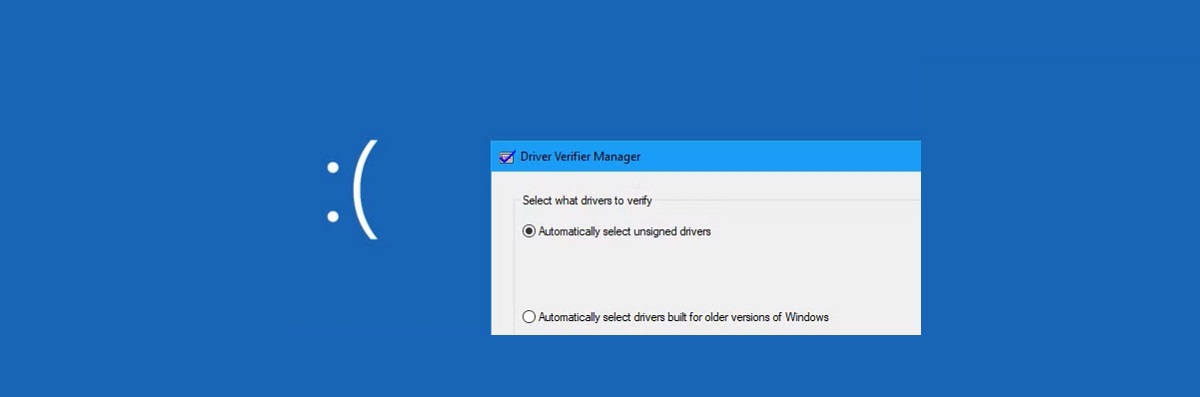
驱动程序验证程序
司机验证员 向驾驶员施压并监控其行为,实时发现不良驾驶行为。请谨慎使用,因为这可能会 故意造成新的蓝屏 以隔离罪犯。
- 打开 以管理员身份运行CMD 并写入验证器。
- 选择 创建标准配置 并点击下一步。
- 选择要检查的驱动程序(最好一次检查几个,优先考虑非 Microsoft 驱动程序)。
- 终止并重新启动以开始后台验证。
如果出现新的 BSOD,请记下 涉及的控制者的名称 在屏幕上或使用调试器检查小型转储以确认可疑模块。
计算机硬件和健康疑难解答
Windows 可以帮助进行基本的硬件诊断。在“设置”> 更新和安全 > 疑难解答, 跑 硬件和配置 发现典型事件。
此外,还要监测温度。 天气太热 如果您的笔记本电脑容易出现故障,请清除灰尘,改善通风,并考虑更换更好的 CPU 散热器,或者在适当的情况下使用液冷散热。对于笔记本电脑来说,使用散热垫也会有所帮助。
干净启动以隔离冲突
干净启动会以最少的服务和启动程序启动 Windows,非常适合 排除冲突的软件. 打开 msconfig(Win+R,输入 msconfig):
- 总体来说,品牌 选择性选择 并取消选中“加载启动项”。
- 在服务、品牌 隐藏所有Microsoft服务 并按全部禁用。
- 应用并重启。测试稳定性,并按组(或制造商)重新激活,直到找到问题所在。
可靠性监视器也是你的朋友:运行 perfmon /rel 看 硬件错误或安装失败 与 BSOD 时间一致。
高级调试:了解 0xA 参数
如果你使用 WinDbg,你可以更进一步。0xA 错误检查包含四个参数,它们可以帮助 对故障类型进行分类:
| 参数 | 含义 |
|---|---|
| 1 | 访问的虚拟地址。如果小于 0x1000, 可能的空指针。使用 !pte、!address 或 !pool 等命令进行查询很有用。 |
| 2 | 发生故障时的 IRQL。值 2 表示 DISPATCH_LEVEL (禁止访问分页)。 |
| 3 | 操作位。位 0:0 表示读取,1 表示写入。位 3:1 表示执行。典型组合: 0x0 读取, 0x1 写入, 0x8 执行. |
| 4 | 指令指针 (IP) 失败。用于识别 负责职能 与 ln。 |
在调试器中,首先 !analyze -v,检查堆栈 k 并检查所涉及的模块。很多时候你会看到 控制器的名称 直接在蓝屏或转储中。
使用事件查看器进行诊断
每次崩溃后,Windows 都会记录有用的信息。打开 事件查看器 并在出现蓝屏死机 (BSOD) 的同一时间间隔检查系统日志中是否存在严重错误。这有助于 识别设备或服务 那次崩塌。
对于内存诊断结果,请记住路径:事件查看器>应用程序和服务日志>Microsoft>Windows> MemoryDiagnostics结果 > 操作/调试。
当罪魁祸首是显卡驱动程序时
如果升级 GPU 后出现 IRQL_NOT_LESS_OR_EQUAL 错误,请尝试 返回上一个驱动程序从制造商网站下载最新版本,或使用设备管理器中的“回滚”选项(如果有)。暂时保留两个版本可以给你一些回滚空间。
只有当新版本稳定运行几周后,才需要删除旧版本。为了进行后期清理,可以使用专门的实用程序 管理驱动程序存储库 安全地。
如果其他方法都失败了:重置此电脑
如果你已经用尽所有方法,但仍然无法确定来源,你可以使用 Restablecer Este PC 前往“设置”>“更新和安全”>“恢复”。选择是否保留文件并让 Windows 重建系统。
这个过程需要时间,但通常可以恢复系统原来的稳定性。 受变化影响太大 累积的、有故障的驱动程序或冲突的软件。
最后,值得强调一个关键点:要解决 IRQL_NOT_LESS_OR_EQUAL 错误,您需要了解第一张屏幕截图之前发生了什么变化。无论是 Windows 更新、最新的驱动程序、新的外设还是已安装的软件, 这通常是好的轨道所在通过 SFC/DISM 测试、内存诊断、驱动程序检查(和验证)、干净启动和事件查看器审查,您可以获得完整的路线图,让您的 PC 恢复正常,而不会浪费时间或数据。

专门研究技术和互联网问题的编辑,在不同数字媒体领域拥有十多年的经验。我曾在电子商务、通讯、在线营销和广告公司担任编辑和内容创作者。我还在经济、金融和其他领域的网站上撰写过文章。我的工作也是我的热情所在。现在,通过我的文章 Tecnobits,我尝试探索技术世界每天为我们提供的所有新闻和新机会,以改善我们的生活。