- Storage Sense 可在 Windows 11 中自动释放磁盘。
- 设置允许您控制要删除的文件以及删除频率。
- 附加工具可帮助识别和清理占用大量空间的文件。
存储是计算机的一个方面,尽管我们并不总是给予它应有的关注,但它可能会在您最意想不到的时候变成令人头疼的问题。从这个意义上来说, Windows 11 存储感知 对于那些不想时不时地进行手动清洁的人来说,这是一项明星功能。
如果你曾经遇到过 经典的“空间不足”警告 就在您需要安装更新或保存重要文件时,接下来的内容会让您感兴趣。以下是 Windows 11 Storage Sense 的工作原理、如何根据您的需要进行配置,以及您可以使用哪些其他选项来控制磁盘空间。
什么是 Windows 11 存储感知?
El 传感器 es Windows 11 内置的一项功能,旨在帮助您自动管理可用空间。由于此功能,系统可以删除临时文件和其他不必要的项目,而无需您不断干预。这样,您可以防止硬盘被数字垃圾填满,并保持计算机平稳运行。
该实用程序 删除不再需要的文件比如系统本身或者应用程序产生的临时文件,以及回收站中的物品。此外,它还提供了管理在空间消耗方面特别成问题的文件夹的可能性,例如 下载文件夹以及存储在 OneDrive 或其他云服务。
使用存储传感器的优势
正确启用和配置 Windows 11 Storage Sense 提供 一系列明显的好处:
- 节省时间和精力:忘记手动清理系统可以自行处理的临时文件夹和文件。
- 自动系统维护:磁盘空间保持更空闲,这可以防止安装程序、更新 Windows 或正常使用 PC 时出现问题。
- 避免因空间不足而导致的崩溃和错误:当存储单元已满时,即使是最基本的操作也会受到影响。
- 自定义控制:您可以决定是否要自动删除某些文件,或者是否愿意手动控制它们。
如何启用 Windows 11 存储感知
启动和运行存储传感器非常简单, 只需按照系统设置中的几个步骤:
- 点击按钮 首页 并选择应用程序 组态.
- 在左侧菜单中,点击 系统 然后去 存储.
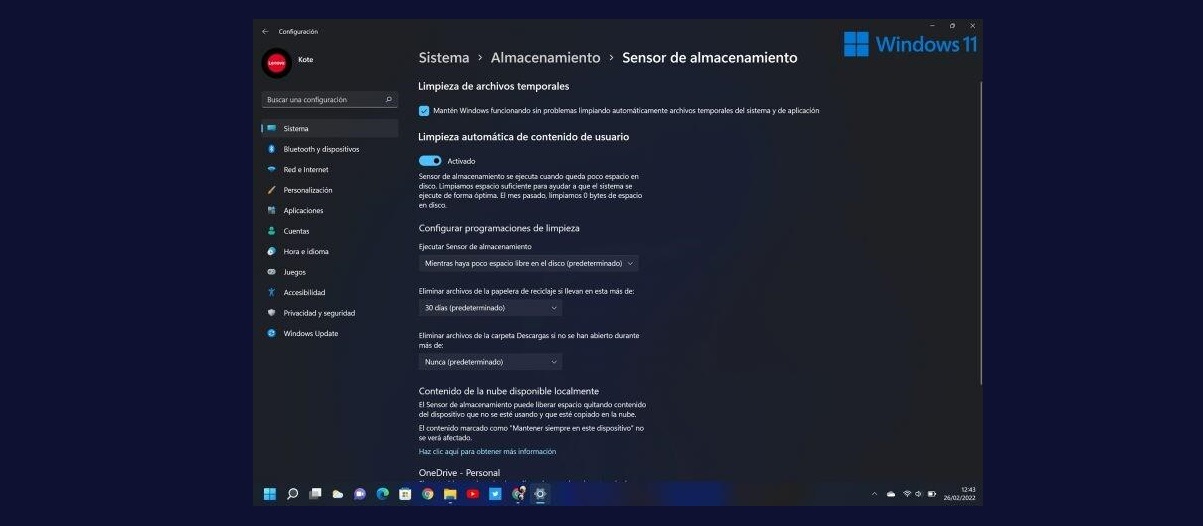
- 在存储部分中,查找名为 传感器 并激活它。
激活后, 当系统检测到可用空间不足时,将自动开始运行此功能。,删除不必要的文件以释放驱动器的容量。
自定义存储传感器
此功能的一大优点是,除了激活它之外, 您可以详细配置此功能,以准确决定要删除哪些文件以及删除频率。。其中最有趣的自定义选项包括:
- 清洁频率:选择传感器是否每天、每周、每月运行,或者仅在可用空间不足时运行。
- 管理回收站:表示是否希望自动从垃圾箱中删除超过一定天数(1、14、30 或 60)的文件。
- 下载文件夹:设置此文件夹中的文件在一定时间内未打开时是否自动删除。请小心使用此选项,因为您可能会丢失重要文件。
- 云端文件(OneDrive):允许系统将您一段时间未打开的文件转换为“仅在线”,释放硬盘空间,同时仍可从云端访问它们。
如何查看磁盘空间占用情况
在做出关于清洁的重大决定之前,最好先了解一下 究竟是什么填满了你的硬盘。由于存储设置中有一个可视化信息面板,Windows 11 让这一切变得简单。
从 设置 > 系统 > 存储 您可以看到磁盘空间使用情况分布的图形化细分。您将看到应用程序、临时文件、文档、照片、视频、音乐和其他项目占用的容量。如果您的计算机上有多个驱动器,您可以单独查看它们,甚至可以使用高级选项查看更详细的类别。
何时选择手动清洁
Windows 11 存储感知非常有用,但有时 如果您是下载大量文件或积累旧视频和程序的人之一,这还不够。。在这种情况下,建议进行更深入的手动审查。
检查通常存储大文件的经典文件夹: 下载、文档、图片、视频和音乐. 使用 文件浏览器 并按大小排序,轻松找到占用最多空间的内容。
- 删除忘记或无用的文件 在这些文件夹中。
- 如果你不想删除它们,但又不需要一直保留它们, 将这些文件移动到外部驱动器,例如 USB 驱动器或 SD 卡.
- 定期这样做,您会感觉系统始终灵活而清晰。
系统保留存储
除了个人文件和临时文件外, Windows 11 保留了一定数量的磁盘空间以确保系统正常运行。。此“保留存储”用于更新、关键临时文件和缓存。
其主要目的是 防止由于空间不足而导致更新失败并保持性能。当系统急需空间时,它甚至可以释放部分储备。您可以查看预留空间 设置 > 系统 > 存储 > 显示更多类别.
默认情况下无法禁用此保留存储,但您可以控制占用空间的其他文件以最大限度地提高整体可用性。
得益于 Storage Sense 以及系统中包含的自动和可视化工具,管理 Windows 11 中的存储比看起来要容易得多。 通过遵循这些步骤和提示,您的 PC 将始终保持最佳状态,而不会因空间不足而出现意外。.

专门研究技术和互联网问题的编辑,在不同数字媒体领域拥有十多年的经验。我曾在电子商务、通讯、在线营销和广告公司担任编辑和内容创作者。我还在经济、金融和其他领域的网站上撰写过文章。我的工作也是我的热情所在。现在,通过我的文章 Tecnobits,我尝试探索技术世界每天为我们提供的所有新闻和新机会,以改善我们的生活。