- 最常见的原因是更新有问题、服务被禁用以及 Edge/WebView2 依赖关系损坏。
- DISM/SFC 和就地修复可修复系统损坏而不会丢失数据。
- 设置支持的区域/语言,检查关键服务,并绕过网络/防病毒阻止。
- 如果是一般故障,请卸载最近的更新,暂停 Windows 更新,然后等待补丁。
¿Windows 11 Copilot 没有响应? 何时 Windows 11 上的 Copilot 停止响应或甚至无法打开,这会带来巨大的挫败感:你点击图标,看到任务栏移动,却什么也没发生。你并不孤单。用户报告了最近更新后出现的问题,其他人发现图标看起来毫无生气,甚至有人怀疑 微软服务中断或补丁问题我们将把我们所知道的一切以及最重要的是,对恢复最有效的方法汇编成一本指南。
在深入研究之前,重要的是要了解 Copilot 依赖于几个部分: Microsoft Edge 及其提升服务、WebView2 运行时、Web 会计服务、网络连接以及支持的区域/语言如果上述任何步骤失败,Copilot 都可能静音。下文将提供详细且条理分明的指南,帮助您诊断、撤消可能破坏系统的更改、修复组件,以及在不丢失文件的情况下恢复 Copilot 的正常运行。
为什么 Copilot 停止响应:您应该考虑的常见原因
很多情况下,问题的根源在于 Windows 更新未完成或引入了 bug。一些案例指出,最近的累积更新(例如 KB5065429 于 9 月部署) 会导致 Copilot 消失、无法启动或 Edge 部分功能无法正常运行。这种情况在主要版本升级后尤其容易发生(例如,24H2 上的用户报告了崩溃)。
还直接依赖于 Microsoft Edge 及其深度集成如果 Edge 损坏或其某个后台服务无法启动(例如 Microsoft Edge Elevation Service),则会产生连锁反应:Copilot 和其他体验可能会冻结,甚至 Get Help 应用程序也可能会崩溃。
组件 Microsoft Edge WebView2 运行时 是另一个常见的疑点。没有 WebView2,许多现代体验都无法显示。一些用户尝试手动安装 Evergreen x64 软件包,但没有成功,原因是存在冲突或注册表损坏。
不要忘记连接部分: 防火墙或第三方防病毒软件会默默阻止、错误配置 DNS、代理或 VPN 可能会阻止 Copilot 访问 Microsoft 服务。即使没有屏幕警告,静默崩溃也足以导致 Copilot 无响应。
最后,还有账户和环境因素: 不支持的地区或语言 限制 Copilot 功能、损坏的用户配置文件阻止权限或访问缓存,并且充满冲突进程的脏启动会阻止关键服务正常启动。
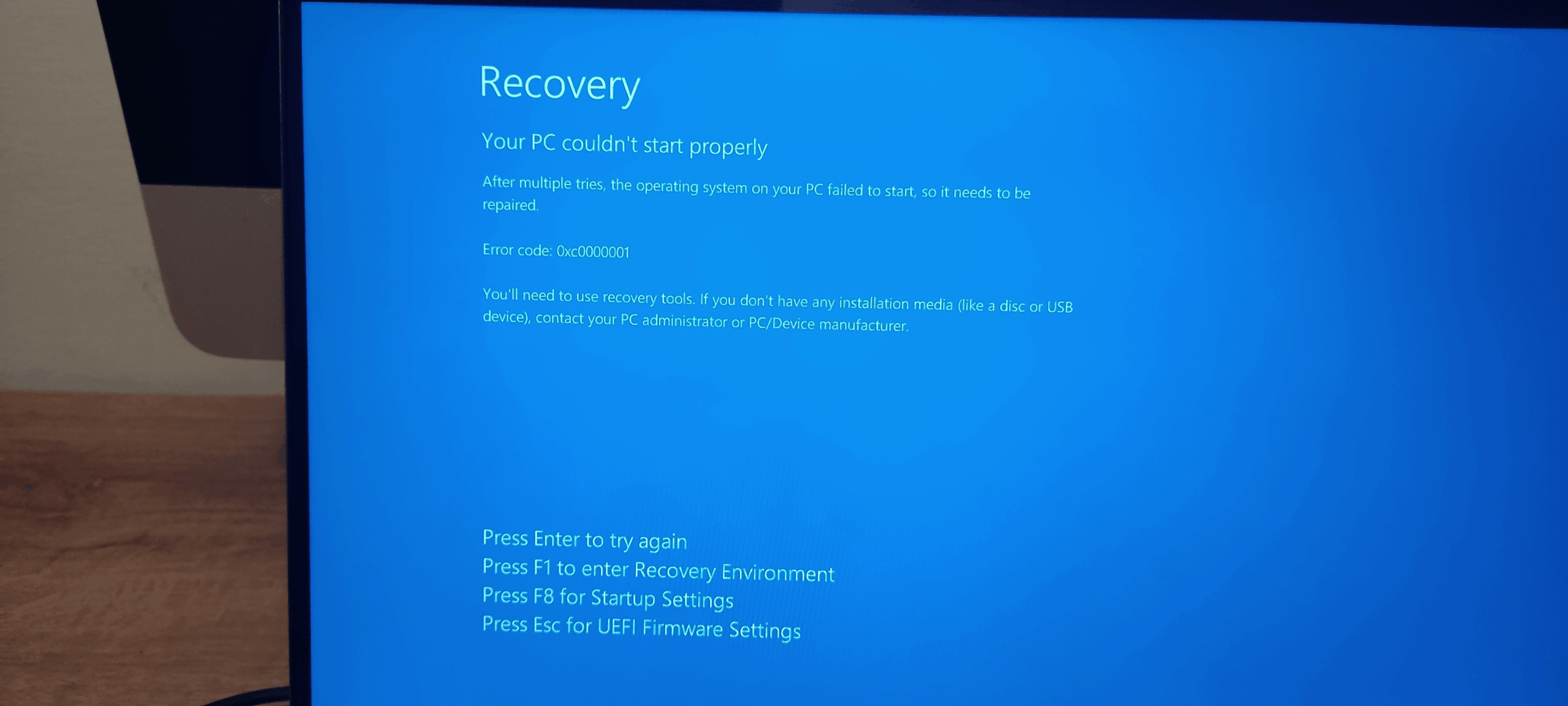
这是暂时故障还是更新错误?请先检查一下。
有时问题不在于你的电脑。有些情况下 Copilot 似乎“与源头断开了联系” 支持人员建议等待即将发布的补丁。如果故障突然发生,且没有进行本地更改,则可能是 服务发生率在这种情况下,检查 Windows 更新和官方支持渠道,并使用 Win+F 提供反馈,有助于确认这不是一次性事件。
如果故障与最近的 Windows 更新同时发生,请考虑回滚更新。前往 开始 > 设置 > Windows 更新 > 更新历史记录 > 卸载更新,按日期找到最新的版本并卸载。如果 Copilot 在你返回时再次出现,最好 暂时暂停更新 并等待微软发布补丁来解决这个问题。
确定您的团队是否正在运行新版本(例如 24H2),以及其他组件(Edge、获取帮助)是否也出现故障。当多个组件同时出现故障时,线索通常是 累积补丁安装不完整 或与您当前的环境不兼容。
如果您已经重新安装了 Windows 并保留了文件,但错误仍然存在,或者甚至 您创建了另一个用户,但它也不起作用。,一切都表明问题不仅出在配置文件上,还出在系统依赖性或特定更新导致的一般故障上。
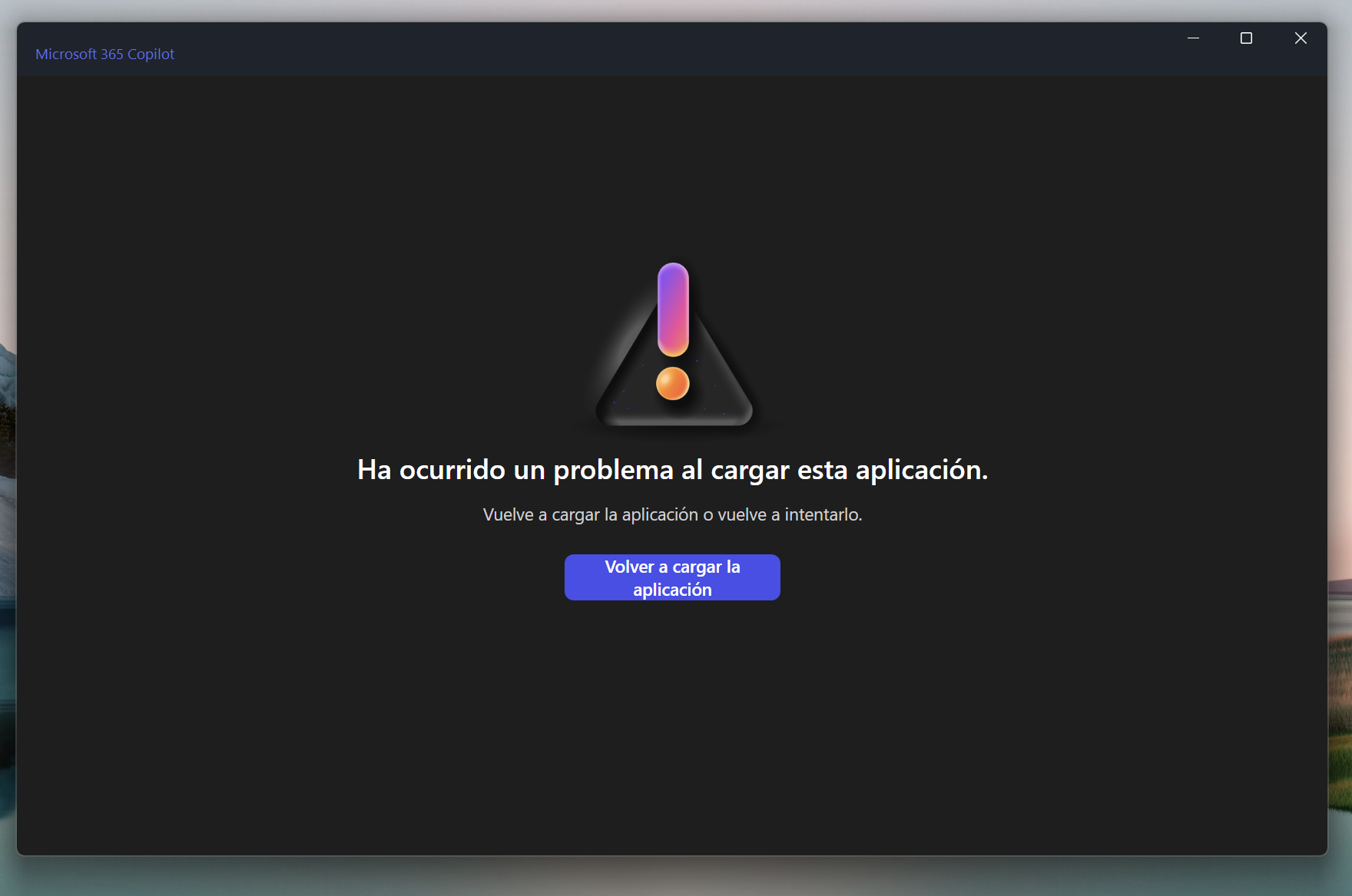
使用“获取帮助”应用程序进行快速诊断:“Copilot 连接故障排除程序”
如果您怀疑网络崩溃,最好先使用官方故障排除程序。打开应用程序。 获得帮助,输入您的搜索引擎 “Copilot 连接故障排除程序” 并按照步骤操作。此工具会检查防火墙规则和其他连接阻止程序,这些规则可能会阻止 Copilot 与 Microsoft 服务器通信。
如果“获取帮助”未打开或显示错误,这是另一个线索 UWP、Edge 组件或服务 已损坏。在这种情况下,请跳至系统和依赖项修复部分,您将在其中了解如何重新注册 UWP 包并修复 Edge/WebView2。
修复系统文件:DISM 和 SFC(是的,运行多次)
解决更新后损坏的有效方法是 DISM + SFC. 以管理员身份打开命令提示符(搜索“cmd”,右键单击>以管理员身份运行)并按以下顺序运行以下命令:
DISM /Online /Cleanup-Image /ScanHealth
DISM /Online /Cleanup-Image /CheckHealth
DISM /Online /Cleanup-Image /RestoreHealth
SFC /Scannow
重复该序列(直到 5 或 6 次传球如果待修复文件继续出现,则需要进行修复。虽然这听起来有些夸张,但有些情况经过几轮修复后会趋于稳定,因为 DISM 会修复损坏的层层文件,并且 SFC 会完成系统文件的调整。
当分析完成且没有错误时, 重新启动计算机 并尝试使用 Copilot。如果问题仍然存在,请继续进行以下非破坏性维修,因为这些维修可以更换组件,而不会擦除您的数据。
使用 ISO 对 Windows 11 进行无损修复(就地升级)
“就地修复”重新安装系统文件,保留 您的申请和文件。下载 Windows 11 官方 ISO 镜像,双击安装,然后运行 setup.exe。在向导中,点击 “更改安装程序下载更新的方式” 并选择“现在不”。
按照向导操作,在“选择要保留的内容”下选择 “保留个人文件和申请”如果安装程序要求输入产品密钥,通常表示 ISO 与您的版本不匹配。请下载正确的 ISO 并重试。完成此过程后,请在 Copilot 完成后再次尝试安装。
这一步解决了由 补丁不完整或组件损坏,当 Edge 或 Get Help 应用程序也出现故障时,此功能尤其有用。
恢复 UWP 和 Microsoft Edge 依赖项(包括 WebView2)
Copilot 依赖于 UWP 组件和 Edge Web 层。要重新注册所有 UWP 软件包,请打开 以管理员身份使用 PowerShell 并执行:
Get-AppxPackage -AllUsers | ForEach-Object { Add-AppxPackage -DisableDevelopmentMode -Register "$($_.InstallLocation)\AppXManifest.xml" }
然后,从 开始 > 设置 > 应用 > 已安装的应用找到 Microsoft Edge 并点击“修复”。如果无效,请尝试“重置”。这将修复 Copilot 所需的集成组件.
检查 Microsoft Edge WebView2 运行时如果安装失败,请重新手动安装 Evergreen x64 软件包。如果安装程序运行后“未显示”,则很可能是因为 记录或服务遭到损坏 需要进行我们之前介绍的系统修复。请重启后重试。
最后,如果列出了 Copilot 应用,请重置它:前往 设置 > 应用 > 已安装的应用,搜索 Copilot,进入高级选项,然后按 Restablecer这将清除应用程序的缓存并恢复其默认设置。
必须处于活动状态的服务:Edge Elevation、Web Account Manager 和 Windows Update
使用 WIN+R 打开运行,输入 SERVICES.MSC 并确认。找到并验证以下服务:
- Microsoft Edge 海拔服务
- 网络帐户管理器
- Windows更新
确保您的 启动类型为自动 并且处于“正在运行”状态。如果有任何程序停止运行,请启动它们并进行测试。右键单击 重启服务 并应用更改。
网络和安全:重置 TCP/IP 和 DNS 堆栈并删除静默块
虽然看起来可能不像,但速度慢的 DNS 或过于激进的防病毒策略可能会在毫无预警的情况下杀死 Copilot。以管理员身份进入命令提示符并运行此批处理命令 彻底重置网络:
ipconfig /release
ipconfig /renew
ipconfig /flushdns
ipconfig /registerdns
netsh int ip reset
netsh winsock reset
netsh winhttp reset proxy
暂时禁用 所有防火墙 (包括原生杀毒软件),如有必要,请卸载第三方杀毒软件,以排除静默崩溃的可能性。请谨慎处理后台自动重启的服务:彻底卸载是最佳测试方法。完成后,请重新启用保护。
尝试固定 首选 DNS 4.2.2.1 和备用 DNS 4.2.2.2 在您的网络适配器上。这不是强制性的,但在某些环境中,它可以加快对 Microsoft 服务的解析速度。如果您使用 代理或VPN,断开它们的连接;如果您不使用它们,请暂时尝试不同的网络环境,看看 Copilot 是否有响应。
地区和语言:Copilot 可能会根据您的设置受到限制。
输入 设置 > 时间和语言 > 语言和地区. 将国家/地区设置为 Copilot 支持的区域(例如西班牙或墨西哥),并添加 英文(美国) 作为您的首选语言,并将其移至顶部进行测试。重新启动计算机,看看之前未启用的功能是否已启用。
这一点没有被注意到,但是 副驾驶的可用性因地区和语言而异,有时即使其他一切都井然有序,错误的设置也会限制其性能。
创建新的配置文件并在干净启动中进行测试
损坏的配置文件可能会扰乱权限和缓存。创建一个 本地管理员帐户 从提升的控制台检查 Copilot 是否正常工作。转到命令提示符(管理员)并运行:
net user USUARIO CONTRASEÑA /add
net localgroup administrators USUARIO /add
使用新帐户登录并测试。如果 Copilot 有响应,则表明 原始配置文件已损坏。这也是一个好主意 干净启动 要隔离软件冲突:使用最少的服务和驱动程序启动 Windows,然后分半激活它们,直到找到罪魁祸首。
重要提示:在干净启动二分法测试期间,请勿禁用 网络服务、Copilot 或 Edge 组件否则测试将产生假阴性结果。记录每个更改,并在各个步骤之间重新开始,以确保诊断的可靠性。
全新安装后,副驾驶钥匙无法打开任何东西?
一些团队报告称,全新安装后, 副驾驶键的作用类似于右 Ctrl 或者根本无法启动。这通常表示您的版本或内部版本未启用 Copilot、依赖项(Edge/WebView2)损坏,或者服务尚未准备就绪。请确保您的 Windows 已更新、Edge 已修复,并且 Copilot 已通过任务栏图标正常工作。
如果一切正常,但按键仍然没有反应,请检查 键盘和快捷键 在 Windows 上,请确保 Copilot 在您所在的地区可用,并且没有处于活动状态的重新映射。在许多情况下,当 Copilot 在您的系统上重新启动并运行时,密钥将自动恢复其原始行为。
何时发布补丁以及如何报告问题
如果支持人员告诉您 补丁正在路上 并且上述测试表明存在一个普遍存在的错误,请考虑暂停更新,保持系统稳定,并等待几天。在此期间,请发送反馈至 赢+ F 详细说明型号、Windows 版本(例如 24H2)、症状(Copilot、Edge 和 Get Help 崩溃)以及问题开始的具体日期。
提供尽可能多的背景信息至关重要: 安装了什么更新您是否尝试过其他用户,是否在保留文件的情况下重新安装了 Windows,WebView2 是否拒绝安装,以及哪些服务被停止。这些信息有助于加快微软的修复速度。
如果你已经读到这里,那么你已经了解了所有内容 最可能的原因 (补丁、服务、依赖项、网络、区域/语言)最多 最有影响力的解决方案 (DISM/SFC、就地修复、重新注册 UWP/Edge/WebView2、干净启动以及创建新的配置文件)。在大多数情况下,回滚有问题的更新、修复系统以及重置 Edge 依赖项的组合,可以让 Copilot 恢复正常,而不会影响您的文件或应用。在完成操作之前,我们建议您查看本指南以进一步解决任何问题: Copilot Daily 与传统助手:有何不同以及何时值得购买。这可能对你很有用。下篇文章再见! Tecnobits!


从小就对科技充满热情。我喜欢了解该领域的最新动态,最重要的是,进行交流。这也是我多年来致力于科技和视频游戏网站交流的原因。您可以找到我撰写的有关 Android、Windows、MacOS、iOS、任天堂或您想到的任何其他相关主题的文章。