- CRITICAL_PROCESS_DIED 错误通常与故障的驱动程序、硬件或系统文件有关。
- 该问题有多种解决方案,从安全模式到 Windows 中的高级命令。
- 更新驱动程序并确保系统完整性可以防止错误再次发生。
- 在极端情况下,重置或重新安装 Windows 可能是唯一可行的解决方案。
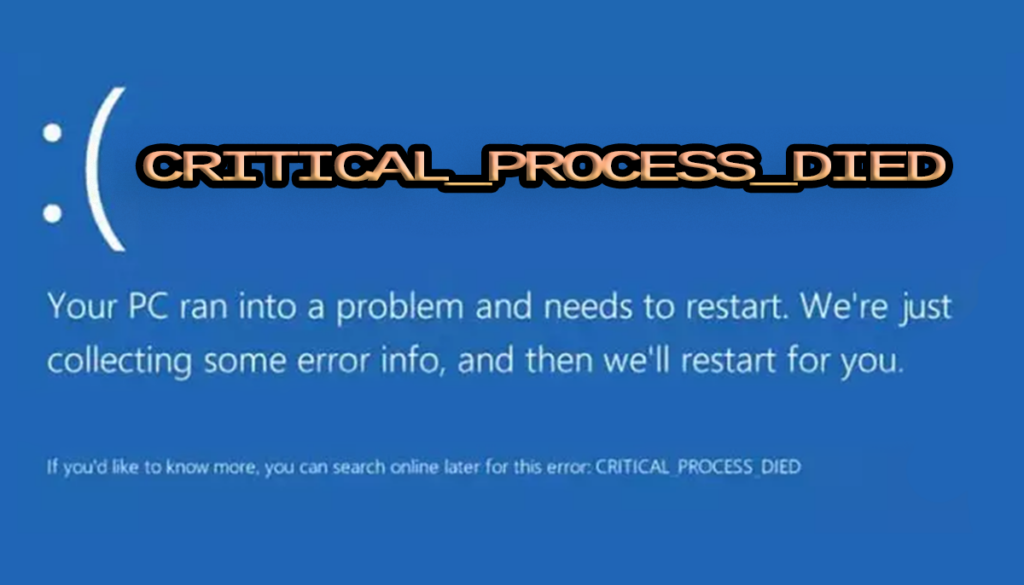
如果你曾经遇到过可怕的蓝屏,并显示以下信息 关键进程终止 在 Windows 上,您知道这有多么令人沮丧。此错误可能会突然出现并导致您的系统在没有警告的情况下重新启动。尽管这看起来像是一个严重的问题, 有几种解决方案。 这或许能帮到你 无需格式化计算机即可解决问题.
在本文中,我们将深入研究导致此错误的原因以及如何修复它,涵盖从最简单到最先进的选项的所有内容。我们还将为您提供 防止将来再次发生的技巧.
为什么会出现 CRITICAL_PROCESS_DIED 错误?

CRITICAL_PROCESS_DIED 错误 当关键系统进程遭遇意外中断时发生,导致 Windows 重新启动,以防止进一步的损坏。此问题可能由多种因素引起,包括:
- 驱动程序故障: 损坏或过时的驱动程序可能会导致系统运行出现错误。
- 硬件问题: RAM、硬盘或扩展卡故障可能会引发错误。
- 系统文件损坏: 如果 Windows 检测到关键文件已被修改或删除,它可以激活此安全机制。
- 更新出现问题: 某些 Windows 更新可能会导致与驱动程序或系统文件冲突。
初始解
在尝试更高级的解决方案之前,建议先进行一些 选项 这些基本方法在很多情况下可以解决问题。
重启电脑
这看起来很基础,但是 简单重置 可以修复临时的 Windows 问题。如果错误仅发生一次,则可能只是一次性故障,不会造成任何重大影响。
断开外部设备
一些 USB设备 可能会导致与 Windows 不兼容。断开所有非必要设备(打印机、外部硬盘、网络摄像头等)并重新启动计算机,查看错误是否消失。
以安全模式启动
安全模式允许您通过仅加载 关键驱动因素访问方式:
- 关闭并打开计算机几次,直到出现恢复环境。
- 选择 故障排除 > 高级选项 > 启动设置 > 重新启动。
- 当计算机重新启动时, 按键盘上的 5 激活安全模式。
诊断和维修工具

如果问题仍然存在,Windows 会提供各种 工具 可以帮助您识别并纠正错误。
运行故障排除工具
Windows 具有内置工具来检测硬件和软件故障:
- 按 Windows + R 并写
msdt.exe -id DeviceDiagnostic. - 运行疑难解答程序并按照建议的步骤操作。
使用系统文件检查器 (SFC)
此命令允许 分析 并修复 Windows 中损坏的文件:
- 打开 系统符号 以管理员身份。
- 写
sfc /scannow然后按回车键。 - 等待该过程完成并重新启动计算机。
更新驱动程序和 Windows

这 过时的驱动程序 或损坏通常是许多错误的根本原因,包括 CRITICAL_PROCESS_DIED。
更新驱动程序
为了 更新 手动驱动程序:
- 按 Windows + X 并选择 装置经理.
- 查找带有警告图标的设备并右键单击它们。
- 选择 更新驱动程序 并按照说明操作。
卸载冲突的更新
如果问题发生在 更新 Windows,您可以像这样卸载它:
- 使用权 设置 > 更新和安全 > Windows 更新.
- 点击 查看更新历史记录 > 卸载更新.
- 选择最新的更新并将其卸载。
高级解决方案

运行 DISM 命令
DISM 命令可以 使固定 系统映像中是否存在损坏的文件:
- 打开 系统符号 以管理员身份。
- 按顺序运行以下命令:
Dism /Online /Cleanup-Image /CheckHealthDism /Online /Cleanup-Image /ScanHealthDism /Online /Cleanup-Image /RestoreHealth
恢复系统
如果问题仍然存在, 恢复 较早的系统可能是最佳选择:
- 打开 控制面板 并搜索 恢复.
- 选择 系统还原 并选择故障前的还原点。
- 按照说明等待 Windows 恢复。
什么都不起作用?最终选择
重置 Windows
如果以上方法均无效,您可以 重置 Windows 不会丢失文件:
- 使用权 设置 > 恢复.
- 选择 重置此电脑.
- 选择该选项 保留我的文件 o 全部删除.
CRITICAL_PROCESS_DIED 错误可能看起来很复杂,但只要有正确的解决方案,就可以解决,而无需格式化计算机。按照以下步骤, 可以恢复系统稳定性并防止问题将来再次发生。.

我是一名技术爱好者,已将自己的“极客”兴趣变成了职业。出于纯粹的好奇心,我花了 10 多年的时间使用尖端技术并修改各种程序。现在我专攻计算机技术和视频游戏。这是因为 5 年多来,我一直在为各种技术和视频游戏网站撰写文章,旨在以每个人都能理解的语言为您提供所需的信息。
如果您有任何疑问,我的知识范围涵盖与 Windows 操作系统以及手机 Android 相关的所有内容。我对您的承诺是,我总是愿意花几分钟帮助您解决在这个互联网世界中可能遇到的任何问题。