Chrome浏览器在所有网站上都会显示文本光标吗?误按F7键是造成这种烦人现象的最常见原因。 关闭它只需不到五秒钟。我们将详细介绍光标导航以及如何将其移除。
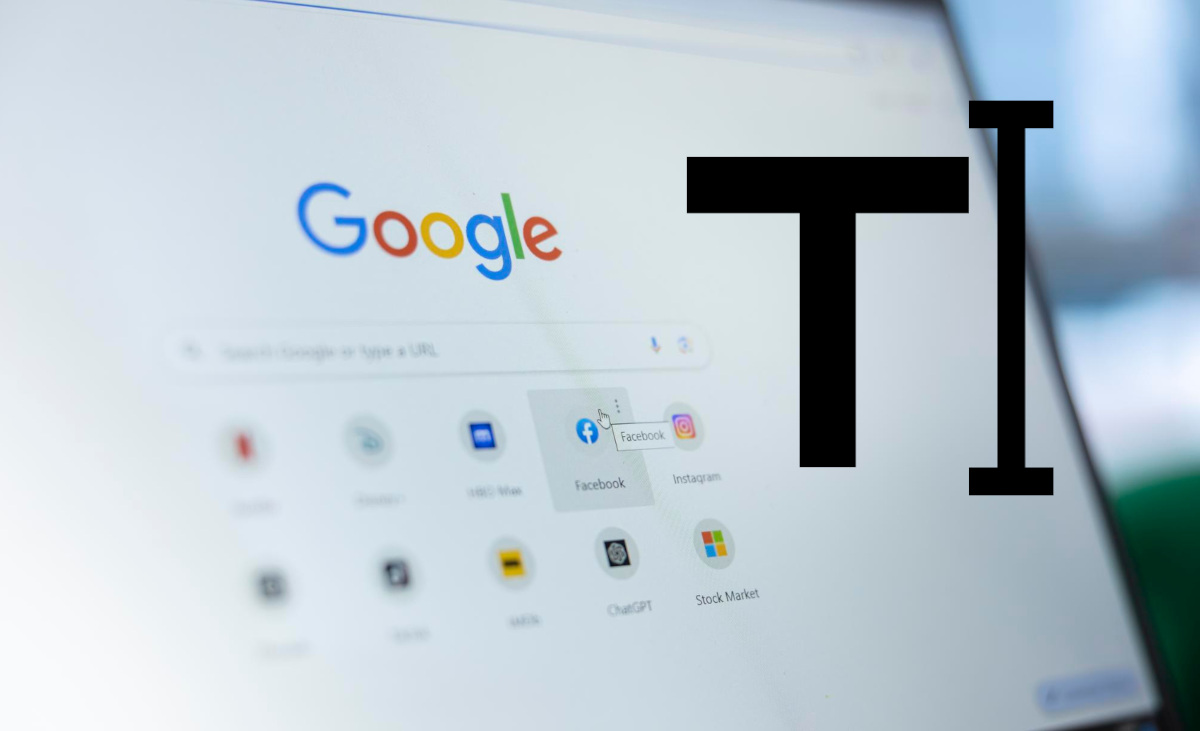
如果 Chrome 浏览器在您访问的所有网站上都显示文本光标,则表示 光标导航这是一项辅助功能,专为使用鼠标或触控板有困难的用户设计。启用后,Chrome 会在网页上显示一个闪烁的文本光标,类似于 Word 等文字处理软件中的光标。
那么光标导航有什么用呢?这项功能允许用户仅使用键盘上的方向键即可在页面上移动、选择文本和点击链接。关键在于谷歌 Chrome 已将此功能分配给 F7 键。很少有用户知道这个细节。
所以,如果您在打字或使用键盘功能时不小心按下了 F7 键,Chrome 就会激活这种模式。而且,除非您知道发生了什么,否则在每个网站上都看到文本光标可能会让人感到困惑甚至烦躁。此外,您还会意识到…… 启用光标导航后,Home 键和 End 键无法按预期工作。.
最快捷的解决方法:按 F7 键
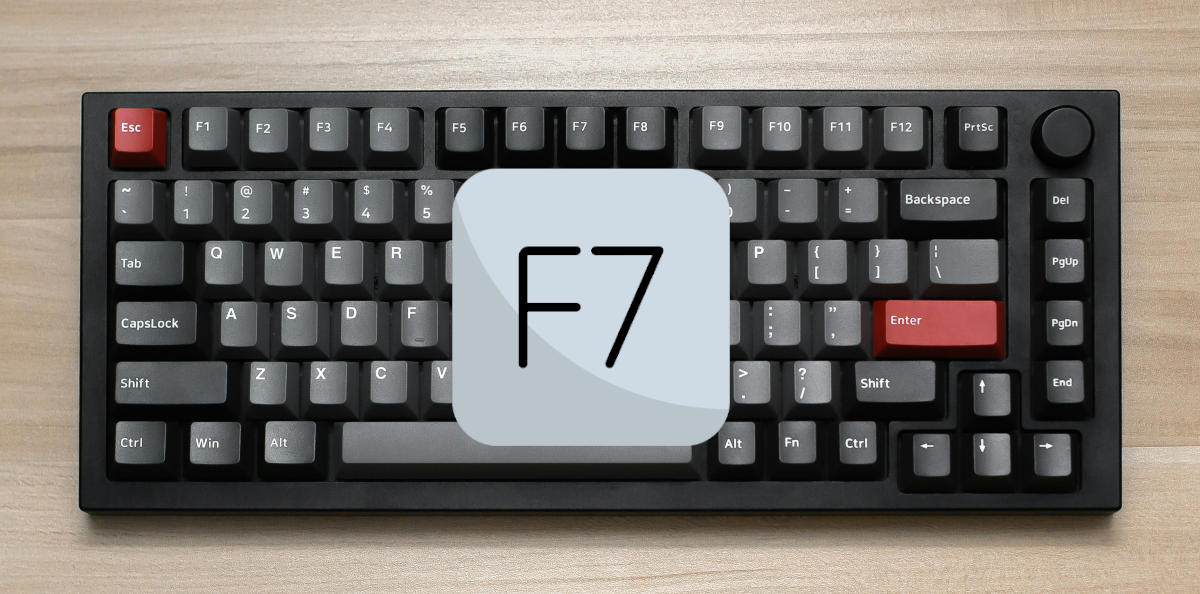
如果 Chrome 在所有网站上都显示文本光标该怎么办?恢复浏览器正常行为的最直接解决方法是: 再次按下F7键 在键盘上操作。这样做应该会立即禁用 Chrome 中的光标导航模式。
在某些情况下,该功能是通过设置菜单激活的,而不是通过快捷键激活的。如果您按下 F7 时看到以下信息,则说明是这种情况: 弹出一个对话框 它会询问您是否要启用或禁用光标导航。无论哪种情况,请确保将其禁用。
它也是 笔记本电脑键盘的问题在这些设备上,F7 键通常与其他按键共享功能,例如音量控制或屏幕亮度调节。因此,您可能需要在按下 F7 键的同时按住 Fn(功能)键。
如果以上方法都不奏效,您可以尝试以下方法。 按住右侧Shift键几秒钟在某些笔记本电脑型号上,此操作会禁用光标导航,虽然这不是谷歌官方的解决方案。但尝试一下也无妨。
Chrome 浏览器在所有网站上都会显示文本光标:请在 Chrome 设置中将其移除。
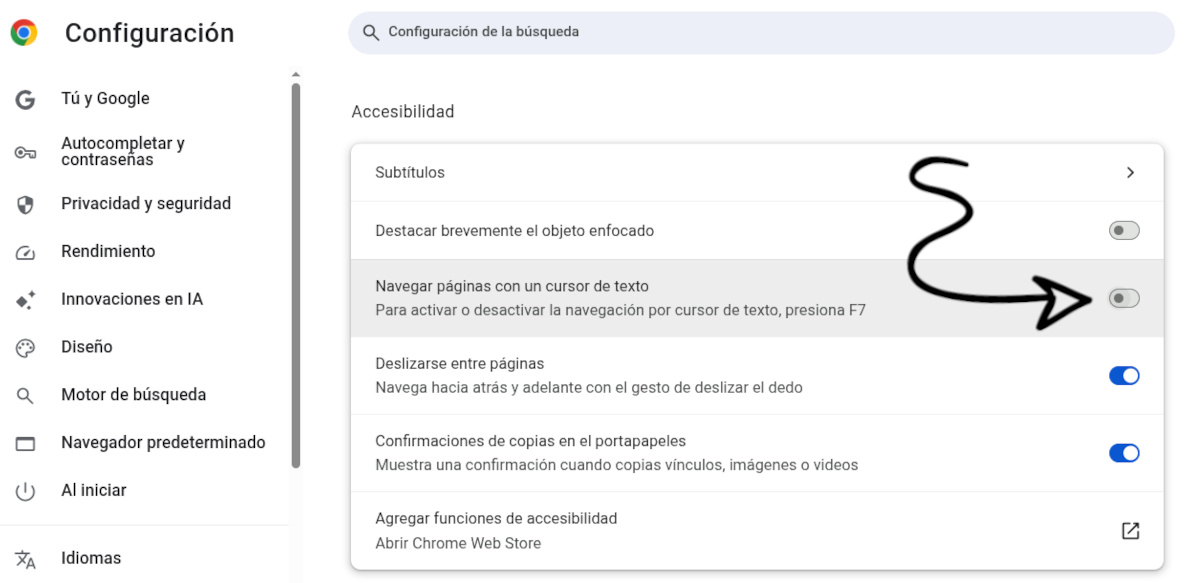
Chrome浏览器在所有网站上都显示文本光标,且F7键无响应吗?根本原因在于浏览器设置。 在内部设置中禁用该功能这样就不会出错,而且可以确保该选项未被选中。请按照以下步骤操作:
- 打开谷歌浏览器。
- 点击窗口右上角的三个竖点即可打开菜单。
- 选择 配置.
- 在左侧边栏菜单中,找到并点击该部分 无障碍.
- 查找标有“使用文本光标浏览页面“
- 关闭相应的开关或控制盒。完成!
你也可以 直接访问此设置 在 Chrome 浏览器导航栏中输入或粘贴以下地址: chrome://setting/accessibility这样可以直接进入正确的面板,无需在菜单中查找。
如果光标一直停留在那里怎么办?其他可能的原因
目前,Chrome 浏览器在所有网站上显示文本光标的问题应该已经解决。但是,如果问题仍然存在,您可能需要…… 将此函数与另一个函数混淆了 这是操作系统的一项功能,在Windows系统中称为“文本光标指示器”。
Windows 有一个名为“辅助功能选项”的选项文本光标指示器它的作用是在所有应用程序(而不仅仅是 Chrome)中,为文本光标添加一个小的视觉装饰(有时是一个圆圈或一种颜色)。它与浏览器的光标导航有些类似,这也是它们经常被混淆的原因。(参见条目) 如何在 Windows 11 中阻止辅助功能自动启用).
为排除这种可能性,请转到“Windows 设置” - “辅助功能” - “文本光标”。在那里,确保…… “使用文本光标指示器”选项已禁用如果问题只出现在 Chrome 浏览器中,而记事本或 Word 文档中没有出现,那么原因肯定是浏览器的光标导航问题。
Chrome 浏览器在所有网站上都会显示文本光标:防止意外激活
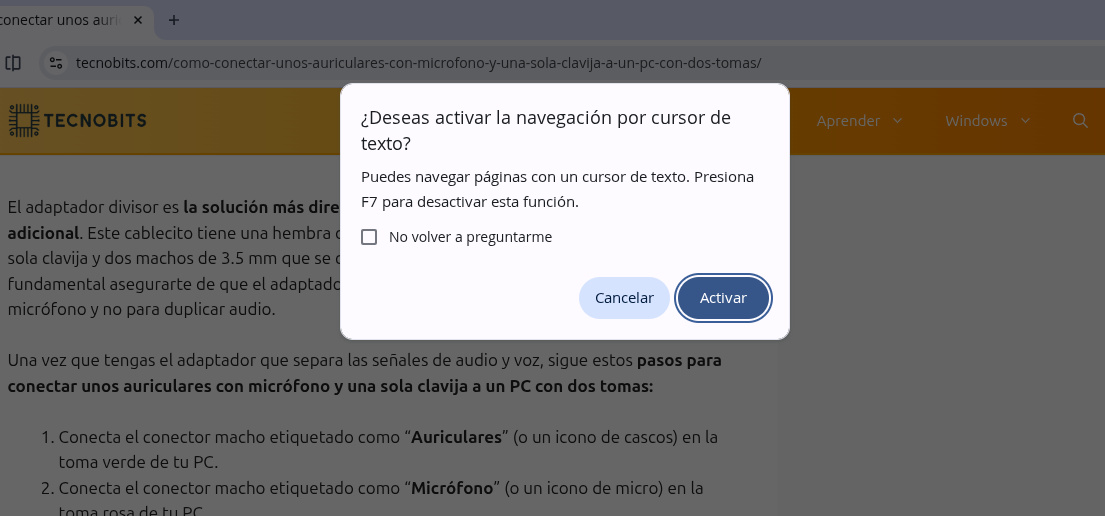
正如我们之前提到的,光标导航 它通常是意外启动的。 在打字和使用键盘上的功能键时,通常情况下,按下 F7 键会弹出一个窗口,询问您是否要启用光标导航。您可以在此确认或拒绝该操作,也可以勾选“不再询问”复选框,这样下次按下 F7 键时,该功能将立即激活。
但是,有没有办法阻止 Chrome 在按下 F7 时询问是否启用光标导航呢?有的。 适用于 Chrome 的轻量级扩展程序 称呼 ”禁用护理浏览“此工具专门用于阻止 F7 快捷键和确认对话框。”
所以,如果您担心以后再次意外按下F7键,可以尝试安装此扩展程序。这样可以避免意外激活,并且 不干扰其他键盘功能 (例如亚洲语言中的字符转换)。当 Chrome 在所有网站上都显示文本光标,而您想要将其移除时,这是最有效的解决方案。
总之:如果 Chrome 在所有网站上都显示文本光标,请尝试以下操作 按下F7键如果没有任何反应,请前往浏览器设置并关闭光标导航开关。如果仍然无效,请下载…… 扩大 禁用光标浏览并将浏览器恢复正常。
指数
