- 有一些网站,例如 Flaticon 和 Icons8,你可以在上面下载免费的主题图标包。
- “快捷指令”应用允许您将任何原始图标替换为相机胶卷中的自定义图像。
- iOS 18 引入了色调选项,可以原生更改所有应用程序的颜色。
- 有些主题应用可以一键自动更换图标、背景和小部件。
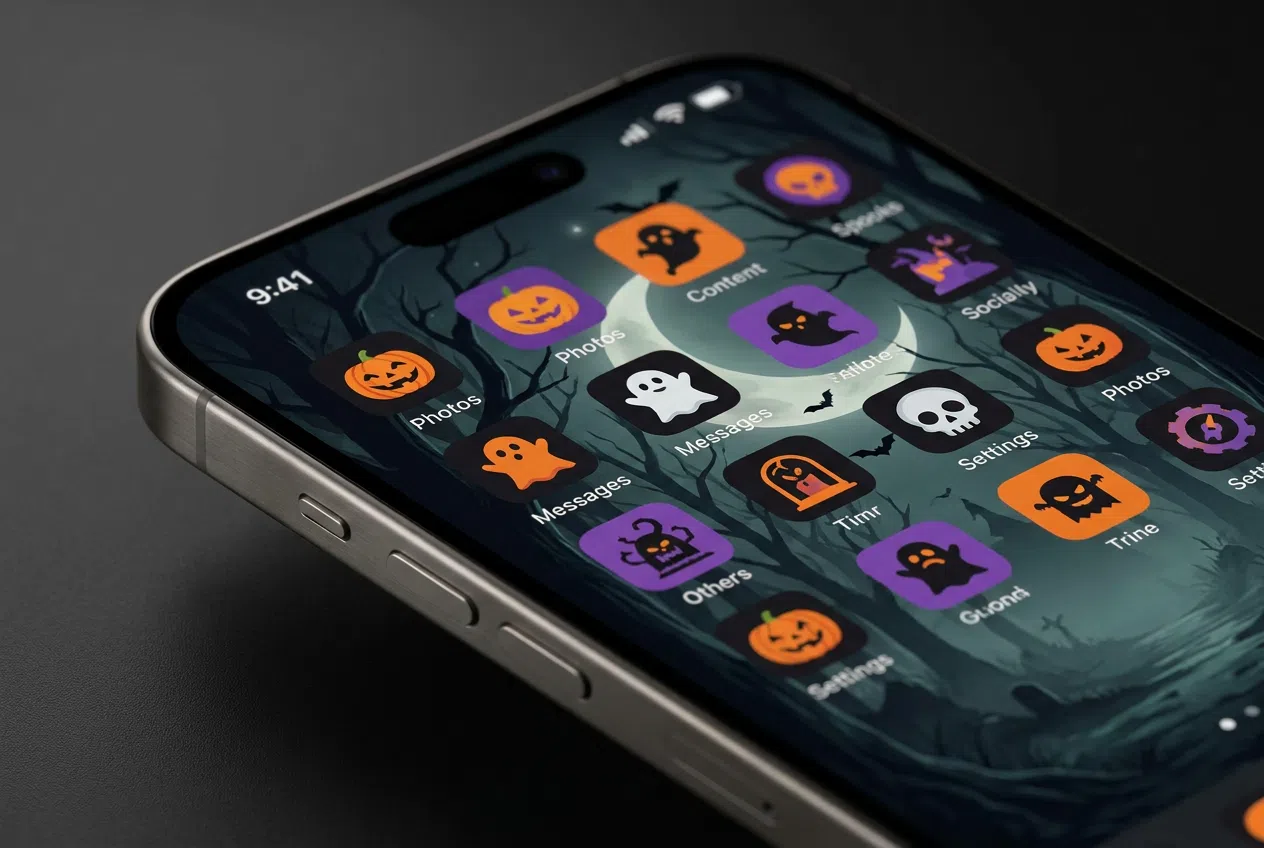
如何将 iPhone 图标换成万圣节主题?十月的到来带来了神秘的气息,也让我们想要焕新周围的环境,那么为什么不也给我们的移动设备换上万圣节主题的图标呢? 给你的 iPhone 增添一丝诡异的气息 这是一种无需花费一分钱购买实物装饰品就能感受到节日气氛的好方法。
幸运的是,苹果生态系统允许我们自定义主屏幕的美观度,无论通过什么方式。 利用官方应用程序的技巧 或者利用操作系统最新的功能。如果你想让你的手机看起来像恐怖电影里的道具,或者具有某种特定的氛围 审美的 万圣节活动的完整详细路线图在此。
哪里可以找到最好的免费万圣节图标?
在开始准备之前,你需要准备好材料。你不需要花几个小时去找,这些材料很容易买到。 专注于图形资源的平台 您可以在这里下载完整的图片包或单个图片。以下是一些最推荐的选项:
- Flaticon 和 Icons8: 它们堪称设计殿堂。在 Flaticon,你可以在下载前调整颜色并找到动态版本;而 Icons8 则允许你创建完整的收藏集来整理下载内容。
- MacOSicons: 如果您正在寻找一种尊重……的表面处理方法,那么它是理想之选。 苹果的极简主义美学确保新图标与系统其他部分不冲突。
- Kawping 和 Clan Funds: 这些网站很棒,可以找到各种各样的封面,从橙色调的中性封面到更简约干净的设计应有尽有。
如何一步步转换图标(快捷方法)
如果您没有最新的系统版本,或者想要完全控制映像,则可以使用该应用程序。 快捷方式 它是你最好的帮手。这款工具已预装,但如果你没看到,可以从 App Store 免费下载。请按照以下步骤进行更改:
- 打开快捷方式并按下 右上角有“+”按钮 开始新的流程。
- 点击“添加操作”并搜索该命令 “开放申请”.
- 点击蓝色的“App”字样,然后选择你想在万圣节装扮的特定应用程序。
- 点击信息图标(i)或顶部下拉菜单,然后选择该选项 “添加到主屏幕”.
- 重点来了:点击通用图标, 选择万圣节照片 您之前下载到相机胶卷中的文件。
- 调整图片使其合适,然后点击“添加”。
一个小技巧:试着留下一个 图片周围留有少量空白 通过调整图标位置;这样,打开应用时,过渡动画看起来会更加流畅、专业。最后,请记住,现在同一个应用会有两个图标。为了避免杂乱,请按住原始应用图标并选择。 从主屏幕移除 (注:不要从手机中删除,只需将其隐藏即可)。
iOS 18 的高级自定义功能
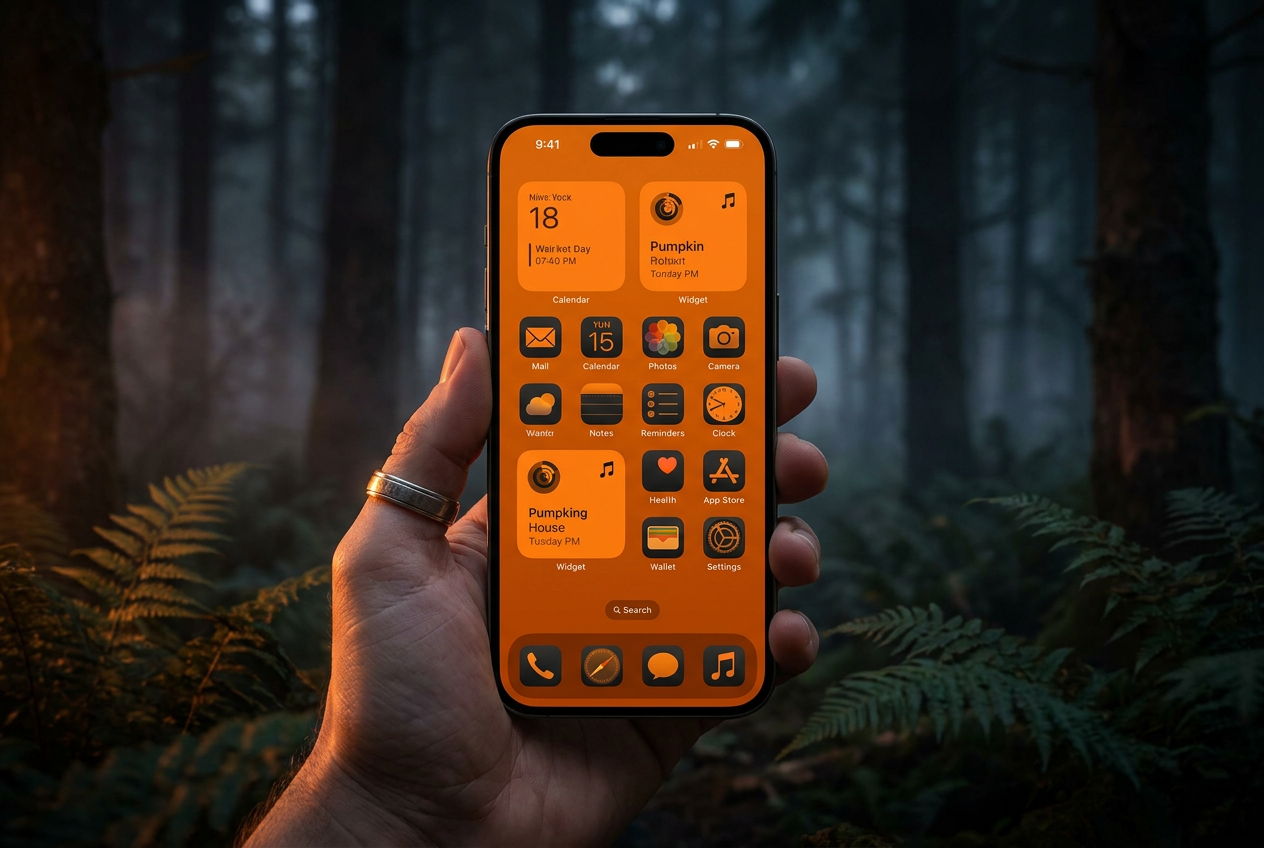
如果你足够幸运,拥有 iOS 18由于苹果集成了原生自定义选项,整个过程变得无比简单。您不再需要完全依赖快捷键来更改整体颜色。
使用方法:按住主屏幕直到图标振动,然后按下按钮。 左上角的“编辑”进入“自定义”后,你会看到可以选择浅色模式、深色模式或 有色风格最后一个功能简直是万圣节的必备神器,因为它能让你一次性为所有图标应用统一的颜色(比如南瓜橙或深紫色),从而打造出…… 视觉上连贯的美学 只需几秒钟。
快速替代方案:主题和小部件应用
如果一步一步地完成这个过程让你感到不知所措,App Store 上有一些专门为此设计的应用程序。例如: “主题 - 小部件和壁纸” 他们提供包含配套壁纸、小部件和图标的完整套装。这些工具可以实现…… 一键替换让你的 iPhone 轻松在瞬间从普通外观变成哥特式或趣味风格。
额外提示:迁移图标和小部件
如果您决定在赛季中途更换手机,可以采取以下解决方案: 移动传输 它允许您在不同设备之间传输设置和图标文件,即使您从 iPhone 切换到 Android 设备。另一方面,别忘了,如果没有它,体验是不完整的。 自定义小部件 显示天气或快捷方式,您可以调整其大小和颜色以适应您的新恐怖主题。
为万圣节定制你的 iPhone 是一个结合了以下元素的创意过程: 免费图片库iOS 18 的“快捷指令”应用和全新着色功能让您轻松打造万圣节主题主屏幕。无论您选择手动设计,还是使用主题应用节省时间,拥有一个主题主屏幕都是在数字世界中庆祝节日的完美方式。现在,您知道如何将 iPhone 图标更改为万圣节主题了。

从小就对科技充满热情。我喜欢了解该领域的最新动态,最重要的是,进行交流。这也是我多年来致力于科技和视频游戏网站交流的原因。您可以找到我撰写的有关 Android、Windows、MacOS、iOS、任天堂或您想到的任何其他相关主题的文章。