- 使用 etfsboot.com 文件配置引导扇区,以确保 ISO 可引导。
- 通过 $OEM$ 文件夹集成其他软件,并在响应文件中运行静默安装脚本。
- 使用 ImgBurn 和 Rufus 等第三方工具创建文件,然后将其录制到物理介质上。
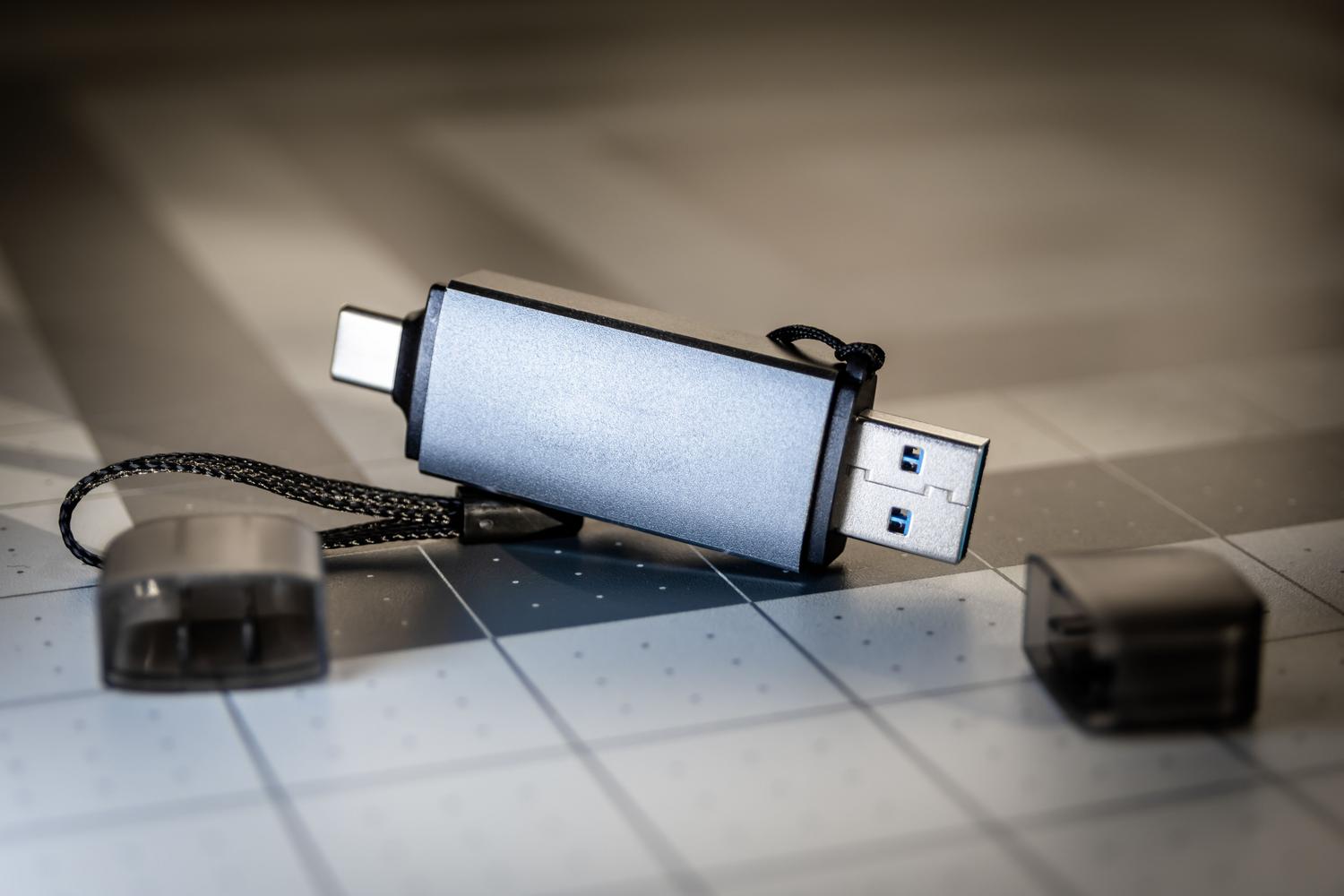
如何从提取的文件创建可启动的 Windows ISO 镜像?如果您发现 Windows 安装文件散落在硬盘或 U 盘各处,现在需要将它们转换为可启动镜像,那么这可能是解决方案。 一个真正可启动的 ISO 镜像您来对地方了。这并非易事,因为仅仅压缩文件是不够的;您还需要配置引导扇区,以便计算机在启动时能够识别该介质为有效的操作系统。
从这个意义上讲,根据你的需求,有几种不同的路径可供选择:从使用 免费且功能强大的工具 从使用 ImgBurn 等工具到利用 Microsoft 的原生功能,甚至通过自定义脚本自动安装其他软件,我们将一步一步地讲解如何将这些文件转换为专业且功能齐全的部署工具。
如何使用 ImgBurn 创建可启动 ISO

ImgBurn 可以说是应对这种情况的瑞士军刀。首先,安装程序后,我们必须选择以下选项: 从文件或文件夹创建图像在这里,我们选择包含 Windows 文件的根文件夹,并定义要将生成的 .iso 文件保存到哪里。
让 ISO 文件不仅仅是一个简单的数据容器,而是一个可执行文件的关键在于以下选项卡: 可启动磁盘(Bootable Disk)要使镜像可启动,必须勾选该复选框,将仿真类型配置为“无(自定义)”,并且非常重要的一点是,在扇区加载字段中输入值 8。要完成此过程,我们必须在启动文件夹中查找名为 的文件。 etfsboot.com 并将其选为启动镜像。完成后,只需单击“构建”按钮并等待过程完成即可。
快速替代方案和官方工具

如果您更喜欢直接的方式,微软提供了…… 媒体创作工具虽然这种方式比较封闭,但它允许你直接从公司服务器下载文件来生成官方 ISO 文件,从而避免数据损坏。另一方面,也有一些程序,例如 红外记录仪如果您想克隆现有的物理光盘,以便轻松地将其转换为数字格式,它们是理想之选。
对于那些已经拥有可启动U盘并想要进行反向操作的人来说,也就是说, 将该信息提取到 ISO 文件中ImgBurn再次展现了其强大的功能。只需选择U盘作为源文件,指定目标位置,软件就会自动将U盘中的所有内容打包成一个单独的镜像文件。
高级定制:将应用程序注入 ISO

有时仅仅安装 Windows 系统是不够的;我们希望系统预装我们常用的程序。为了实现这一点,我们可以创建一个名为“Windows”的文件夹。 应用 在 ISO 文件结构中(例如,C:\ISO_Files)。我们将所有需要的 .exe 或 .msi 安装程序都放在这里。
要实现自动执行此操作,您需要编辑响应文件。 无人值守.xml通过在 FirstLogonCommands 部分添加执行脚本的命令。该脚本通常名为 install_apps.cmd,并保存在以下路径中。 $OEM$\$1\Setup\Scripts它应该包含静默安装说明(使用 /silent 命令),这样用户在部署过程中就不必点击“下一步”一百次。
从 ISO 到 USB:录制工具

一旦我们有了完美的 ISO 文件,下一步就是将其传输到 U 盘。这时就需要用到像……这样的工具。 鲁弗斯这款产品因其兼具强大功能和简洁易用而备受推崇。如果您需要功能更全面的产品, 由美 它允许您创建多启动驱动器,即将多个 ISO 文件放在一个 USB 驱动器上,并在启动电脑时选择要启动的 ISO 文件。
其他有趣的选项包括 蚀刻机因其跨平台特性(可在 Mac、Linux 和 Windows 上运行)而备受喜爱,或者 Win32 磁盘映像程序它非常轻巧。务必记住,在录制之前,我们必须选择合适的文件系统: FAT32 为了与旧版 BIOS 完全兼容,或者 NTFS 如果我们处理超过 4GB 的文件。
掌握 ISO 镜像创建技巧,您就能完成从创建精确的系统备份到跨多台机器部署自动化安装等各种操作。无论您是使用专用软件手动配置引导扇区、使用微软官方工具,还是注入脚本自动安装软件,最终目标始终是获得可靠的安装介质,从而节省时间并避免部署过程中的手动错误。现在您已经了解如何从提取的文件创建可启动的 Windows ISO 镜像。

从小就对科技充满热情。我喜欢了解该领域的最新动态,最重要的是,进行交流。这也是我多年来致力于科技和视频游戏网站交流的原因。您可以找到我撰写的有关 Android、Windows、MacOS、iOS、任天堂或您想到的任何其他相关主题的文章。