¿Quién no ha necesitado pasar una foto, un vídeo o un documento desde el móvil hacia el ordenador? Métodos para hacerlo hay muchos, pero enviar archivos del móvil al PC con KDE Connect es uno de los mejores. En esta entrada te contamos cómo hacerlo de forma segura y efectiva.
Cómo enviar archivos del móvil al PC con KDE Connect

Enviar archivos del móvil al PC es cosa de todos los días, sobre todo si capturas en uno y editas en otro. Quizá necesites importar las fotos o vídeos que acabas de tomar con el móvil para darle los toques finales en el ordenador. O tienes que enviar un documento descargado del móvil para consultarlo sobre la marcha. ¿Cómo lo haces?
Si todavía usas el cable USB o una aplicación de mensajería para pasar archivos del móvil al ordenador, mejor sigue leyendo. Actualmente, existen muchas aplicaciones y herramientas que lo hacen de forma rápida, segura y efectiva. Una de las más recomendadas es LocalSend: 理想的 enviar archivos de Android a Windows, 甚至 vídeos pesados, con una velocidad sorprendente.
Pero hoy te presentamos una herramienta que puede cambiar por completo la integración entre tu móvil y tu ordenador. Se llama KDE Connect: un software libre, gratuito y multiplataforma que conecta tus dispositivos. Enviar archivos del móvil al PC con KDE Connect es una de las distintas funciones que puedes aprovechar si te decides a usarlo.
Instalación y emparejamiento de KDE Connect
Lo más difícil suele ser empezar, pero los preparativos para enviar archivos del móvil al PC con KDE Connect son bastante sencillos. Lo primero que tienes que hacer es instalar la aplicación en tus dispositivos。 如果您使用 视窗, puedes buscarla directamente en Microsoft Store e instalarlo con un solo clic.
如果你使用 Linux, búscala en la tienda de software de tu distribución o abre la terminal y escribe el comando correspondiente (como sudo apt install kdeconnect). Los usuarios de macOS también encontrarán la app de KDE Connect en la App Store. Del lado del móvil, puedes bajarla desde las tiendas oficiales (Play Store y App Store); en 安卓 también está disponible en repositorios de código abierto como F-Droid.
Otra cosa esencial para poder enviar archivos del móvil al PC con KDE Connect es que ambos dispositivos estén conectados a la misma red. Y si el ordenador va por cable, comprueba que esté conectado al mismo enrutador que alimenta al móvil vía wifi. Con esto, ya estás listo para hacer el emparejamiento.
Para emparejar los dispositivos, abre KDE Connect en el móvil y en el ordenador. En la app del móvil deberías ver el nombre del ordenador en la lista de dispositivos disponibles. Pulsa sobre él para que la app móvil envíe una 配对请求, la cual debes aceptar en el ordenador. También funciona a la inversa, solicitando el emparejamiento desde el PC.
Una vez emparejados, se crea un canal inalámbrico exclusivo entre el móvil y el ordenador. Por seguridad, KDE Connect utiliza cifrado TLS, de modo que los datos solo viajan de un dispositivo a otro, sin pasar por ningún servidor externo.
Dos métodos sencillos para enviar archivos del móvil al PC con KDE Connect
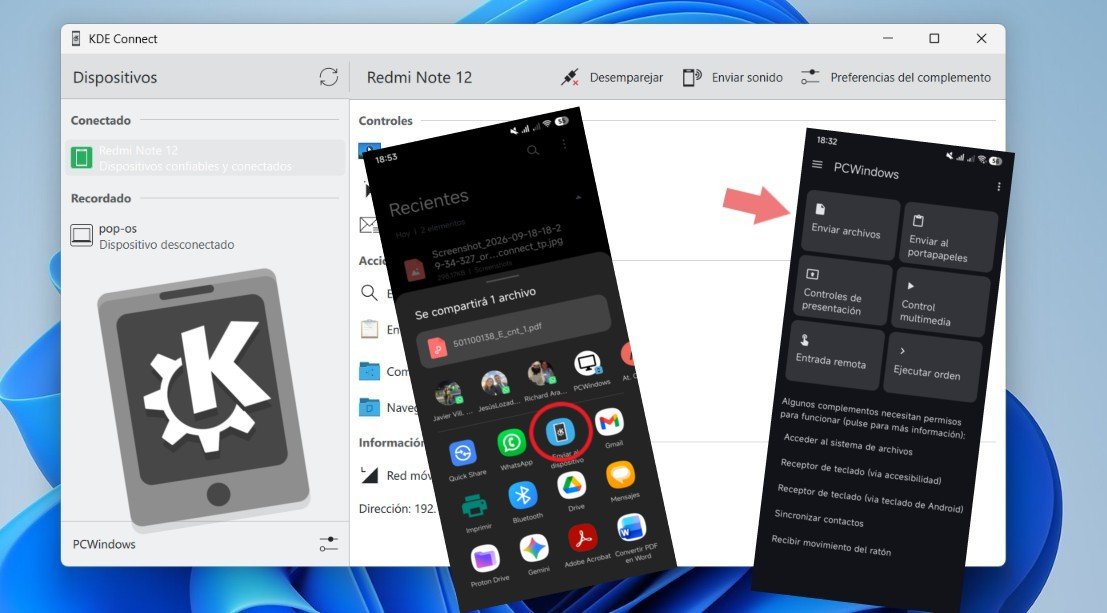
Ahora llegamos a lo importante: enviar archivos del móvil al PC con KDE Connect. Para hacerlo, tienes dos vías muy intuitivas: mediante el menú de compartir del sistema y desde la pantalla principal de la app KDE Connect. Repasemos ambas para que puedas elegir la que te convenga.
A través del menú de compartir del sistema
Esta es la forma más rápida y acorde con la lógica de uso del móvil. Cuando estés viendo una foto en la galería o hayas seleccionado un documento en el gestor de archivos, pulsa en el botón “分享”。 En el menú que aparece, deberías encontrar el icono de «KDE Connect»; púlsalo y elige el ordenador al que quieres enviarlo. El archivo comenzará a transferirse de inmediato.
La ventaja de enviar así archivos del móvil al PC con KDE Connect es que es «enviar y listo». No hace falta abrir la app de KDE Connect: puedes llamar la opción desde cualquier aplicación que admita compartir. Por ejemplo, si ves un PDF interesante en el navegador, lo compartes directamente al ordenador y te ahorras el paso de descargarlo primero y luego transferirlo.
Desde la pantalla principal de la app KDE Connect
La segunda manera de enviar archivos del móvil al PC con KDE Connect es desde la pantalla principal de la aplicación. La abres y tocas en el mosaico «Enviar archivos» para que se abra el selector de archivos. Allí puedes mantener pulsado para marcar varios archivos o una carpeta completa. Tras confirmar la selección, los archivos se agrupan y se envían al ordenador: fácil, seguro y rápido.
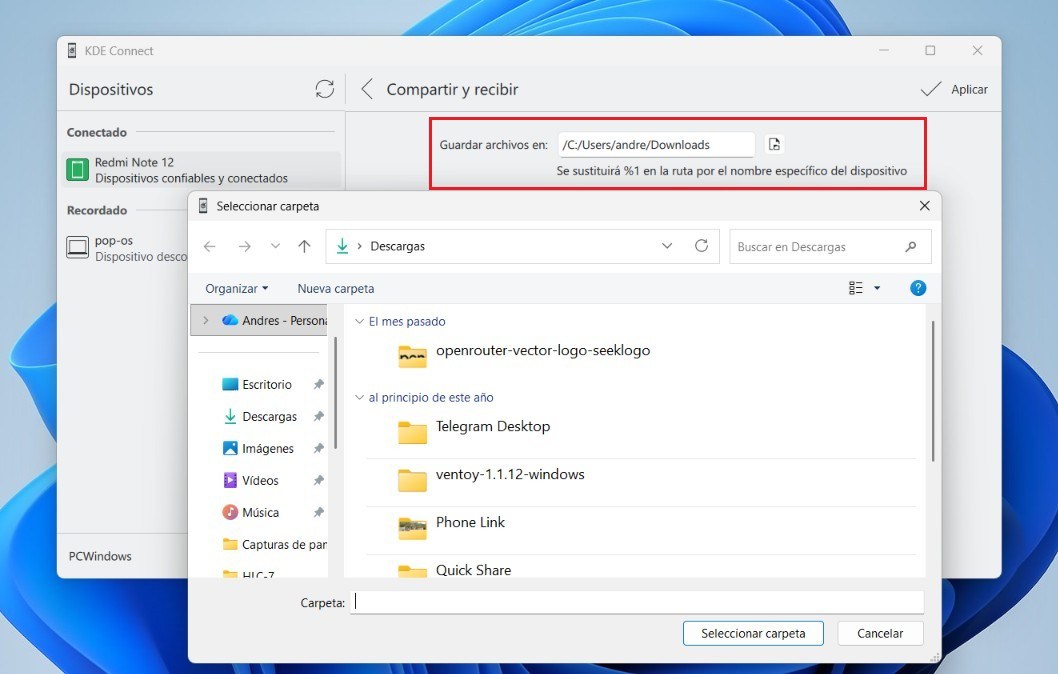
¿Y a dónde van a parar los archivos? Sin importar el método que utilices, cuando los archivos llegan al ordenador, lo normal es que aparezcan en tu carpeta de «下载». Si prefieres guardarlos en una ubicación diferente, puedes cambiarla desde la app de escritorio yendo a Preferencias del complemento – Compartir y recibir.
Por qué enviar archivos del móvil al PC con KDE Connect

Terminemos hablando de las ventajas de enviar archivos del móvil al PC con KDE Connect. Además de lo sencillo que es, valga resaltar que la aplicación es además gratuita y de código abierto它也是 multiplataforma: no importa si usas Windows, Linux o macOS, o si llevas Android o iOS en tu terminal móvil.
Otra ventaja es que la aplicación no comprime la calidad de los archivos que envías, como ocurre con ciertos servicios y apps de mensajería. KDE Connect transfiere el archivo original directamente por la red local, cosa muy valorada si necesitas enviar material en alta definición.
Asimismo, enviar archivos del móvil al PC con KDE Connect no tiene límite de tamaño ni cuello de botella de velocidad. La velocidad de transferencia depende solo del rendimiento del router y suele ser mucho más rápida que con un intermediario por internet. El paso de imágenes es casi instantáneo, y un vídeo de varios cientos de megabytes puede enviarse en unos pocos segundos.
Y otra cosa: enviar archivos del móvil al PC con KDE Connect es solo una de las varias funciones que tiene esta herramienta. Si la exploras, verás que con ella puedes controlar algunas funciones del ordenador, como el reproductor multimedia o el puntero. Así que si todavía no la has probado, hazlo y comprueba por qué KDE Connect sigue ganando terreno.

从小我就对科学技术着迷,尤其对那些让我们的生活更轻松、更美好的进步更感兴趣。我喜欢关注最新的新闻和趋势,并乐于分享我使用各种设备和小工具的经验、观点和技巧。五年前,我开始从事网络写作,主要关注安卓设备和Windows操作系统。我学会了用浅显易懂的语言解释复杂的概念,让读者能够轻松理解。