你在手机上写了一条很长的信息,需要发送到电脑上;或者你在电脑浏览器中复制了一个链接,想在手机上打开。该如何解决呢? 跨越两个设备之间的无形屏障本文将介绍如何使用 KDE Connect 在 Android 和 Windows 之间共享剪贴板。
什么是 KDE Connect?为什么要选择它?

KDE Connect 提供多种功能,其中之一就是在 Android 和 Windows 之间共享剪贴板。KDE Connect 是什么?它其实就是一个…… 一款可通过 Wi-Fi 连接设备的跨平台应用程序。该软件最初是为 Linux 桌面环境开发的,现在已正式推出 Windows、Android、iOS 和 macOS 版本。
对于许多用户来说,其最主要的功能是 KDE Connect 这是剪贴板同步功能。最棒的是,它适用于…… 任何安卓设备 并且可以在任何装有Windows系统的电脑上运行。 它也不需要登录。 使用个人帐户激活同步,就像微软的 Link to Windows 一样。
除了剪贴板之外,KDE Connect 还提供 同步通知, 文件传输, 光标遥控器您可以将手机用作演示器,还可以通过让手机响铃来找到它。但现在让我们进入正题:如何使用 KDE Connect 在 Android 和 Windows 之间共享剪贴板。
使用 KDE Connect 在 Android 和 Windows 之间共享剪贴板:安装和连接
要使用 KDE Connect 在 Android 和 Windows 之间共享剪贴板,您必须 在两台电脑上安装该应用程序如果你是从电脑开始安装,最简单的方法是通过 Microsoft Store。搜索“KDE Connect”并点击安装。你也可以使用 Winget 包管理器,通过以下命令安装。 winget install kde.kdeconnect 如果您更喜欢命令行。
在移动设备上,操作同样简单。您可以从 Google Play 商店下载该应用,或者如果您更喜欢完全免费的软件,可以从 F-Droid 下载。 该应用程序是免费且开源的。 两个应用商店都需要下载。另外,请务必确保桌面版和移动版均为最新版本,以保证所有功能兼容。
安装完成后,一切就绪。 匹配 两台设备。此时,首先要做的就是确认电脑和移动设备都已连接。 连接到同一个 Wi-Fi 网络电脑使用以太网连接而移动设备使用 Wi-Fi 连接都无关紧要,只要两者都在同一个局域网内即可。另一个细节: 如果你使用防火墙 在 Windows 系统上,您可能需要允许 KDE Connect 通过它;该应用程序使用 1714-1764 端口进行 TCP 和 UDP 通信。
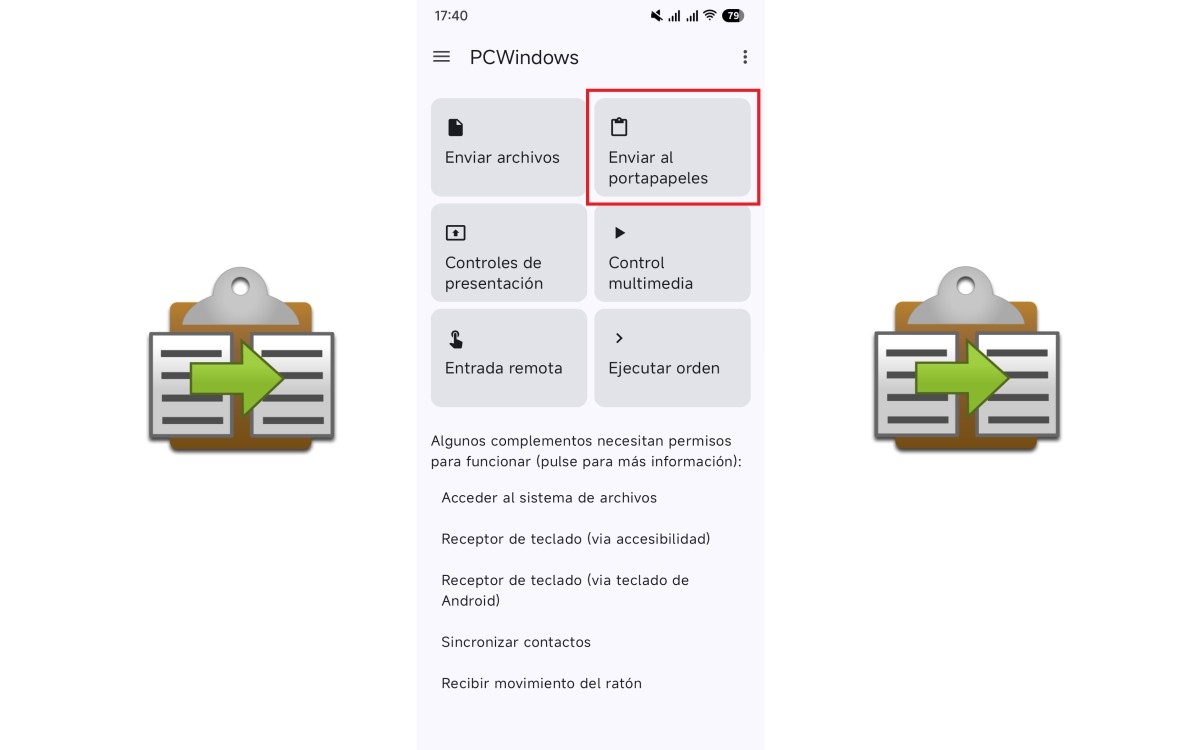
现在在两台设备上都打开 KDE Connect。你应该能在可用设备列表中看到另一台计算机的名称。选择该设备,另一台设备上就会出现一个[图标/按钮/等等]。 配对请求通知接受连接后,连接几乎会立即建立。连接成功后,您会在两个界面中看到一系列功能卡片。要使用 KDE Connect 在 Android 和 Windows 之间共享剪贴板,我们需要的是“发送到剪贴板”功能卡片。
剪贴板同步的工作原理
设备配对完成后,即可使用 KDE Connect 在 Android 和 Windows 之间共享剪贴板。 无需再做其他任何事了。这款应用的亮点就在于它的简洁性。但需要注意的是:根据你想发送短信的方向,流程会有所不同。
从 Windows 到 Android:自动
当您在电脑上使用 Ctrl + C 复制任何文本时,该内容会自动发送到您的 Android 手机的剪贴板。 您无需按任何按钮或打开任何应用程序。正如我们提到的,使用 KDE Connect 在 Android 和 Windows 之间共享剪贴板非常容易。
在移动, 该文本将作为建议出现在键盘顶部的输入框中。 (如果您使用的是 Gboard 或其他兼容键盘)。只需轻点建议即可将其粘贴到任何文本框中。如果您的键盘未显示建议,请长按文本框,然后从上下文菜单中选择“粘贴”;内容将自动粘贴到文本框中。
不言而喻 可以禁用此行为。 如果您不想自动共享复制的所有内容,请按以下步骤操作:在 Windows 系统中打开 KDE Connect 应用,然后转到“插件首选项”。在选项列表中找到“剪贴板”,然后单击设置按钮。接下来,取消选中“自动共享此设备的剪贴板内容”选项。
Android 转 Windows 手册
反向 需要额外步骤但速度同样很快。首先,在移动设备上复制要发送的文本,像往常一样选中并复制。然后,在移动设备上打开 KDE Connect 应用,点击“发送到剪贴板”按钮。
完成!现在您可以在电脑上按 Ctrl + V 粘贴您刚刚从手机发送的文本。 您不会收到任何通知 确认文本已传输到电脑。整个过程静默进行:复制的内容已保存在 Windows 剪贴板中,可供使用。
您可能想知道为什么使用 KDE Connect 在 Android 和 Windows 之间共享剪贴板时会有这种差异。从 PC 到移动设备是自动共享的,但从移动设备到 PC 则需要手动操作。 防止电脑剪贴板过载 每次在手机上意外复制。
使用 KDE Connect 在 Android 和 Windows 之间共享剪贴板:一款免费的跨平台解决方案

如您所见,使用 KDE Connect 在 Android 和 Windows 之间共享剪贴板非常简单。这款应用不仅仅是一个剪贴板同步工具。有了它,您还能获得…… 手机与电脑完全集成它还尊重您的隐私,将所有流量保留在您的本地网络上。
与将同步功能绑定到封闭生态系统和微软帐户的 Link to Windows 不同,KDE Connect 提供相同(甚至更多)的功能,且不受这些限制。因此,如果您正在寻找…… 简单、免费、无任何附加条件 对于在 Android 和 Windows 之间复制粘贴,KDE Connect 是最佳选择。
安装需要 不到五分钟 设置好之后,你就会忘记以前还需要给自己发邮件或短信来分享一个简单的链接。一旦开始使用,你就会爱不释手。

从小我就对科学技术着迷,尤其对那些让我们的生活更轻松、更美好的进步更感兴趣。我喜欢关注最新的新闻和趋势,并乐于分享我使用各种设备和小工具的经验、观点和技巧。五年前,我开始从事网络写作,主要关注安卓设备和Windows操作系统。我学会了用浅显易懂的语言解释复杂的概念,让读者能够轻松理解。