- Revisa que el mando integrado esté activado y prueba los modos Gamepad y Escritorio.
- Al conectar un mando externo, la consola puede desactivar automáticamente sus controles integrados.
- Actualiza Armoury Crate SE, el firmware y Windows antes de modificar controladores manualmente.
- Si tampoco funcionan tras restablecer el controlador integrado, consulta al soporte oficial de ASUS.
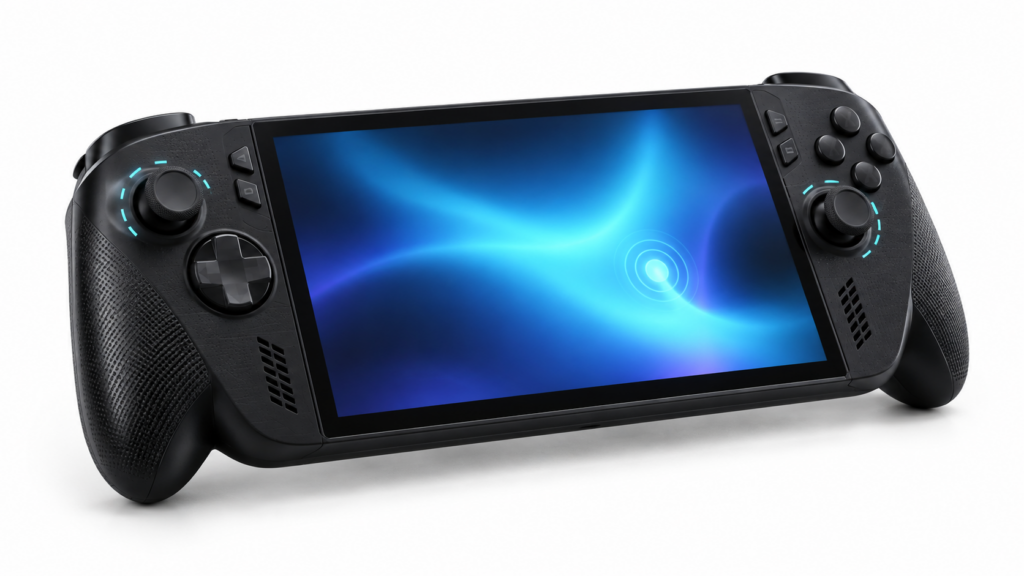
Cuando los botones y sticks de la ROG Xbox Ally X dejan de responder, la pantalla táctil puede seguir funcionando con normalidad. Eso permite comprobar varios ajustes antes de pensar en una avería. Lo primero es distinguir si el mando integrado falla en todas partes o solo en un juego, en la interfaz Xbox o en el escritorio de Windows.
Esta guía se centra en la ROG Xbox Ally X de 2025, desarrollada por ASUS y Xbox. No debe confundirse con la ROG Ally X de 2024, aunque compartan parte del software. Sigue las comprobaciones en este orden: empiezan por cambios fáciles de deshacer y terminan en las pruebas que justifican acudir al soporte técnico.
Comprueba si el mando integrado está activado
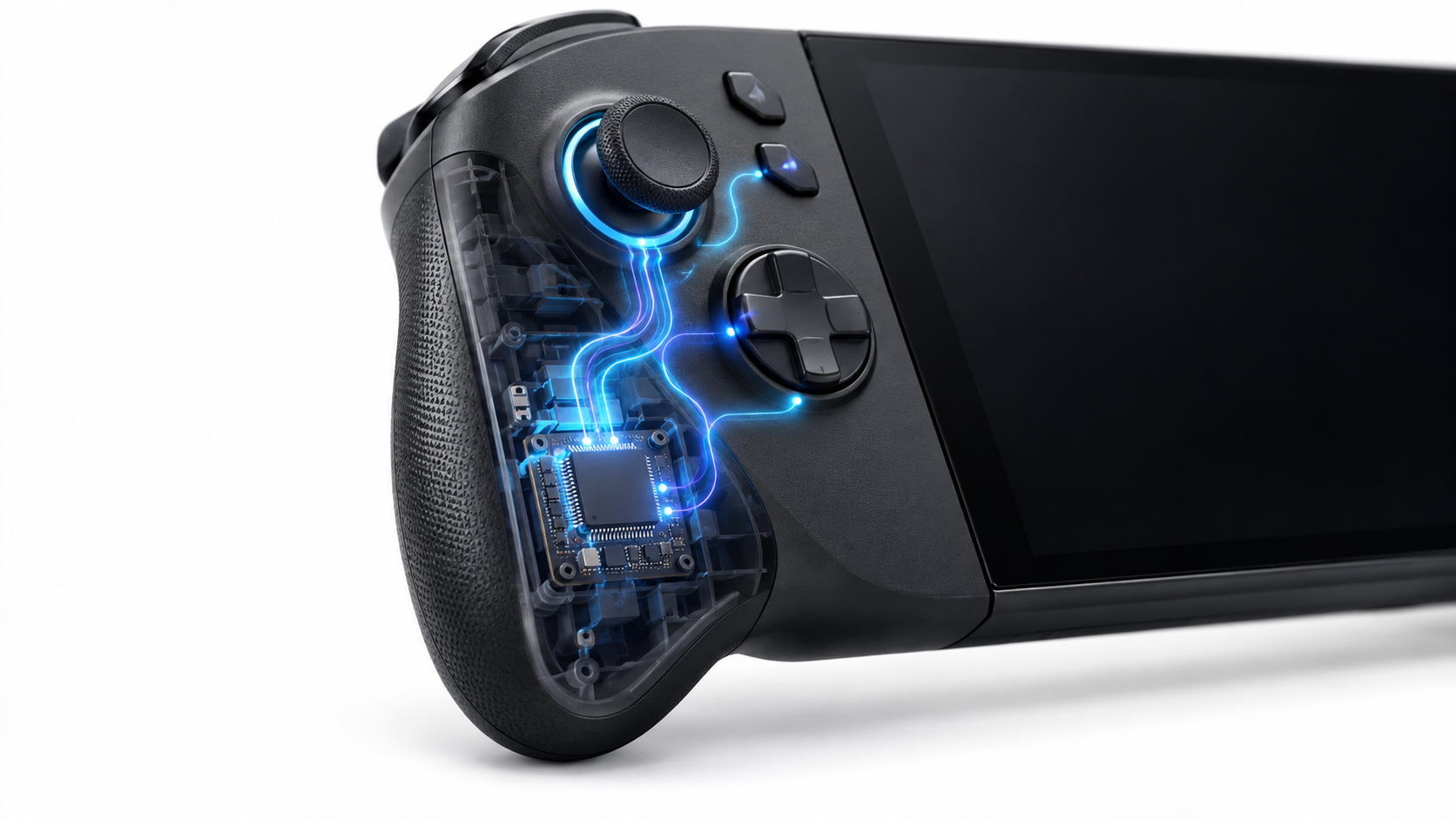
打开 Centro de comandos 并查找该选项 Embedded Controller o Controlador integrado. Si aparece desactivada, actívala y vuelve a probar los botones. Puedes utilizar la pantalla táctil para navegar si los controles físicos no responden.
Si el problema apareció después de conectar la consola a un dock o emparejar un mando Bluetooth, desconecta el dock y el mando externo antes de hacer la prueba. ASUS permite que el primer mando externo conectado pase a ser el jugador 1 y que el integrado se desactive durante el uso con pantalla externa. Por eso, encontrar los controles inactivos en esa situación no demuestra que estén averiados.
Apaga también los mandos externos que permanezcan emparejados y comprueba de nuevo el estado del controlador integrado en el Centro de comandos. Si la opción se activa pero vuelve a desactivarse, anota cuándo ocurre: al abrir un juego, al conectar el dock o al iniciar la consola. Ese detalle ayudará a localizar el conflicto.
Prueba los modos Gamepad y Escritorio de Armoury Crate SE
Armoury Crate SE permite alternar entre modo Gamepad, pensado para juegos compatibles con mando, y 桌面模式, que asigna funciones de ratón y teclado a los controles. También existe el modo automático, que elige un perfil según la aplicación abierta.
En el Centro de comandos, selecciona primero 游戏手柄 y prueba los botones dentro de un juego compatible. Después cambia a 桌子 y comprueba si los sticks mueven el cursor en Windows. Si solo falla uno de los modos, el resultado orienta hacia la configuración de Armoury Crate SE o el perfil de la aplicación; por sí solo no indica una avería física.
Si los botones funcionan en unos juegos y en otros no, revisa el perfil asignado al título en Armoury Crate SE. También puedes volver al modo automático después de la prueba para recuperar los perfiles personalizados. Si Armoury Crate SE se desinstaló, ASUS indica que el mando puede seguir funcionando como gamepad, pero perder el control del escritorio; en ese caso, reinstálalo desde la página oficial de soporte del modelo.
Qué significan varias entradas iguales en la lista de mandos
Es posible que una aplicación muestre varias entradas con nombres parecidos para el mando de la Ally X. Esa lista no demuestra que haya siete mandos físicos ni que las entradas sean la causa del fallo. Su significado depende de la aplicación concreta y de cómo presente los dispositivos o perfiles de entrada.
Antes de cambiar nada, fíjate en dónde aparece la lista: Armoury Crate SE, Windows, Steam o un juego. Cierra las aplicaciones de mapeo de botones que hayas instalado y desconecta los mandos externos. Después comprueba si el mando integrado responde fuera de esa lista.
No desinstales dispositivos indistinguibles entre sí ni elimines entradas al azar desde el Administrador de dispositivos. Podrías quitar el dispositivo equivocado sin resolver el problema. Si necesitas ayuda del soporte, una captura de esa pantalla y el nombre de la aplicación serán mucho más útiles que el número de entradas por sí solo.
Reinicia la consola y actualiza el software
Si el controlador integrado figura como activado y sigue sin responder, utiliza la pantalla táctil para 重启 Windows. Haz una prueba con la consola sin dock, sin mandos externos y sin otras aplicaciones de control abiertas.
Después entra en el Centro de actualizaciones de Armoury Crate SE y comprueba si hay actualizaciones de BIOS, firmware o controladores para la ROG Xbox Ally X. Revisa también Windows Update y las actualizaciones de Armoury Crate SE y de la aplicación Xbox. ASUS recomienda mantener estos componentes al día para utilizar las funciones recientes de la consola.
Instala únicamente las versiones destinadas a tu modelo, ROG Xbox Ally X (RC73XA). No descargues por similitud controladores de la ROG Ally X de 2024. Si el fallo comenzó justo después de una actualización, anota qué componente cambió y comunica la versión al soporte antes de intentar revertir firmware o desinstalar controladores manualmente.
Prueba los botones fuera del juego
Para acotar el fallo, comprueba si los controles responden en Armoury Crate SE o en la herramienta de mandos de Windows. Desde la búsqueda de Windows puedes abrir joy.cpl, seleccionar el controlador que corresponda y observar en sus propiedades si registra botones y movimientos de los sticks.
Haz la prueba sin otros mandos conectados. Si los controles responden en esta herramienta pero no en un juego concreto, revisa primero el modo Gamepad, el perfil de ese juego y sus ajustes de entrada. Si tampoco responden en Armoury Crate SE ni en Windows, el problema afecta a una capa más amplia, pero todavía no permite distinguir por sí solo entre software, firmware y hardware.
Si solo falla un stick o un gatillo, Armoury Crate SE dispone de opciones de calibración para estos controles. La calibración puede ayudar cuando se detecta movimiento pero la respuesta es incorrecta; no es una solución demostrada para unos botones que no registran ninguna pulsación.
Restablece el controlador integrado si sigue sin funcionar
ASUS contempla un restablecimiento del controlador integrado (EC) para determinados fallos de hardware o gestión de energía. Apaga completamente la consola, desconecta los accesorios externos y conecta el adaptador de corriente original. Mantén pulsado el botón de encendido durante aproximadamente 40秒, suéltalo y vuelve a encender el equipo.
Comprueba otra vez los botones y sticks. El soporte de ASUS también recomienda verificar si responden en la BIOS cuando el problema persiste. Si no funcionan allí después del restablecimiento, ponte en contacto con ASUS o con la tienda donde compraste la consola, especialmente si es reciente o está en garantía.
Cuándo acudir al soporte técnico
Solicita asistencia si los controles siguen sin responder después de comprobar su activación, cambiar de modo, retirar los periféricos, actualizar el software y realizar el restablecimiento del EC. Una caída o el contacto con líquidos también son datos relevantes para el diagnóstico, pero no permiten identificar por sí solos qué componente ha fallado.
Antes de contactar, anota dónde funcionan y dónde fallan los controles, si el Centro de comandos se abre, si utilizas un dock o mando externo y si el problema comenzó tras una actualización. Incluye una captura si ves varias entradas iguales en alguna aplicación. Con esa información, el servicio técnico podrá indicarte el siguiente paso sin que tengas que abrir la consola ni sustituir piezas por tu cuenta.


我是一名技术爱好者,已将自己的“极客”兴趣变成了职业。出于纯粹的好奇心,我花了 10 多年的时间使用尖端技术并修改各种程序。现在我专攻计算机技术和视频游戏。这是因为 5 年多来,我一直在为各种技术和视频游戏网站撰写文章,旨在以每个人都能理解的语言为您提供所需的信息。
如果您有任何疑问,我的知识范围涵盖与 Windows 操作系统以及手机 Android 相关的所有内容。我对您的承诺是,我总是愿意花几分钟帮助您解决在这个互联网世界中可能遇到的任何问题。