想把多张图片合并成一个PDF文件吗?这取决于你使用的工具,可能需要几个小时,也可能很简单。本文将告诉你如何操作。 如何发挥斯特林发动机的潜力(PDF) 只需几分钟即可完成这项任务。
使用 Stirling PDF 轻松将多张图片合并成一个 PDF 文件
将多张图片合并成一个PDF文件并不是每天都会用到的功能。但当需要的时候,你可能就不知道该怎么做了。 从哪里开始呢?或许你需要将旅行或活动的收据和发票发送给财务部门,或者整理用手机拍摄的课堂笔记照片。接下来该怎么做?
第一步是选择合适的工具,将所有照片合并并转换成一个 PDF 文件。网上有很多工具都号称能快速、专业地完成转换,但很少有工具能像 Stirling PDF 那样兼具如此多的优势和易用性。 PDF 处理领域的瑞士军刀.
如果您还不知道,Stirling PDF 是一个提供以下服务的平台: 超过 50 种 PDF 管理工具转换、编辑、压缩、OCR识别、数字签名等等。它最大的优势在于您可以根据自己的喜好随意使用。 通过任何浏览器在线访问可以通过安装桌面应用程序(Windows、macOS 和 Linux)或部署在您自己的本地服务器上。
在之前的文章中,我们已经介绍了如何使用 Stirling PDF 来管理和操作文档。例如,您可以轻松地: 添加水印, 签署PDF文件 o 仅提取图像 它所包含的内容。这款工具最大的优点在于其多功能性,以及…… 如此高效和专业的成果 这就是它的功能。现在我们来看看如何使用它将多张图片转换成一个PDF文件。
如何使用 Stirling PDF 将多张图片合并成一个 PDF 文件
你有一个 文件夹中有几十张照片,你想把它们合并到一个文件中。在这种情况下,最好的办法是将所有图片合并成一个PDF文件。合并后的文件将100%兼容所有设备,体积比多张图片要小,而且看起来更整洁、更专业。
但在将图像上传到 Stirling PDF 之前,您应该花几分钟时间…… 给它们补妆建议在转换前将照片按数字顺序重命名(例如 invoice_01、invoice_02 等),以便于整理。此外,检查照片方向以避免页面旋转,并裁剪边缘以去除不需要的背景也很有帮助。
步骤 1:访问正确的模块
完成上述步骤后,您可以使用 Stirling PDF 将多张图片合并成一个 PDF 文件。首先,打开该工具并登录,您可以通过桌面应用程序、在线版本或自托管版本进行登录。无论您使用哪个版本,都将拥有…… 相同的界面、相同的工具、相同的结果.
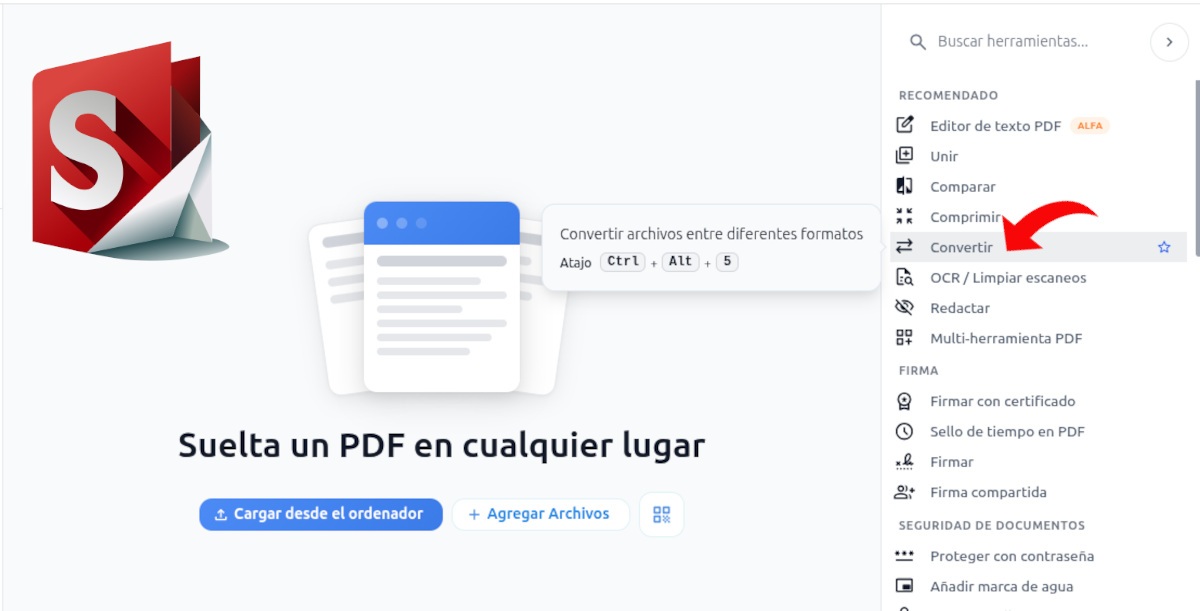
在右侧面板中,您可以看到所有可用的 PDF 编辑工具。就本例而言,标有“……”的那个工具并不适用。 转变: 找到它并点击它。现在可以上传你想合并的照片了,为此你需要点击相应的选项。 添加文件.
接下来,文件资源管理器会打开,以便您可以…… 搜索并选择图片 您想要上传的文件。最简单的方法是将它们全部放在同一个文件夹中,并确保该文件夹位置易于访问。选中所有文件,然后点击“打开”即可将其上传到 Stirling PDF。
步骤 2:排列图像并配置调整选项
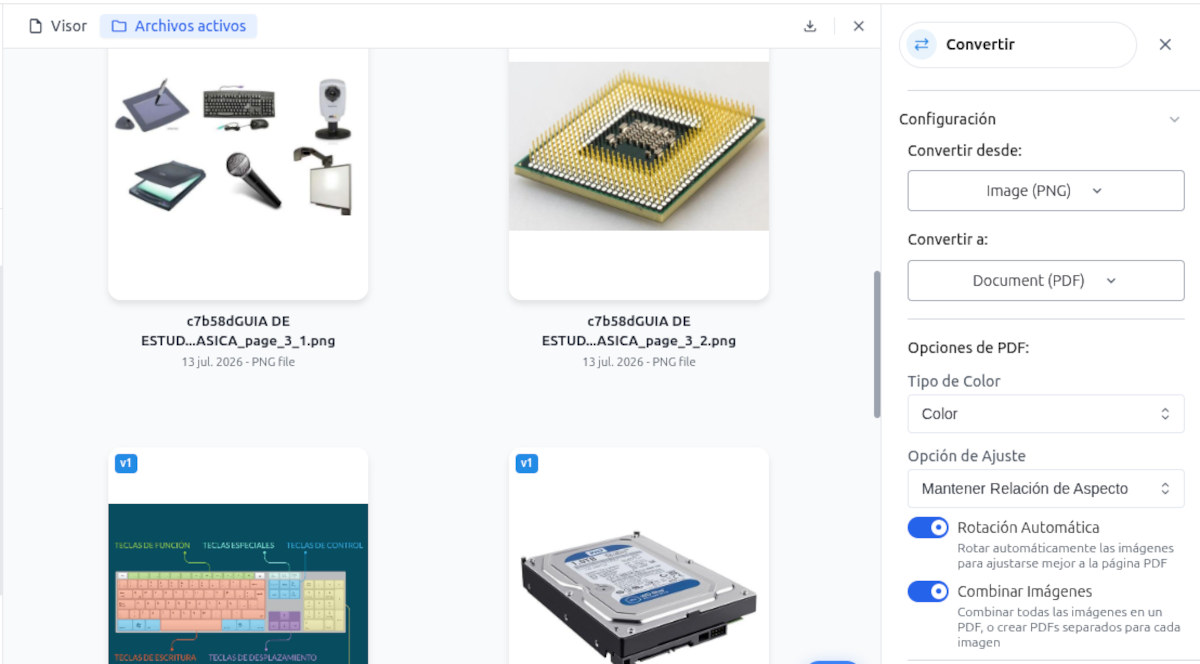
图片上传完毕后,就可以开始排列图片并设置调整选项了。要排列图片,只需点击并按住图片即可。 将其移动到所需位置在右侧面板中,您可以看到源格式(PNG、JPG 等)和输出格式,在本例中为 PDF。
下面你会找到其他一些非常有用的 PDF 选项。第一个选项可以让你选择是否在 PDF 中显示图像。 彩色、灰度或黑白笔记、发票或收据的照片用黑白照片看起来更好,而人物或地点的照片用彩色照片看起来更好。
接下来,你会看到两个开关。第一个开关是用来…… 自动旋转它的作用是旋转照片,使其更好地适应 PDF 页面。第二个功能非常重要,因为它允许 将所有图像合并到一个 PDF 文件中如果禁用此功能,Stirling PDF 将为每张图片创建单独的 PDF 文件,这不是我们想要的结果。
步骤 3:生成并下载 PDF 文件
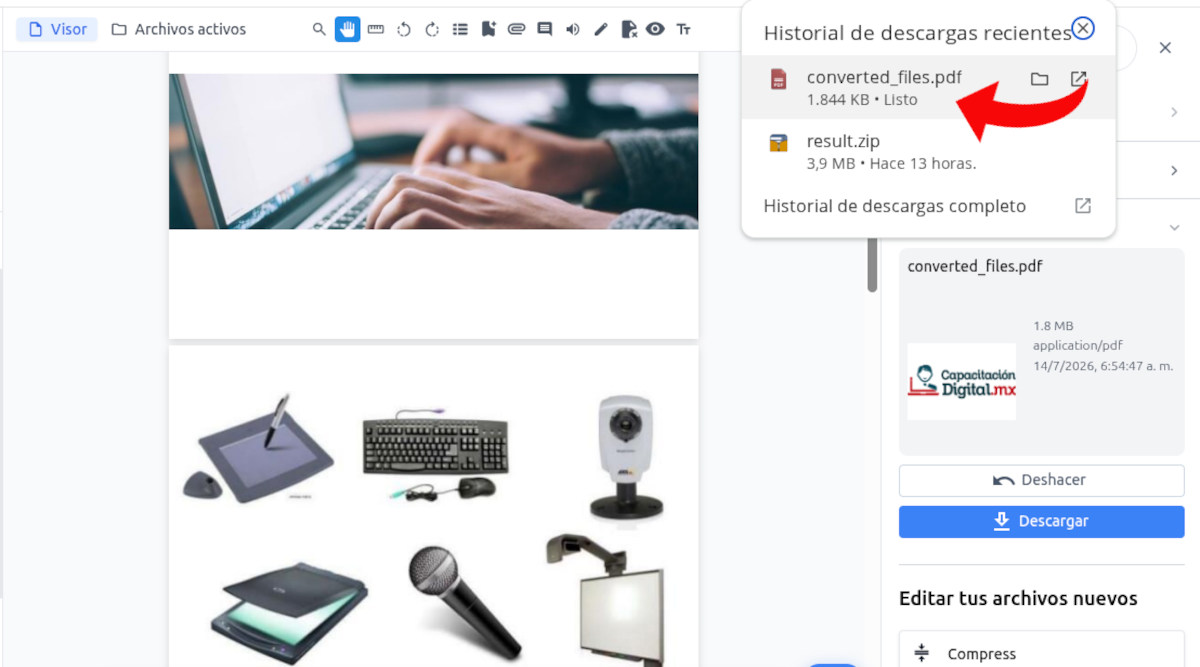
设置和偏好完成后,即可将多张图片转换为单个 PDF 文件。只需点击即可。 转变 Stirling PDF 将发挥它的神奇功效。只需几秒钟,它就能将所有这些零散的图像转换成一个名为 PDF 的单个文件。 converted_files.pdf.
同样,您将看到包含所有图像的 PDF 文件预览。如果您发现其中一张图片旋转或位置错误,可以通过点击[相应的按钮/链接]恢复到之前的版本。 撤销。 反之,如果一切正常,请点击 释放 将 PDF 文档保存到您的计算机。
生成的文件将是PDF格式,其中包含您选择的所有图像,顺序和布局都与您选择的一致。信息量很大。 您可以更轻松地查看每张图片的内容,通过电子邮件发送或通过其他方式分享。完成了!
将多张图片合并成一个 PDF 文件:优化最终 PDF 文件
为了在将多个图像转换为单个 PDF 时获得最佳效果,建议进行一些其他调整。 PDF 尺寸 最终结果取决于图像质量。如果图像质量太差,无法通过电子邮件发送,最好使用 Stirling PDF 的“压缩”模块进行处理。
另一方面,如果您组合的图像是书籍或文本文档中的页面,则生成的 PDF 将纯粹是图像。换句话说,您将无法…… 选择 ni 在其中查找单词要解决此问题,请在 Stirling PDF 的“OCR/Clean scans”模块中处理该文件。
就是这样!使用 Stirling PDF 将多张图片合并成一个 PDF 文件简直轻而易举。只需点击几下,即可将数十张图片组合成一个易于查看和共享的 PDF 文件。如果您需要进行进一步的调整, 无需去其他地方。Stirling PDF 应有尽有。

从小我就对科学技术着迷,尤其对那些让我们的生活更轻松、更美好的进步更感兴趣。我喜欢关注最新的新闻和趋势,并乐于分享我使用各种设备和小工具的经验、观点和技巧。五年前,我开始从事网络写作,主要关注安卓设备和Windows操作系统。我学会了用浅显易懂的语言解释复杂的概念,让读者能够轻松理解。