- CRITICAL_PROCESS_DIED (0xEF) 表示重要进程失败;它会检查驱动程序、系统文件和硬件。
- 从 DISM、SFC 和 CHKDSK 开始,同时使用安全模式和干净启动来隔离真正的原因。
- 冲突的更新和有故障的 SSD/RAM 是常见的触发因素;使用诊断和 SMART 进行验证。
- 如果所有其他方法都失败了,请从 USB 驱动器重置或重新安装;在保修期内,请联系制造商的技术支持。

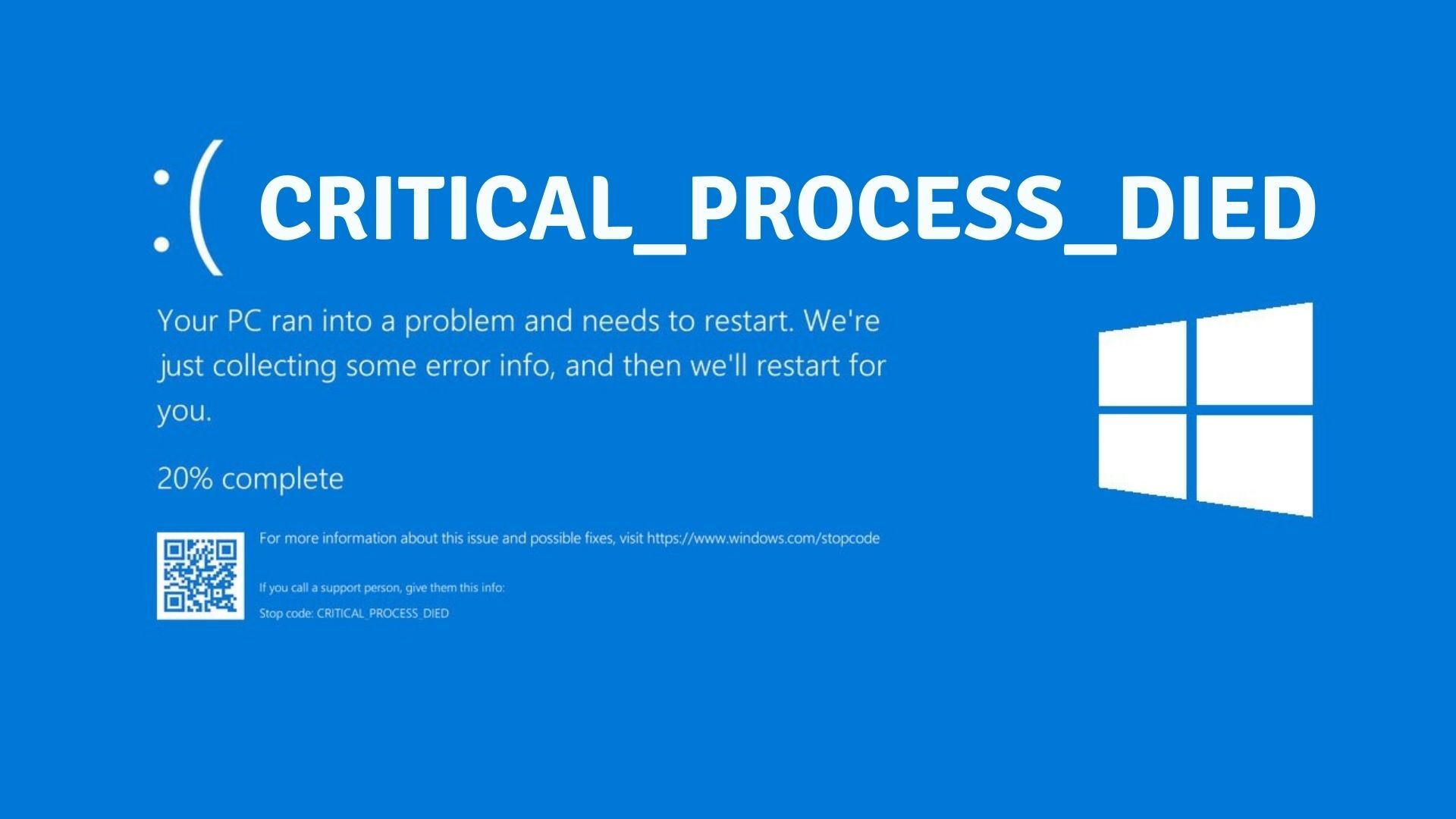
当可怕的蓝屏出现时 Windows 中的 CRITICAL_PROCESS_DIED 消息,计算机将立即停止以保护系统的完整性。此停止错误表明 一个重要的操作系统进程意外终止,无论是由于文件损坏、驱动程序故障、硬件问题还是对关键组件的未经授权的更改。
尽管 Windows 10 和 11 比以前的版本更加强大,但 BSOD 它们不断发生并且可能让人非常沮丧。 好消息是,有明确的程序来诊断真正的起源 并在采取重置或重新安装等激烈措施之前实施有效的解决方案。
CRITICAL_PROCESS_DIED(代码 0xEF)是什么意思?
CRITICAL_PROCESS_DIED 对应于错误检查 0x000000EF。 Windows 关闭是因为它检测到一个重要的系统进程已经终止或已损坏。,使操作系统的完整性面临风险。关键的标准进程包括 csrss.exe、wininit.exe、winlogon.exe、smss.exe、services.exe、conhost.exe 和 logonui.exe。
为了让您了解它的敏感性,在 Windows 10 中强制终止 svchost.exe的 可能会导致 BSOD,因为 这个通用过程将 Windows 服务与 DLL 连接起来在 Windows 11 中,系统更具弹性,通常会以“拒绝访问”来拒绝此操作。
错误检查 0xEF 的技术参数
如果您打开了内存转储或事件查看器,您将看到与 CRITICAL_PROCESS_DIED 错误检查相关的参数。 第二个参数是了解进程或线程是否死亡的关键。,并指导后续分析。
| 参数 | 描述 |
|---|---|
| 1 | 指向进程对象的指针 参与了逮捕。 |
| 2 | 0 = 进程终止;1 = 线程终止 (表示触发错误的实体类型)。 |
| 3 | 系统保留(不公开使用)。 |
| 4 | 系统保留(不公开使用)。 |
为了进行深入分析,开发人员可以依靠 WinDbg !analyze -v, !process y !thread, 将正在运行的代码与用户或内核转储关联起来 找出问题的根本原因。同时查看事件日志也很有帮助, 分析 Windows 启动 当启动过程中出现故障时。
触发此屏幕的常见原因
此停止代码在设计上是通用的,但统计数据和实际案例有助于缩小嫌疑人的范围。 最常见的原因包括有问题的更新、损坏的系统文件和不兼容的驱动程序。,除了物理硬件故障。
- 冲突更新- Windows Update 分发的 CU、安全补丁或驱动程序可能会在某些计算机上引入不良行为。
- 系统文件损坏:关键二进制文件的更改或损坏可能会迫使重要进程关闭。
- 司机状况不佳:您的 Windows 版本的旧的、损坏的或不兼容的驱动程序是典型的触发因素。
- 硬件故障:故障的 RAM、重新分配扇区的 SSD/HDD 或不稳定的电源可能会导致关键进程崩溃。
- 新安装的软件:安全应用程序、网络实用程序、P2P 客户端或低级挂钩程序可能会导致系统崩溃。
- 积极的能源选择:暂停、磁盘关闭或低电量状态管理不善会导致恢复时崩溃。另请查看其工作原理。 快速启动 在您的 Windows 版本上。
- 超频或不稳定的 BIOS:不规范的设置和有缺陷的固件会导致系统不稳定。
在许多情况下,系统在重启后启动并“看似正常”,但 如果您不解决根本原因,错误会在数小时或数天后再次出现。建议尽快采取行动。

从哪里开始:快速检查
在开始之前,值得尝试一些简单的操作来解决我们必须处理 CRITICAL_PROCESS_DIED 错误的相当一部分情况。 逐一尝试 并测试其间的设备以确定哪种设备适合您。
- 重新启动并重播场景有时错误是一次性的。请尝试再次使用相同的应用程序;如果错误再次出现,请继续执行下一步。
- 断开不必要的 USB 外围设备打印机、网络摄像头、集线器或适配器可能会引起冲突;请不要管键盘和鼠标。
- 暂时关闭 Wi-Fi 和蓝牙:从通知区域,排除与无线驱动程序的冲突。
- 卸载最后安装的程序- 如果在添加应用程序后出现 BSOD,请将其删除并查看问题是否消失。
- 测试能量组合:更改计划,避免挂起/休眠,并在测试时禁用选择性磁盘关闭。
当 BSOD 阻止您登录时, 使用 Windows 恢复环境 (winRE) 进入安全模式 这是最快的方法。
如何进入安全模式和 WinRE
如果您处于重启循环中,请强制访问 WinRE:长按电源键10秒关机; 打开它,当您看到 Windows 徽标时,再次按住它 10 秒钟以强制关机。. 重复此循环三次,Windows 将加载恢复环境。
在 winRE 中,导航至疑难解答 > 高级选项 > 启动设置 > 重新启动。 按 5 键“启用带网络连接的安全模式” 如果您需要互联网来下载。
内置修复 Windows 的工具
一旦您可以启动(正常或安全模式),请按此顺序使用本机实用程序。 修复了 CRITICAL_PROCESS_DIED 错误的多个典型原因。
“硬件和设备”求解器
此向导在“设置”中不再可见,但您可以从“运行”或“CMD”启动它: msdt.exe -id DeviceDiagnostic. 应用建议 如果它检测到异常。
DISM 修复系统映像
以管理员身份打开命令提示符并按以下顺序运行: DISM /Online /Cleanup-Image /CheckHealth, DISM /Online /Cleanup-Image /ScanHealth y DISM /Online /Cleanup-Image /RestoreHealth后者可能 暂时停留在 20%;这很正常。
SFC 修复系统文件
在同一个 CMD 中,启动 sfc /scannow. 将修复损坏的关键文件 完成后将显示报告。如果仍然发现问题,请重复此操作,直到没有报告任何变化为止。
CHKDSK 清理文件系统
从具有权限的 CMD 执行 chkdsk C: /f /r /x (如果您的系统位于不同的驱动器上,请调整字母)。 /r 搜索坏扇区 并且可能需要重新启动才能在启动时安排扫描。
如果您在辅助驱动器上执行 CHKDSK(例如, chkdsk D: /r) 系统性地导致 BSOD,这是一个红色信号: 该单元可能在物理或控制器级别发生故障立即备份,使用 CrystalDiskInfo 检查 SMART 状态,并使用制造商的工具了解 NVMe SSD 温度升高时该如何处理。如果问题持续存在,请考虑更换 SSD/HDD。
驱动程序、更新和干净启动
在 CRITICAL_PROCESS_DIED 错误和许多其他情况下,驱动程序是反复出现的焦点。 避免使用仿制药,优先选择原厂产品 您的计算机或组件。例如,如果您使用的是 AMD 显卡,安装程序出现问题 AMD肾上腺素 可能导致严重故障。
- 设备管理器 (Win + X):用感叹号标识设备。右键单击 > 更新驱动程序。如果更新后出现问题,请尝试在“驱动程序”选项卡上选择“回滚驱动程序”。
- 第三方更新程序如果您更喜欢自动化,IObit Driver Booster 等实用程序可以提供帮助,但始终要先验证驱动程序源并创建还原点。
- 卸载 Windows 更新:在“设置”>“Windows 更新”>“历史记录”>“卸载更新”中,如果错误立即发生,请删除最新更新。 在极端情况下,您可以从 winRE 回滚更新 使用 DISM 对无法启动的映像进行处理。
- 干净的开始: 打开
msconfig>“服务”选项卡 > 选择“隐藏所有 Microsoft 服务”,然后单击“全部禁用”。在“启动”选项卡上,打开任务管理器并禁用启动项。 重启并观察;重新启用块,直到找到罪魁祸首。
如果您使用的是较新的笔记本电脑或主板,请检查制造商的支持: 原因可能是 BIOS/UEFI 过时或存在缺陷。如果更新 BIOS 后出现问题,请考虑回滚到稳定版本。
硬件诊断:RAM、磁盘、GPU 和电源
当软件测试不能明确情况时,就该检查硬件了。 不稳定组件 可以杀死关键进程并触发 0xEF。
- 内存:从 USB 运行 MemTest86 几次;任何错误都表明模块/通道有故障或 RAM 设置过于激进(仅在稳定的情况下启用 XMP/EXPO)。
- 存储:CrystalDiskInfo for SMART、制造商工具(Crucial、Samsung Magician、WD Dashboard 等)和表面测试。如果
chkdsk /r“抛出”系统, 强化了 SSD/HDD 故障的假设. - 图形- 运行基准测试或中等压力测试来检查稳定性和温度。GPU 驱动程序安装不当也会导致蓝屏死机(如有必要,请重新安装干净的驱动程序)。如果温度是问题所在,缓解此问题的一种方法是 强制 GPU 风扇 无需依赖额外的软件。
- 电源供应:使用AIDA64或HWMonitor监控电压和温度。 电源质量差或电压尖峰 可能会破坏系统稳定性,特别是在负载下或恢复时。
另外,确认所有硬件与您的 Windows 版本(芯片组、Wi-Fi 等)的兼容性。 一个简单的不受支持的组件可能成为致命弱点.
当似乎没有任何效果时,其他有用的方法
在出现 CRITICAL_PROCESS_DIED 错误的情况下,重新安装之前还有更多牌要打。 有助于确定问题是软件问题还是硬件问题的选项 有时他们会解决这个问题。
- 回复原状:在 winRE > 疑难解答 > 高级选项 > 启动修复中。Windows 将尝试修复阻止启动的错误。
- “系统还原”:如果您有还原点,请返回到第一次 BSOD 之前的日期(控制面板 > 系统 > 系统保护 > 还原)。
- 全面反恶意软件扫描:使用 Windows Defender 和 Malwarebytes 或 Spybot 等工具,最好从安全模式。 Rootkit 或恶意驱动程序可能会触发 0xEF.
- 直播系统:从 USB 启动 Ubuntu/Tails 并进入实时模式。如果从内存稳定运行,则表明 Windows 软件已安装; 如果它也崩溃了,那可能是硬件问题.
- 升级到更高版本:如果您使用的是 Windows 10,并且您的计算机满足要求,请考虑升级到 Windows 11。有时, 新的内核和驱动程序解决了不兼容问题。首先检查是否有任何待处理的更新或更新阻止。
请记住,开发人员可以配置服务的“恢复”,以便在服务失败时重新启动计算机。 如果您注意到与特定服务相关的重启,请检查该恢复策略。 以及服务的状态。
最后的手段:重置或重新安装
当一切都失败并且 CRITICAL_PROCESS_DIED 错误仍然存在时,路径通常涉及“从头开始”。 您有两种方法:重置或全新安装.
- Restablecer Este PC:设置 > Windows 更新 > 恢复 > 重置电脑。您可以保留文件或删除所有内容。使用“云下载”无需外部存储设备;如果您没有互联网连接,则“本地重新安装”速度更快。
- 从 USB 全新安装:使用媒体创建工具(或 Windows 11 映像)创建媒体,从 USB 启动(更改 BIOS/UEFI 中的顺序),然后 安装前格式化系统驱动器这是打击根深蒂固的腐败最彻底、最有效的选择。
如果设备在保修期内,而您怀疑硬件存在问题,请不要犹豫: 联系制造商的 SAT在笔记本电脑上,操作空间较小,您可以节省时间并避免意外。
通过系统测试(DISM/SFC/CHKDSK)、最新驱动程序、硬件诊断以及必要时在 winRE 中的操作, 消除 CRITICAL_PROCESS_DIED 而不丢失数据 这完全可行。即使你最终需要重置或重新安装,你也能拥有一个稳定的系统,摆脱故障根源。


专门研究技术和互联网问题的编辑,在不同数字媒体领域拥有十多年的经验。我曾在电子商务、通讯、在线营销和广告公司担任编辑和内容创作者。我还在经济、金融和其他领域的网站上撰写过文章。我的工作也是我的热情所在。现在,通过我的文章 Tecnobits,我尝试探索技术世界每天为我们提供的所有新闻和新机会,以改善我们的生活。