
如果您不使用该应用程序 快捷方式 (快捷方式)预装在你的 iPhone 上,你就浪费了你手机的很大一部分潜力。从方便的小部件到更复杂的任务,快捷方式将我们的体验提升到一个新的水平,特别是如果我们知道 最好的 iPhone 快捷方式技巧。
这些快捷方式是从 iOS 12 开始实现的,尽管方式非常初级。这 快捷方式 正如我们今天所知,iPhone 是从 iOS 14 开始的。这些工具可以在很多方面帮助我们: 管理主屏幕,提高设备安全性并节省时间除此之外还有其他方面。
这个应用程序来了 预装在所有运行 iOS 13 及更高版本的 Apple 设备上。具有先前版本的 iPad、Apple Watch 或 iPhone 也可以从中受益,尽管为此您必须 从应用商店下载.
为了帮助您充分利用您的设备,我们在这篇文章中整理了最好的 iPhone 快捷方式技巧。好好记下它们:
“请勿打扰”计时器
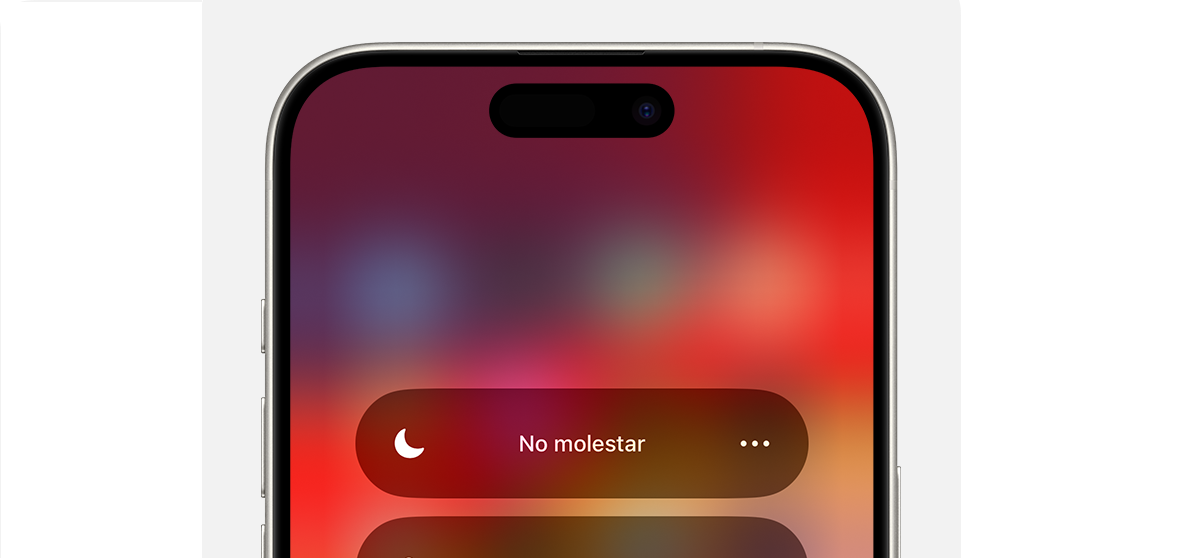
这也有可能 使用“请勿打扰”计时器让 iPhone 静音一段时间。因此,我们将获得一段可能长达几个小时的时间来脱离一切事物并专注于一项特定任务。或者如果有必要的话,休息一下。
通过 iPhone 快捷方式我们可以 选择我们需要的时间。该应用程序将处理其他所有事情。也可以通过简单地告诉 Siri 来执行此快捷方式: “请勿打扰计时器”。
自定义快捷键
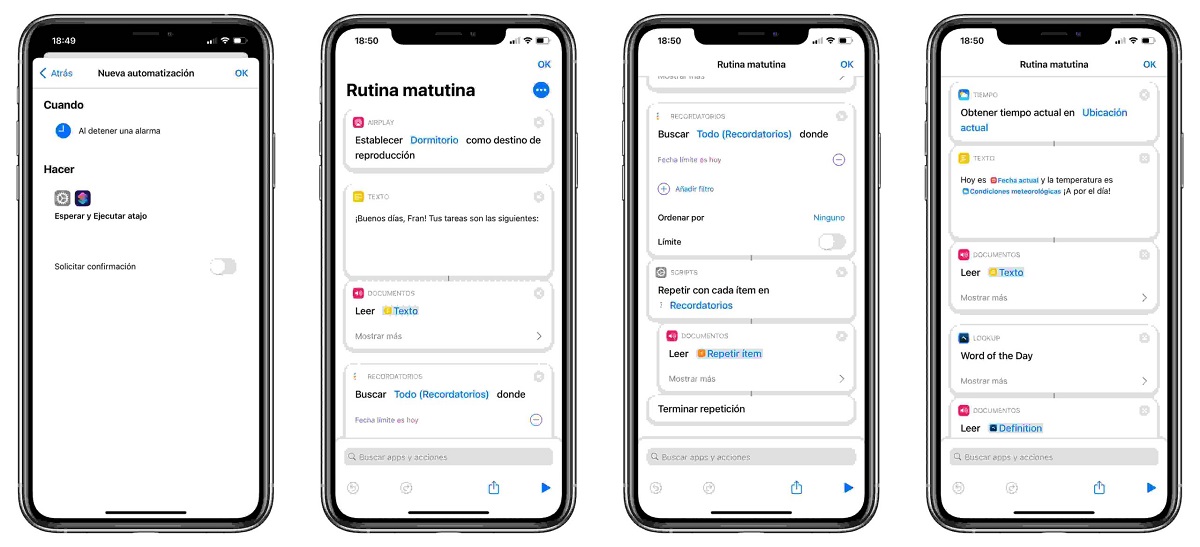
在 “自动化”选项卡 我们要找到方法 创建有用且个性化的快捷方式。这使我们能够激活或停用诸如位置、一天中的时间等功能。
查看我们的每周议程,从您的 Apple Music 帐户激活最喜欢的播放列表,跟踪我们的训练计划......甚至 创建完全根据我们的需求定制的任何其他快捷方式。 所有这些都可以通过这条捷径来完成,以便更好地组织自己并从一天中的时间中获得更多收益。
自动短语和单词校正器
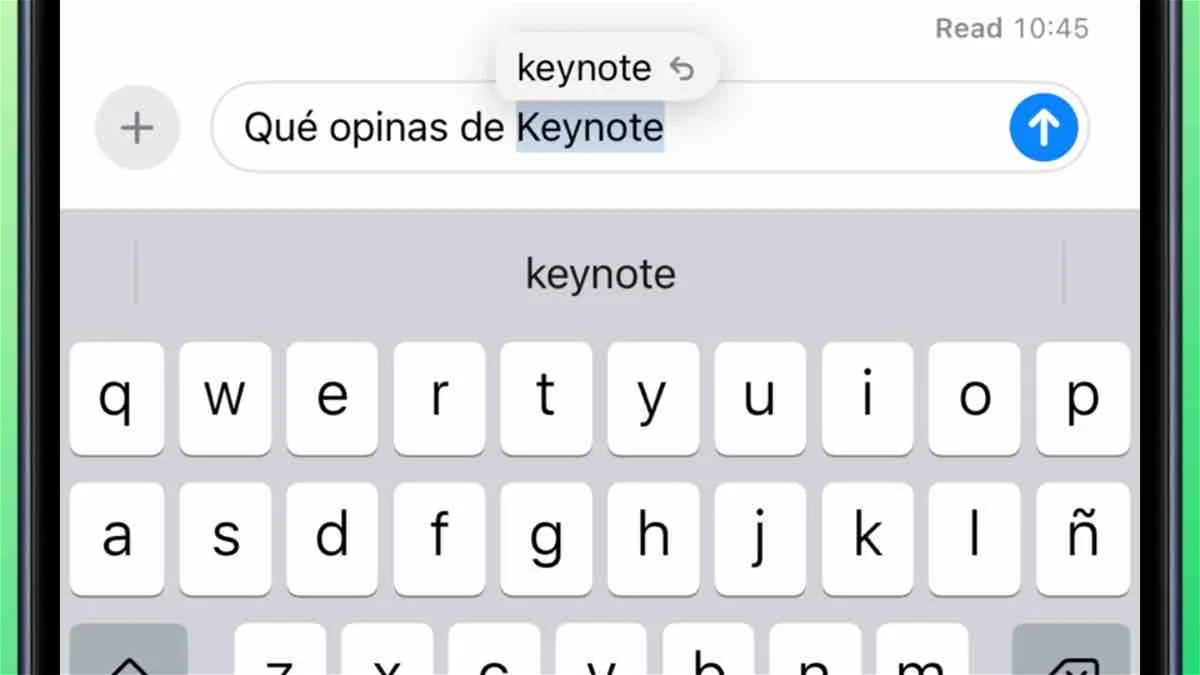
智能地使用 iPhone 快捷键来提高我们的工作效率是 设置快捷方式以自动转换为较长的短语或单词。这样,当我们访问文本字段时,所选单词或短语将被自动替换。例如,我们可以写“BD”,屏幕上就会出现“早上好”这句话。
要管理这些自动文本更正,您必须转到“设置”菜单,从那里转到“常规”选项卡,然后选择“键盘”并转到“文本替换”。到达那里后,我们可以使用“+”键 输入我们想要的所有自动更正。编写消息和文本将变得比以往更快。
转换图像
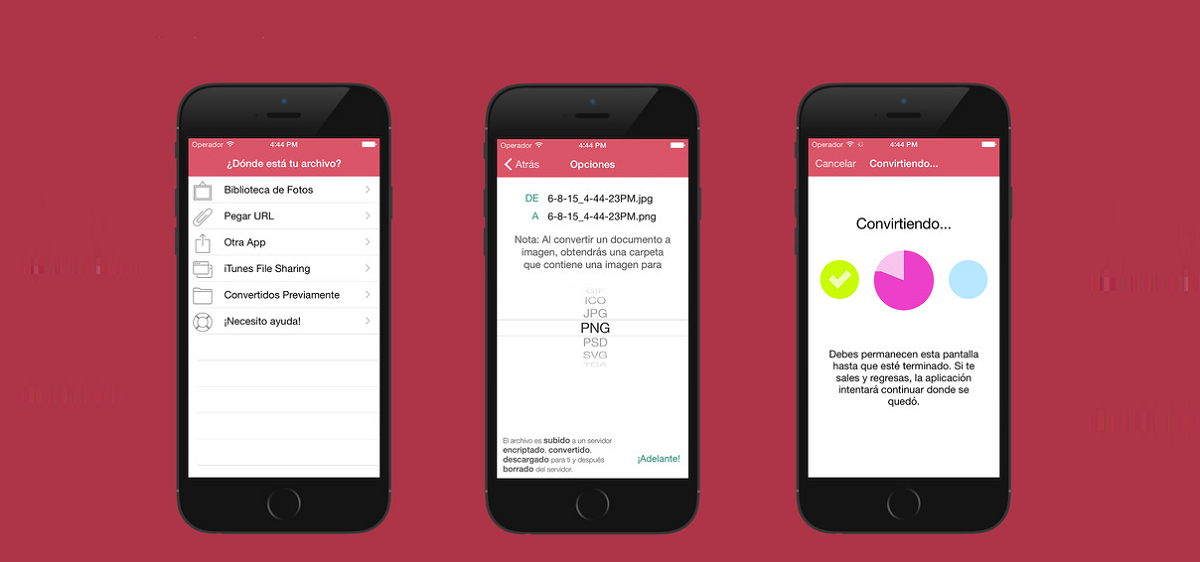
如果我们经常使用手机处理图像,iPhone 快捷键之一会非常有用。通过它可以 快速轻松地将格式更改为任何图像。例如,从 .HEIC 到 .JPG。
通过选择格式,将自动创建一个副本,我们可以将其保存在设备本身上,或在其他应用程序中共享。
快速拨号
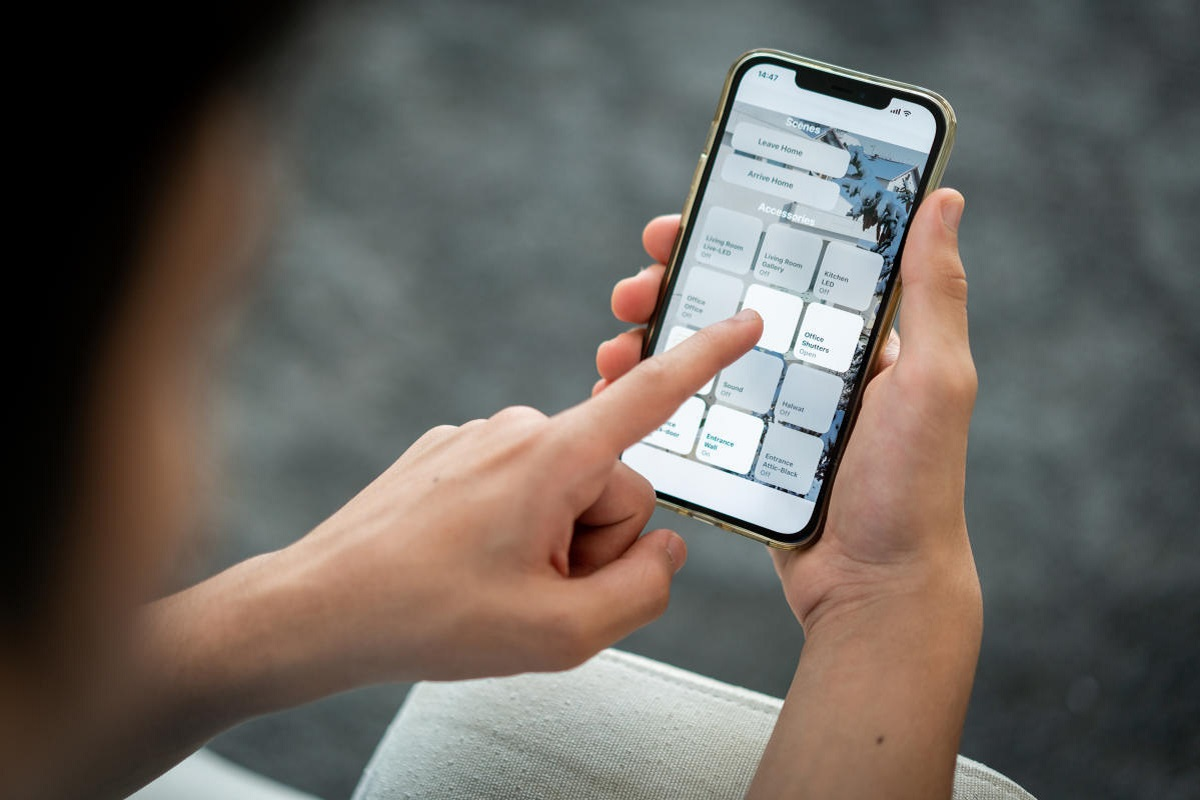
不再需要打开联系人列表并浪费时间搜索。这 快速拨号 配置后,它是我们最常使用的 iPhone 快捷方式之一。这个函数给我们带来了什么?嗯,正如它的名字所表明的,可能性 只需触摸屏幕即可呼叫我们的一位联系人。
它比手机应用程序中的“收藏夹”选项要好得多。至少,更加直接。时间就是金钱,我们不能浪费它,尤其是在紧急情况下。
WiFi 和移动数据
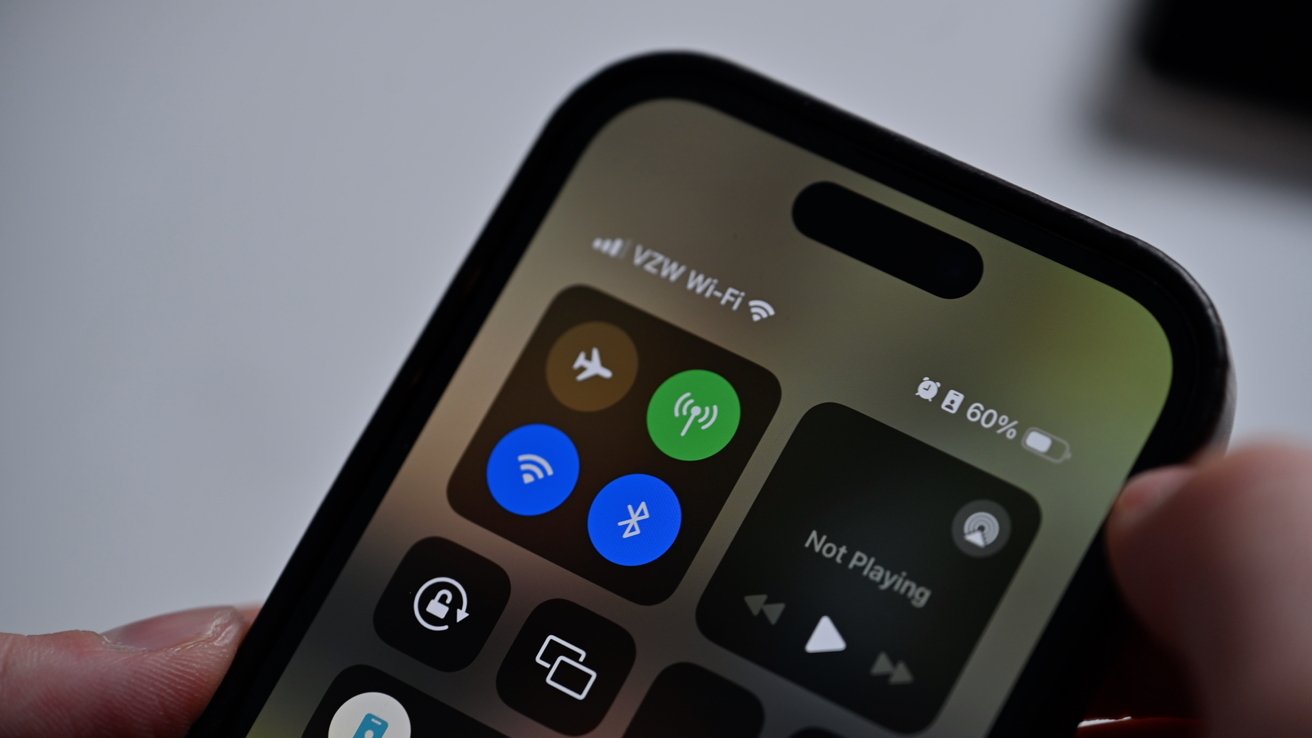
虽然我们确实可以控制 iPhone 的 WiFi 和移动数据 设备控制中心,也确实无法从那里停用选项。最多,我们可以暂时让它们不再居住。这就是为什么通过这条捷径对这些方面的管理更加有效。
它的伟大贡献在于它让我们 激活 WiFi,同时停用数据。 反之亦然:激活数据并停用 WiFi。除其他外,这对于节省电池寿命以及管理数据使用(如果数据使用有限)非常重要。
iPhone 快捷方式中的自定义图标
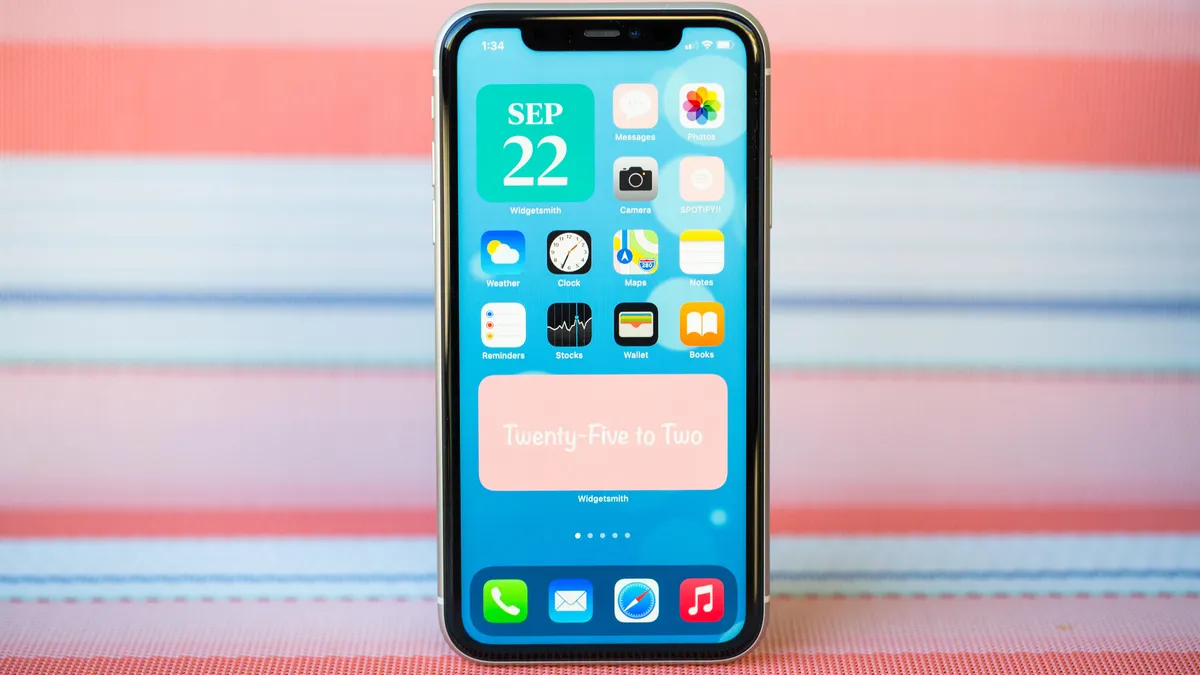
虽然它是一个纯粹的美学实用程序,但 iPhone 快捷方式应用程序的这个技巧非常有趣:我们指的是能够 创建自定义应用程序图标。 通过将这些图标与经典小部件相结合,我们可以设计一个独特的主屏幕,具有我们真正想要的外观。
必须指出的是, 过程有点繁琐:你要找到我们想要的图标,然后手动将其替换为之前的图标,一一替换。但这种努力是值得的,因为我们的 iPhone 的外观完全个性化。这与提高生产力有什么关系?好吧,在你感觉舒适的环境中你总是表现得更好。

专门研究技术和互联网问题的编辑,在不同数字媒体领域拥有十多年的经验。我曾在电子商务、通讯、在线营销和广告公司担任编辑和内容创作者。我还在经济、金融和其他领域的网站上撰写过文章。我的工作也是我的热情所在。现在,通过我的文章 Tecnobits,我尝试探索技术世界每天为我们提供的所有新闻和新机会,以改善我们的生活。