
Zoom 是一款喜欢自动启动并在后台运行的应用程序。如果您每天都用它来开会,并且您的电脑配置足够高,这不会造成问题。但如果您电脑配置较低,了解如何阻止 Zoom 在 Windows 系统后台运行就很有用了。 降低其对系统的影响我们会告诉你怎么做。
如何在 Windows 系统中阻止 Zoom 在后台运行

谈到视频会议、工作会议、在线课程和家庭视频通话,Zoom 应用堪称标杆。无论是在工作场合还是家庭生活中,它都已成为高效的沟通工具。它不仅提供…… 更高质量的连接但是也 它安全且非常易于使用。.
现在,当您在 Windows 电脑上安装该应用程序时, 它被自动配置为始终保持激活状态。这样,用户可以即时收到来电或消息通知。这对于在专业环境中工作、每天都要参加线上会议的人来说非常有用。但对于普通用户来说,这可能会成为一种麻烦。
我们很多人只在安排好的工作会议或与家人通话时才使用 Zoom。在这种情况下,让应用程序始终运行是没有意义的。 不必要的资源消耗它甚至会影响我们日常使用的其他应用程序的性能。那么问题来了,我们如何才能阻止 Zoom 在 Windows 系统后台运行呢?有几种方法可以控制它的行为。
从通知区域完全关闭应用程序
像 Zoom 这样的应用程序,即使你点击主窗口上的红色“X”关闭,也不会完全关闭。它们只会最小化,并在后台继续运行以显示通知。因此,你必须前往通知区域,手动彻底关闭它们。
要阻止 Zoom 在 Windows 系统后台运行,请将鼠标移至时钟旁边的通知区域。点击箭头打开菜单,即可在系统托盘中找到 Zoom 图标。右键单击该图标并选择“关闭 Zoom 窗口”。 退出缩放此简单操作将关闭与该应用程序关联的所有进程。
禁用 Zoom 的自动启动
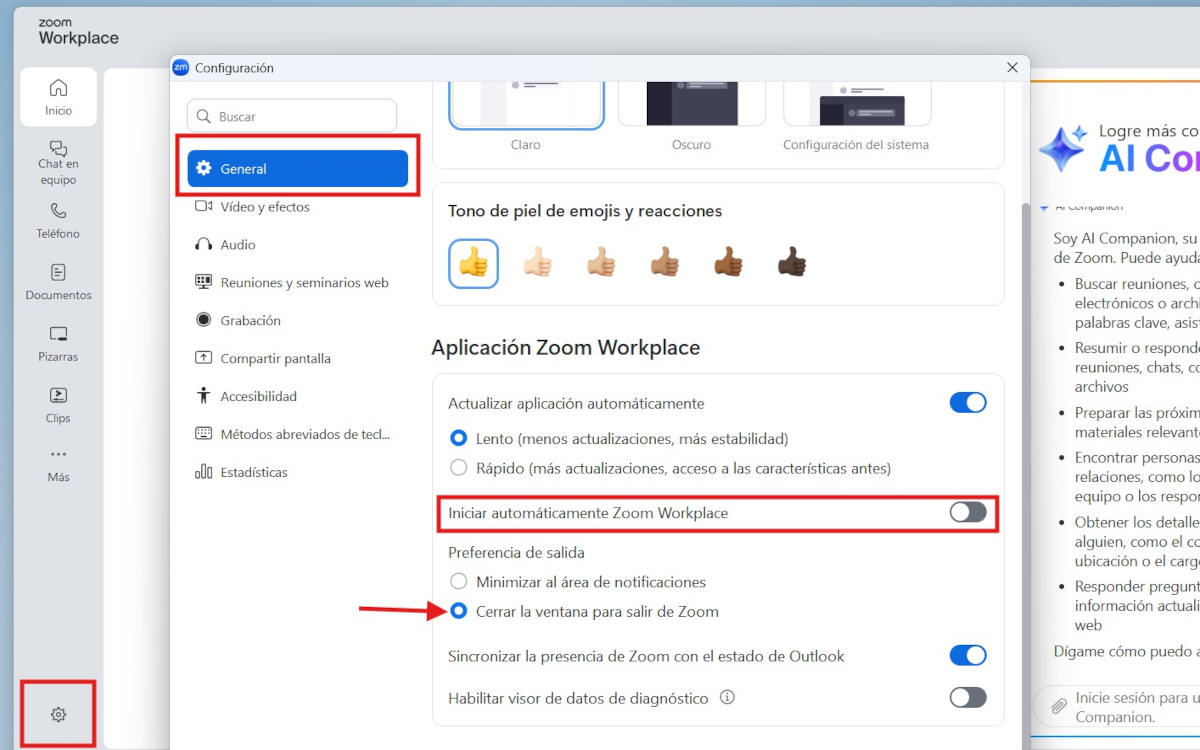
您还可以通过禁用 Zoom 的自动启动来阻止其在 Windows 系统后台运行。正如我们之前解释的,安装后,该应用程序会被配置为在系统启动时自动运行。如果您觉得这样不方便,您可以…… 对应用程序进行简单的调整,使其仅在您决定时启动。.
你只需要打开应用程序,然后点击图标即可。 设置 左下角有齿轮图标。在该部分中 一般的, 查找该选项 自动启动 Zoom Workplace 然后关闭开关。少启动一个程序意味着系统启动更干净、更快速。
在该选项下方还有另一个需要修改的选项。它叫做 退出偏好此设置控制点击红色“X”按钮关闭 Zoom 窗口后的操作。默认设置为“最小化到通知区域”。, 它会让程序在后台运行。这不是你要找的程序。
最好勾选这个选项。 关闭窗口即可退出 Zoom。这样可以确保应用在您关闭主窗口后不会继续在后台运行。如上一步所述,这样就无需打开通知区域来彻底关闭应用了。
在“设置”中阻止 Zoom 在 Windows 系统后台运行
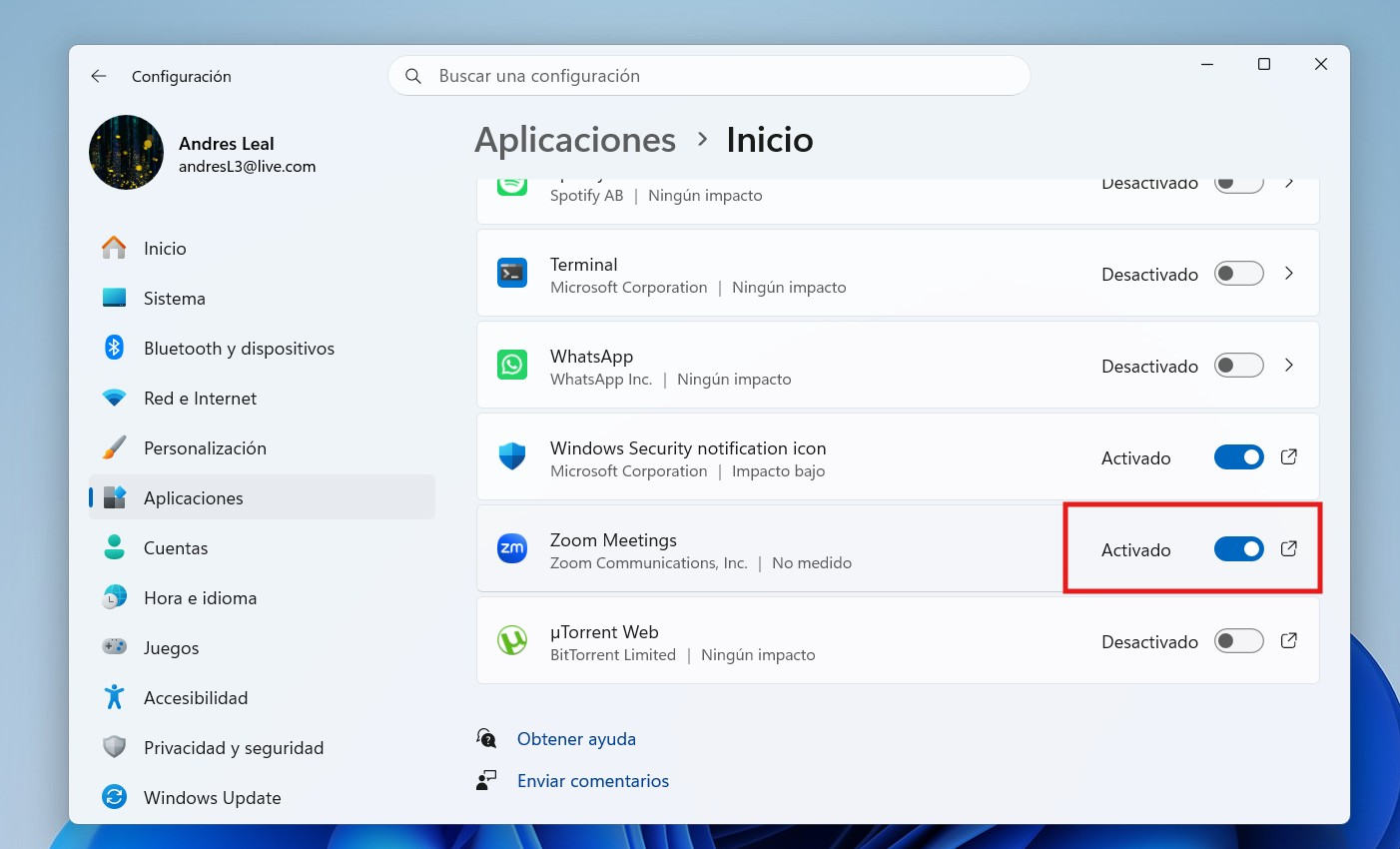
除了在 Zoom 应用中禁用自动启动外,建议也在 Windows 设置中禁用自动启动。为此,请单击“开始”并选择“Windows 设置”。 配置。 在左侧菜单中,点击 应用程序 然后是 入门级应用程序在那里,您将看到计算机开机后立即运行的所有应用程序和进程的列表。
在列表中查找该应用。 Zoom 会议如果看到此图标,则表示 Zoom 仍设置为自动启动。关闭右侧的开关,即可阻止 Zoom 在 Windows 后台运行。这样,下次启动 Windows 时就会少一个进程,从而节省系统资源。
为了更加确定,建议前往 任务管理器 并核实 没有任何 Zoom 进程正在后台运行。请使用快捷键 Ctrl + Shift + Esc 打开任务管理器,然后转到“任务管理器”选项卡。 开始。 在列表中查找 Zoom 或任何名称相同的进程。找到进程后,右键单击并选择 禁用。 将军!
自动化此过程:创建一个 .bat 文件来关闭 Zoom。
最后,您可以设置自动化流程,阻止 Zoom 在 Windows 系统后台运行。这可以作为一项安全措施,确保您的偏好设置不会在应用或系统更新后发生更改。具体操作如下…… 创建一个 .bat 文件 关闭 Zoom如何操作?
首先,打开 记事本 在 Windows 系统中,然后输入以下命令 taskkill /f /im zoom.exe然后,点击 档案 – 另存为将文件名命名为以 .bat 结尾的名称。例如: 关闭缩放.bat系统会自动创建该文件的快捷方式。每次 Zoom 会议结束后,双击该 .bat 文件,Zoom 将立即关闭,并清除所有残留进程。
防止 Zoom 在 Windows 系统后台运行:更多技巧

通过这些简单的技巧,您可以阻止 Zoom 在 Windows 系统后台运行。另一个有用的建议是: 请保持 Zoom 更新由于最新版本往往会提高资源利用率,请记得定期检查任务管理器,查看是否有残留进程。
而且,如果您只是偶尔使用 Zoom,请考虑以下事项: 使用你的 网页版这样您就可以卸载桌面应用程序,并充分利用浏览器在管理系统资源方面的效率。就是这样!阻止 Zoom 在 Windows 系统后台运行是优化电脑性能的一种简单有效的方法。赶紧试试吧!

从小我就对科学技术着迷,尤其对那些让我们的生活更轻松、更美好的进步更感兴趣。我喜欢关注最新的新闻和趋势,并乐于分享我使用各种设备和小工具的经验、观点和技巧。五年前,我开始从事网络写作,主要关注安卓设备和Windows操作系统。我学会了用浅显易懂的语言解释复杂的概念,让读者能够轻松理解。