- 如果集线器和设备保持运行,SmartThings 可以在互联网中断期间维持本地功能。
- 这些例程要求其所有功能和服务都支持本地执行,以便在不依赖云的情况下运行。
- 即使移动设备和集线器使用 Wi-Fi 和以太网,它们也必须在同一个家庭网络上进行通信。
- Matter 促进了本地连接,但并不能消除制造商所有功能对互联网的依赖。
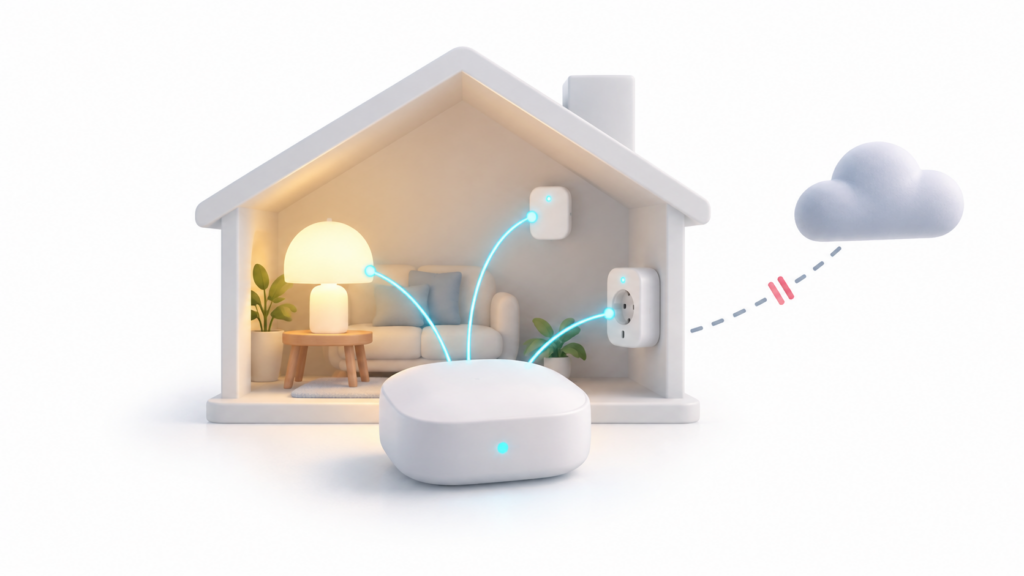
网络中断并不一定意味着您的整个智能家居系统都将无法使用。 SmartThings 可以通过本地控制来维持某些功能。但是,结果取决于中心、连接的设备以及自动化的配置方式。
为了确定哪些设备可以继续运行,区分网络服务中断、路由器故障和停电至关重要。如果外部连接中断,但您的家庭网络和设备仍然可以运行,则有一些方法可以维持控制。但是,如果路由器或设备也关闭了,本地处理就无法替代它们的电源供应。
SmartThings 在没有互联网的情况下可以做什么?云端需要做什么?
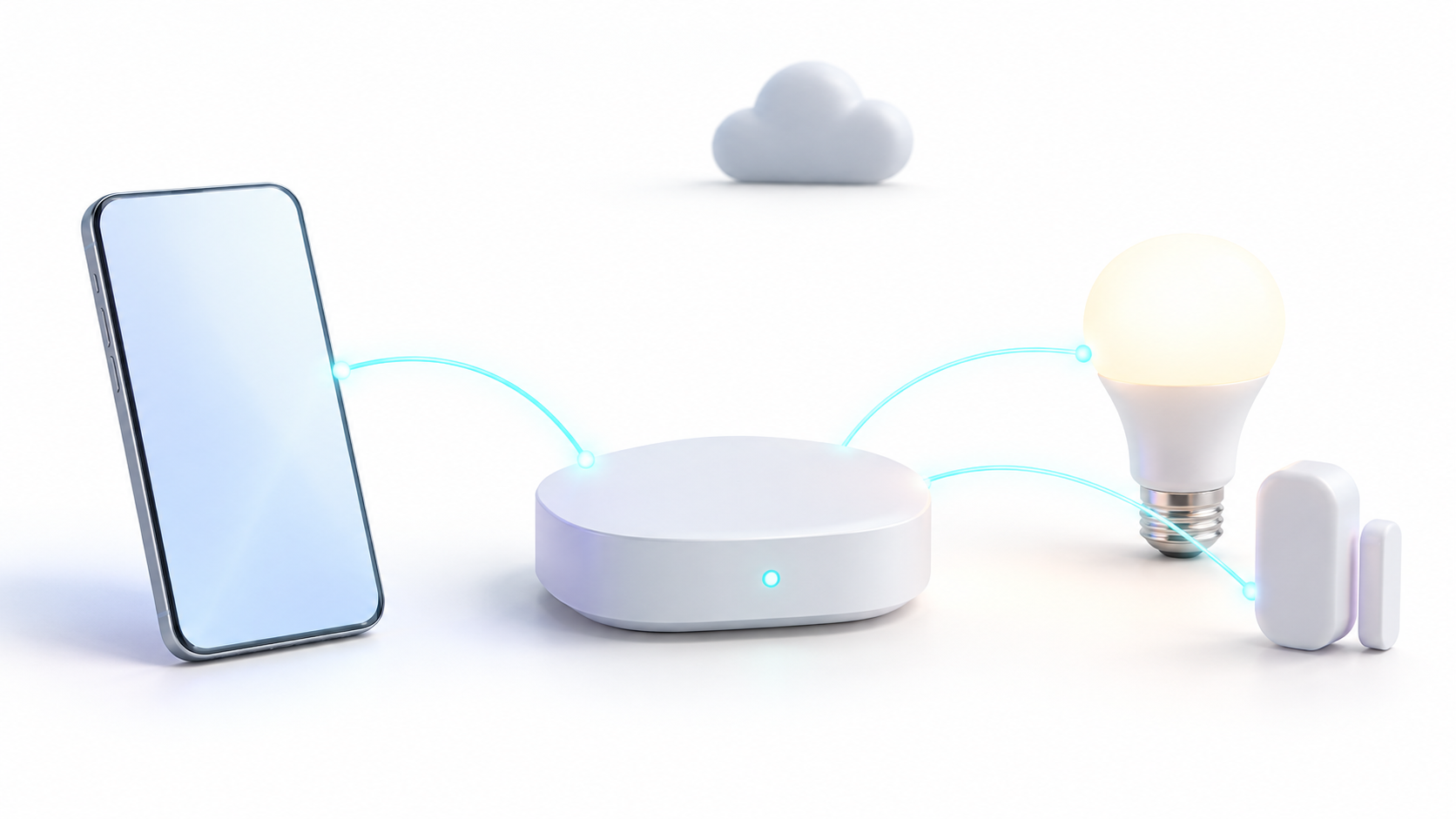
三星宣布的本地控制功能允许移动设备直接与家庭网络中的兼容集线器通信,从而避免通过外部服务器发送某些指令。三星根据其在受控条件下进行的测试,估计响应时间可提升约 30%。 实际表现可能有所不同.
这应该与中心内已运行的自动化程序区分开来。 SmartThings Edge 驱动程序 它们支持使用 Zigbee、Z-Wave、Matter 等协议或某些本地网络集成方式对联网设备进行本地管理。具体兼容性取决于集线器和配件。
此外,根据 SmartThings 规则文档只有当自动化流程的所有功能和服务都支持本地执行时,该流程才能在本地运行。即使某个设备位于本地,依赖于云端的规则也可能需要互联网访问。
因此,仅仅让产品出现在应用程序中并不足以确保其离线功能。 使用三星 SmartThings 控制您的设备区分由智能家居中心管理的配件和查询第三方服务器的集成功能非常重要。从家庭外部进行远程访问也需要外部连接。
使用 SmartThings 本地控制的要求
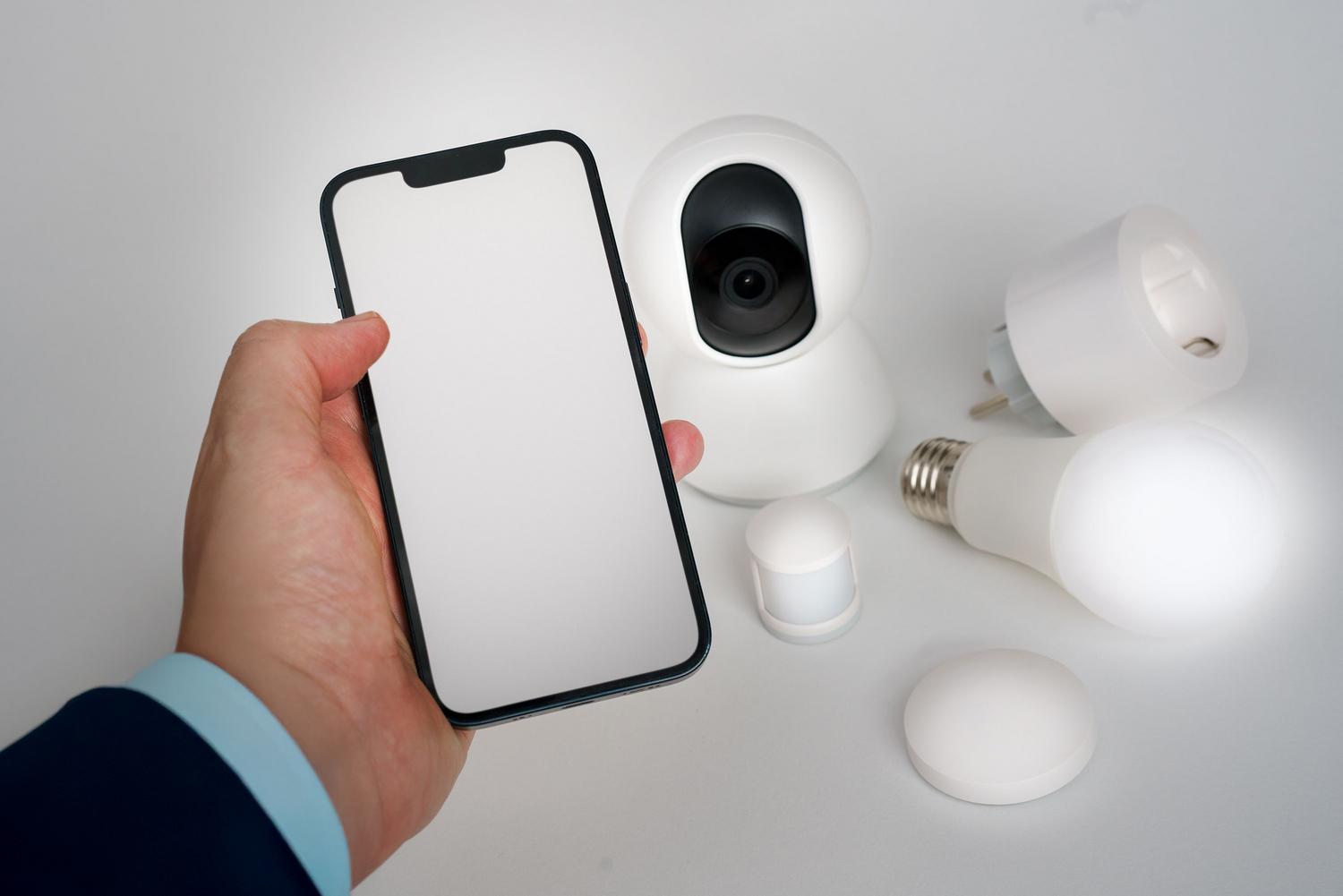
三星在其广告中包含了 SmartThings Hub V2、V3 和 V4、SmartThings Station、三星电视以及具有兼容 Hub 功能的 Family Hub它还支持已安装该应用的安卓和iOS手机。请查看您的具体型号以及可用的更新。
- 运行中的家庭网络: 移动设备和集线器必须能够在同一局域网内通信。根据型号不同,集线器可以通过 Wi-Fi 或以太网连接到路由器。
- 应用程序和固件已更新: 安装前请先连接互联网,并在测试断开连接之前应用所有可用的更新。
- 具有本地集成功能的设备: 检查每个配件的连接方式。清单如下: 与 SmartThings 兼容的设备 但这并不意味着在没有互联网的情况下也能正常运行。
- 喂养和覆盖: 集线器、必要的网络设备和配件必须保持通电状态,并且处于您的网络连接范围内。
2,4 GHz 和 5 GHz 频段本身并非障碍。如果路由器允许同一局域网内的设备之间通信,则一台移动设备可以使用一个频段,而另一台设备可以使用另一个频段。问题在于,当访客网络或客户端之间的隔离阻碍了这种通信时。
同时检查应用程序中选择的位置和访问权限。 SmartThings 允许您邀请拥有自己三星帐户的成员。并非所有团队都必须使用同一个共享账户。有些团队有特定的注册要求,您应该查看他们的相关文档。
Matter 1.6 为设备控制带来了哪些新特性?
Matter 是一种本地连接标准 它采用了 Wi-Fi、以太网和 Thread 等技术。其本地运行功能并非始于 1.6 版本。正如以下说明所述,此版本改进了配置、生态系统间管理和信息交换等方面的功能。 连接标准联盟.
三星宣布了对 Matter 1.6 的兼容性以及 SmartThings 新增的产品类别。这两项是独立的新功能: Matter 1.6规范没有引入任何新的设备类别.
如果配饰采用 Matter over Thread 技术,您将需要…… 螺纹边缘铣刀 兼容且可正常运行。并非所有 Hub 都包含此功能:例如,SmartThings 指出 Hub V2 需要外接 Hub 才能连接 Thread 设备。此外,制造商通过其服务器提供的其他功能可能仍需要互联网连接。
如何在没有网络连接的情况下逐步检查 SmartThings
评估设备安装情况最有效的方法是进行受控测试。此程序可检查设备的运行状况,但不能替代对各型号兼容性的验证。
- 检查其是否正常运行。 连接互联网后,验证您是否可以控制灯或插座,以及简单的自动化程序是否正在运行。
- 选择具有本地执行能力的例程。 例如,一个可以激活灯光的传感器,前提是配件和所使用的功能都支持本地处理。
- 保持手机连接Wi-Fi,关闭移动数据。 这将防止应用程序在测试期间使用运营商的连接。
- 它只会中断网络连接。 如果您的设备允许,请断开 WAN 连接或通过其设置禁用 WAN 连接。请保持路由器、Wi-Fi 和集线器通电。关闭路由器不会产生相同的效果。
- 分别测试控件和程序。 尝试通过应用程序激活设备,然后再物理激活传感器。记录哪些功能响应,哪些功能失败。
- 恢复连接。 检查设备是否恢复正常,并重新开启移动数据。
即使某个程序持续运行,也不意味着该应用程序的所有控制功能都可用。同样,即使一个配件响应正常,也不能保证通过不同服务连接的另一个配件也会如此。 逐一检查你需要维护哪些功能。.
如果设备显示离线,应该检查什么?
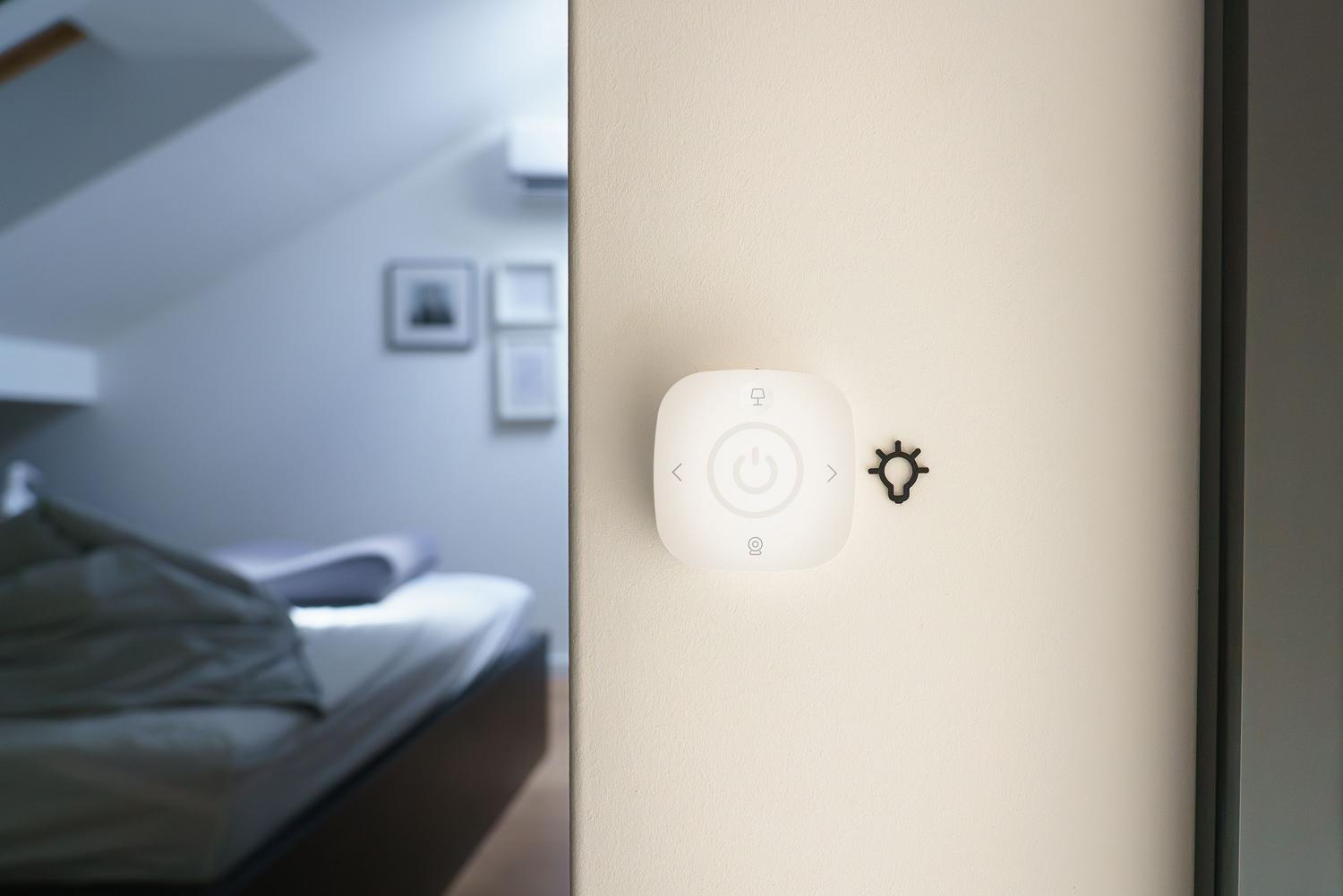
更改设置前,请先检查是否存在网络中断、手机与路由器通信问题,或特定配件故障。每种情况都需要不同的诊断方法。
- 检查电源和集线器的状态。 如果您正在安装更新,请等待更新完成后再重新启动。
- 检查本地网络。 检查集线器的以太网线或 Wi-Fi 连接,并避免使用会将移动设备与其他设备隔离的网络。
- 区分设备协议。 2,4 GHz Wi-Fi 频段可能适用于需要该频段的 Wi-Fi 配件;但它并非 Zigbee、Z-Wave 或 Thread 设备的通用解决方案。
- 检查信号覆盖范围和干扰情况。 如果配件够不着,请将其移近集线器,但避免将集线器放在路由器顶部或靠近其他干扰源。
- 如果您更改了路由器或密码,请检查受影响设备的设置。 请遵循各型号的具体说明。必要时重启,仅在必要时才进行恢复出厂设置。
安装 Home Assistant 并不会自动将所有现有连接转换为本地连接。它与 SmartThings 的官方集成被归类为…… 云推送因此,它仍然依赖于云端。为了实现不同的运行方式,有必要探索通过兼容的本地集成方式直接连接配件。
穿 无需联网的 SmartThings 了解系统中哪些部分由内部处理至关重要。兼容的硬件、本地集成的设备以及无需外部依赖的例程相结合,可以在服务提供商中断期间维持系统的基本功能。提前测试这些组件,有助于了解它们的局限性,并为应对此类情况做好准备。

我是一名技术爱好者,已将自己的“极客”兴趣变成了职业。出于纯粹的好奇心,我花了 10 多年的时间使用尖端技术并修改各种程序。现在我专攻计算机技术和视频游戏。这是因为 5 年多来,我一直在为各种技术和视频游戏网站撰写文章,旨在以每个人都能理解的语言为您提供所需的信息。
如果您有任何疑问,我的知识范围涵盖与 Windows 操作系统以及手机 Android 相关的所有内容。我对您的承诺是,我总是愿意花几分钟帮助您解决在这个互联网世界中可能遇到的任何问题。