
我们这些开始使用基于 Linux 的操作系统的人心里有很多问题。在沉浸于 Windows 多年之后,即使在执行简单的操作时,感到有点失落也是正常的。在这篇文章中我们将讨论 如何在 Ubuntu 中格式化 USB 驱动器,从图形界面并使用终端。
在 Windows 10 中格式化 USB 驱动器 11是一个简单的过程。而且,虽然看起来可能不是这样,但在 Ubuntu 或其他 Linux 发行版中这样做也是如此。 只需使用正确的应用程序或输入正确的命令。结果是相同的:驱动器将是干净的并准备好存储文件并在 Linux 或 Windows 中使用。
在 Ubuntu 中格式化 USB 驱动器
你需要 在 Ubuntu 中格式化 USB 驱动器?这个 Linux 发行版是自由软件追随者最常用的发行版之一。除了非常易于使用之外,它还以频繁接收更新和强大的备份而著称。另一个优点是它拥有大量易于下载和安装的应用程序。
现在,您现在要做的是使用 Ubuntu 计算机格式化 USB 驱动器。为此,您有多种选择,最简单的是使用 本机磁盘工具。另一方面,如果您有一些使用命令的技巧, 你可以使用终端来格式化。第三种方法是 下载一个应用程序 专为格式化驱动器而设计。让我们开始吧。
使用光盘应用程序
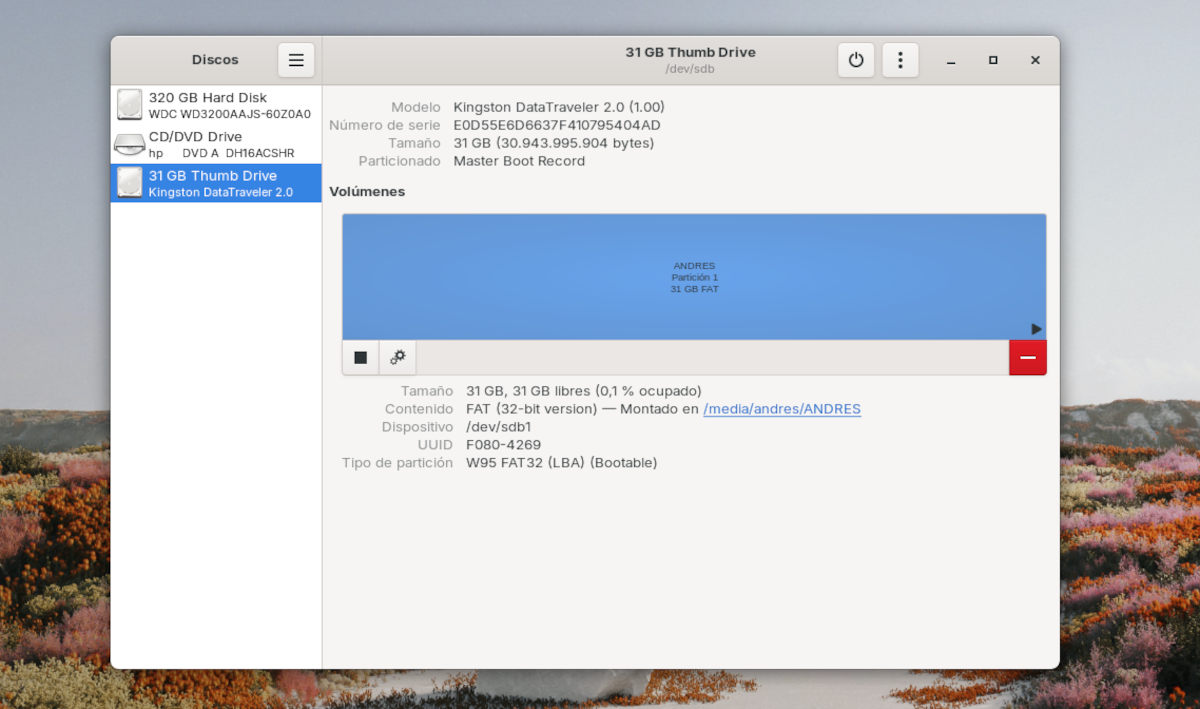
在 Ubuntu 中格式化 USB 驱动器的最简单方法是使用磁盘实用程序或应用程序。通常,该应用程序预装在大多数 Linux 发行版上。 它的工作原理与 Windows 中的计算机工具非常相似。,因为它使您可以访问连接到计算机的所有存储单元。
要在 Ubuntu 中找到磁盘应用程序,您只需 打开应用程序菜单并输入磁盘。选择此实用程序,将打开一个窗口,您可以在其中看到连接到计算机的所有磁盘和驱动器。如果您尚未连接要格式化的 USB 驱动器,请这样做,以便它出现在左列的列表中。
选择 USB 驱动器的格式类型
下一个, 选择您要格式化的 USB 驱动器。您将看到窗口右侧出现所有磁盘信息:型号、序列号、大小、占用空间、分区类型等。您还会看到一个齿轮形按钮,可用于访问其他分区选项。按下它会弹出一个浮动菜单。
在浮动菜单中,选择 格式化分区选项。将打开一个新窗口,其中包含在 Ubuntu 中格式化 USB 驱动器的选项。您可以为驱动器分配新名称并选择格式类型:
- 仅适用于 Linux 系统 (Ext4) 的内部磁盘
- 用于 Windows (NFTS)
- 适用于所有系统和设备(FAT)
- 其他:表示高级自定义格式选项。
一般来说, FAT格式是首选,因为它与Linux、Windows和其他设备兼容。您可以选择这种格式,然后单击“下一步”。下一个窗口中会出现一条警告,表明驱动器上的所有数据都将被删除。如果您同意,请单击“格式化”,几秒钟后即可完成。
从命令终端
在 Ubuntu 中格式化 USB 驱动器的另一种方法是 通过命令终端。您可能已经知道,该工具允许您通过书面命令与系统进行交互。它在 Linux 发行版中使用得非常频繁,因此最好通过执行一个简单的任务来测试您的性能。格式化 USB 驱动器是一个很好的练习。
要打开命令终端,只需按 Alt + Ctrl + T 键,或者如果您使用 Gnome,则在应用程序菜单中查找终端。终端打开后,输入 命令 df 查看连接到计算机的媒体和磁盘的列表。要识别列表中的 USB 驱动器,您可以根据其名称或存储容量进行引导。
卸载并格式化 USB 驱动器
下一步是卸载 USB 驱动器,以便您可以对其进行格式化。 卸载时必须输入的命令是 $sudo umount/dev/sdb1。别忘了更换 sdb1 通过 USB 驱动器在命令终端中收到的标签。
在此刻, 您现在可以使用 mkfs 命令在 Ubuntu 中格式化 USB 驱动器。除了此命令之外,您还必须指示格式类型的参数。正如我们上面所说,通常建议使用 NFTS 或 FAT 文件类型,因为它们与不同的设备兼容。根据您选择的驱动器标签,您可以这样编写,始终将 sdb1 替换为您的驱动器标签:
- sudo mkfs.ntfs /dev/sdb1 对于 NTFS 文件系统。
- sudo mkfs.vfat /dev/sdb1 对于 vFAT 文件系统。
- sudo mkfs.ext4 /dev/sdb1 对于 EXT4 文件系统。
执行命令后,格式化过程将开始,可能需要一段时间。完成后,您可以 使用命令安全弹出驱动器 sudo 弹出 /dev/sdb。这样,您就可以从 Ubuntu 中的命令终端格式化您的 USB 驱动器。
在 Ubuntu 中使用 GParted 格式化 USB 驱动器
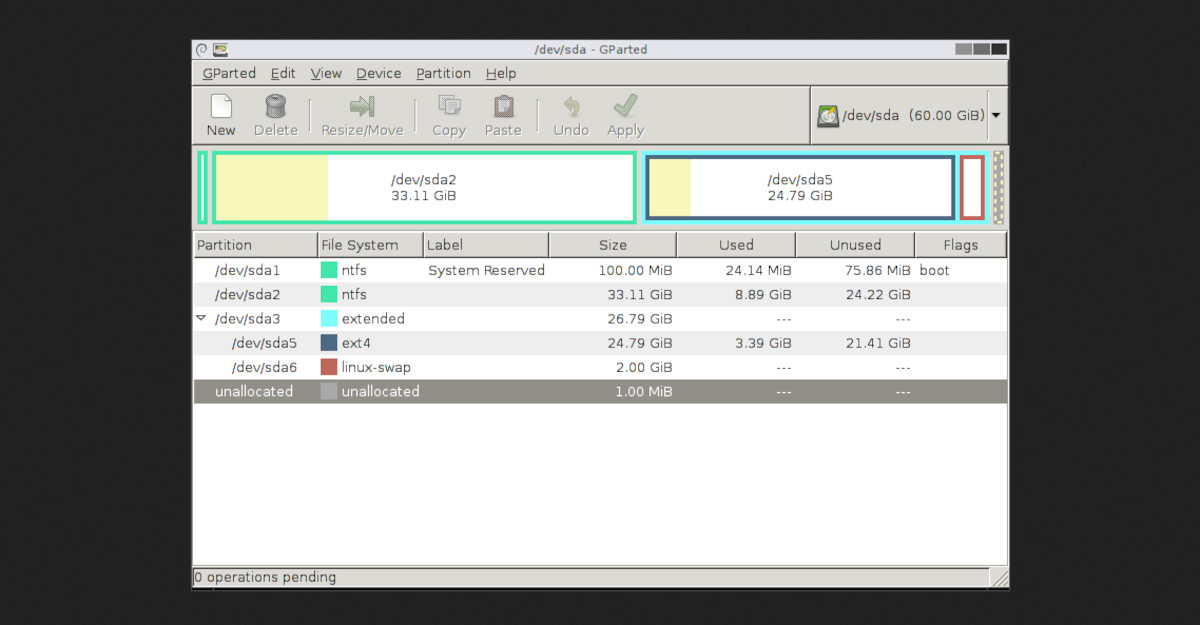
在 Ubuntu 中格式化 USB 驱动器的第三种方法是 通过 GParted 应用程序。 为了 下载它, 你可以运行命令 sudo apt-get install gparted 在命令终端中。或者您也可以在 Ubuntu 计算机上使用的软件商店中查找它。
安装 GParted 后,在应用程序抽屉中找到它并打开它。 这个工具非常直观且易于使用。在右侧,您将看到一个下拉选项卡,您可以在其中选择要格式化的 USB 驱动器。一旦它出现在列表中,右键单击驱动器并选择卸载选项。
应用程序卸载驱动器后,就可以对其进行格式化了。为了这, 右键单击驱动器并选择格式化为。选择您想要在 USB 驱动器上使用的文件系统,然后单击“格式化”。该应用程序的优点之一是它提供了多种文件系统选项来在 Ubuntu 中格式化 USB 驱动器。

从小我就对科学技术着迷,尤其对那些让我们的生活更轻松、更美好的进步更感兴趣。我喜欢关注最新的新闻和趋势,并乐于分享我使用各种设备和小工具的经验、观点和技巧。五年前,我开始从事网络写作,主要关注安卓设备和Windows操作系统。我学会了用浅显易懂的语言解释复杂的概念,让读者能够轻松理解。