你需要 準備好你的新電腦雖然逐一安裝和測試程序仍然很好,但有時時間緊迫。因此,在本文中,我們將告訴您如何安裝 全部 你最喜歡的節目 一下子 使用 WinGet。我們將了解這個 Windows 原生工具的工作原理以及如何充分利用它。
如何使用 WinGet 一次安裝所有您喜愛的程序
購買新電腦後,首要任務是 安裝所有必要的程序 首次使用時也是如此。格式化電腦後也是如此:你必須從頭開始。如果時間充裕,逐一安裝和測試應用程式不成問題。但如果你需要盡快讓電腦啟動並運作呢?
幸運的是,Windows 用戶擁有… 用於自動化整個流程的工具Linux 用戶幾十年來一直在享受類似的功能,而微軟則從 Windows 10 開始正式推出。我們說的就是 WinGet,Windows 命令列包管理器。
WinGet(Windows 套件管理員Microsoft Package Manager(以前稱為 Package Manager)是微軟官方的軟體套件管理器。本質上,它是一個由社群和微軟共同維護的龐大數位庫。該庫包含… 數千個程式已準備就緒,可供安裝 直接從命令控制台(PowerShell)執行。
有了這個工具,你無需打開瀏覽器即可一次安裝所有你喜歡的程式。 用一行文字即可訂購安裝 10 個、20 個或 50 個程式。WinGet 幾乎會在後台靜默地處理下載和安裝工作。讓我們來看看使用 WinGet 的最低系統需求是什麼。
前提條件:我如何知道我是否安裝了 WinGet?
要使用 WinGet 一次安裝所有您喜愛的程序,首先要做的是: 檢查它是否能在您的電腦上運作。如果您使用的是較新版本的 Windows 11 或 Windows 10(版本 1809 或更高版本),則很可能已經安裝了該工具。為了確保萬無一失,請以 Windows「開始」按鈕,然後選取「終端」(或 PowerShell)。接下來,輸入以下命令。 溫格特 然後按回車鍵。
如果系統傳回指令清單和幫助選項,那就表示你掌握了要領。但是, 如果出現錯誤 如果提示“winget 未被識別為內部或外部命令”,則需要前往 Microsoft Store 進行搜尋。 應用程式安裝程式(應用程式安裝程式) 並進行更新。完成後,我們來看看如何使用 WinGet 一次安裝所有你喜歡的程式。
鏈中的單一安裝
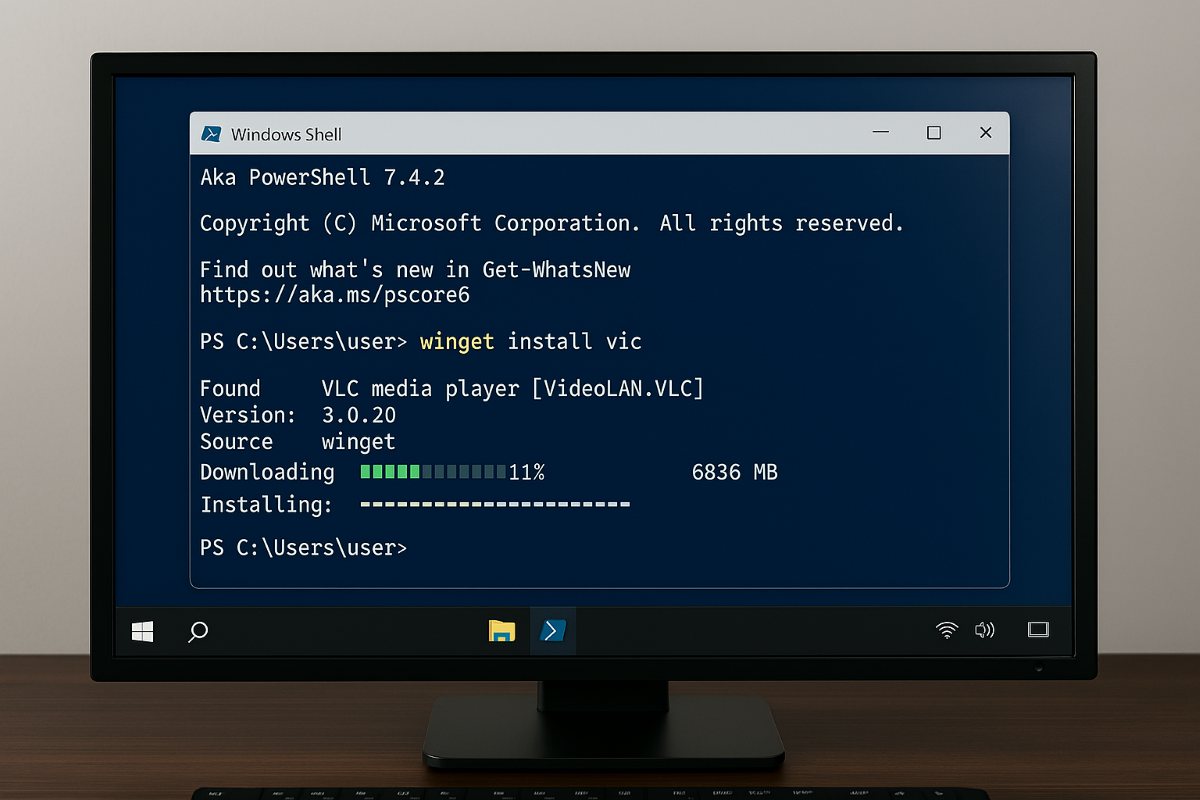
使用 WinGet 你可以從一個程式安裝到任意多個程式。例如,如果您只想安裝 Google Chrome,請以管理員身分開啟 PowerShell 並鍵入: winget 安裝 Google Chrome但如果您想連續安裝兩到三個您最喜歡的程式呢?
在這種情況下,你可以 使用 && 運算子串聯命令。這就像告訴系統先執行第一個安裝程序,一旦安裝成功,就立即進行下一個安裝程序。假設你想安裝三個程式:Google Chrome、VLC 和 Spotify。那麼串聯指令應該是:
winget install Google.Chrome --silent && winget install VideoLAN.VLC --silent && winget install Spotify.Spotify --silent
La 標籤 -沉默的 雖然是可選的,但強烈建議這樣做。它會指示 WinGet 執行靜默安裝,這表示它會隱藏安裝精靈並自動套用預設設定。最終,您可以一次安裝三個您最喜歡的程序,而無需任何手動操作。
還有一件事:你怎麼知道要給要安裝的程式取什麼名字?一個是你知道的名字(vlc),另一個是程式 ID(VideoLAN.VLC),你需要用程式 ID 來執行安裝程式。 找出你最喜歡的節目的ID用 PowerShell 寫 Winget 搜尋 後面跟上名稱,例如: winget 搜尋 vlc.
使用 .bat 檔案一次安裝所有您喜愛的程序
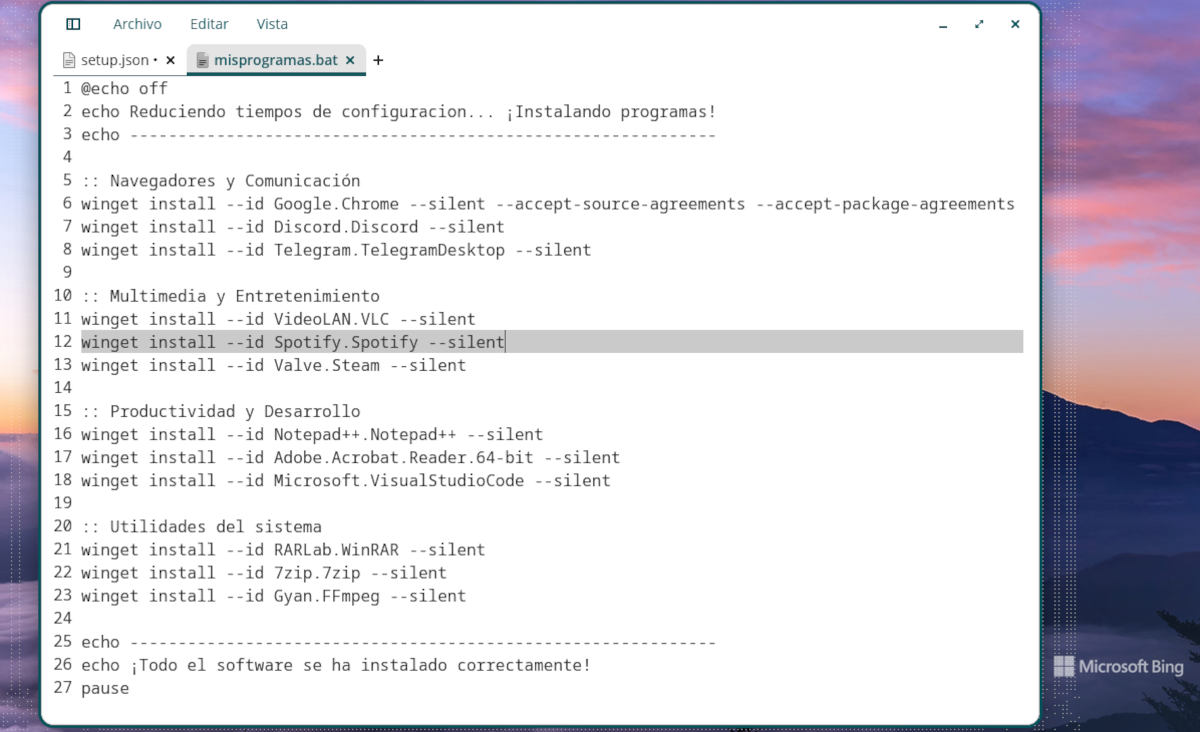
對於三、四個應用程式來說,使用命令鏈還算可以。但如果你要從頭開始建立一個包含 15 個程式的完整工作環境,命令列就會變得非常長。在這種情況下,你可以使用 WinGet 一次安裝所有你喜歡的程式。 使用 .bat 文件.
.bat 檔案是一種批次腳本,非常適合用於… 在 Windows 中自動執行任務例如,一次性安裝多個程式。最棒的是… 你不需要懂程式就能使用它。你只需遵循以下幾個簡單的步驟:
- 開啟Windows記事本。
- 在第一行輸入 @echo off 以清除螢幕上不必要的命令。
- 在下方,逐行輸入安裝指令清單。
- 您可以隨意命名文件,但請確保文件以 .bat 副檔名結尾(例如,my_programs.bat)。
您可以在上圖中看到 .bat 檔案的範例。仔細觀察,您會發現其中添加了命令。 -沉默的, 也 –接受來源協議 y –接受打包協議最後這些 它們會自動完成許可條款的接受。 由微軟和開發人員提供。這樣,您在整個安裝過程中無需按任何鍵。
現在,您只需執行 .bat 檔案即可使用 WinGet 一次安裝所有您喜愛的程式。右鍵單擊該文件並選擇 以管理員身份執行接下來,控制台將開啟並開始逐一下載和安裝每個程式。
使用 JSON 批次安裝文件
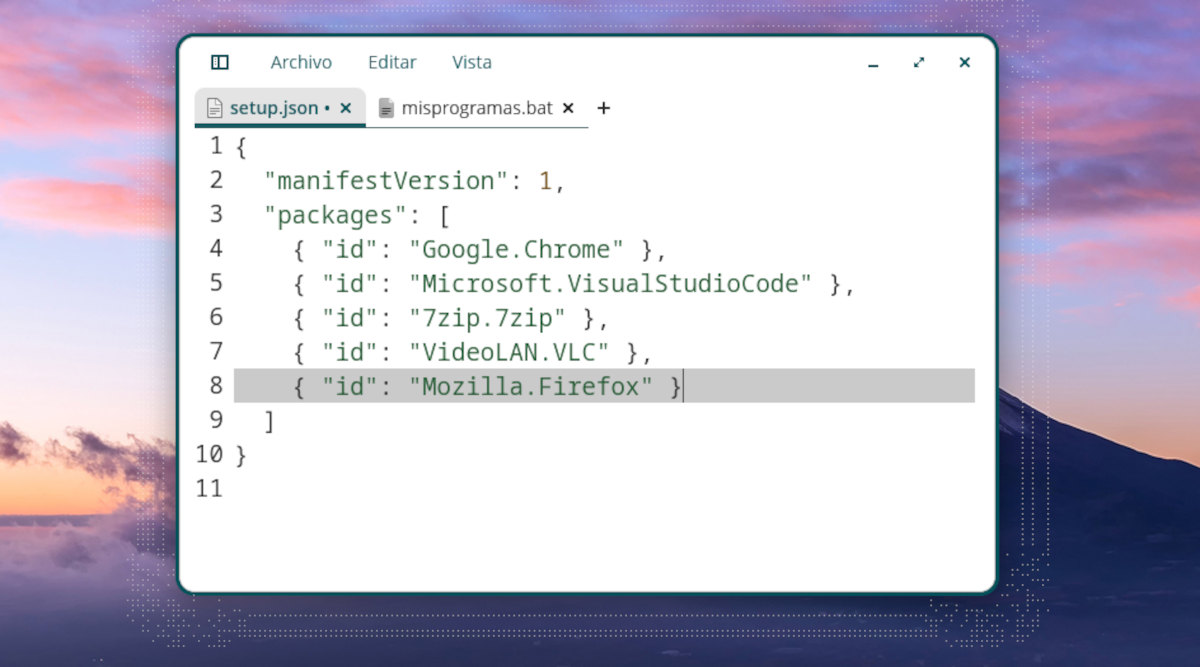
使用 WinGet 一次安裝所有你喜歡的程式還有另一種方法,那就是使用 JSON 檔案。具體該怎麼做呢? 開啟記事本,建立一個具有以下結構的文件:
{ "manifestVersion": 1, "packages": [ { "id": "Google.Chrome" }, { "id": "Microsoft.VisualStudioCode" }, { "id": "7zip.7zip" }, { "id": "VideoLAN.VLC" }, { "7zip.7zip" }, { "id": "VideoLAN.VLC" }, { "id"): "Mozilla.
您可以新增任意數量的程式。只需確保使用正確的識別碼即可: 鍵值對中包含精確的 ID,每行一個。最後,將文件儲存為以下名稱: setup.json現在打開 PowerShell 並執行以下命令:`winget configure --file setup.json`。 WinGet 將讀取該檔案並自動開始安裝每個程式。
你答對了! 三種不同的模式 使用 WinGet 一次安裝所有您喜愛的程式。您可以使用鍊式命令、.bat 文件或 JSON 文件,結果都一樣:快速、乾淨、安全地安裝您每天需要的所有應用程式。

指數