
你是否曾經嘗試觀看視頻,卻發現全屏播放時畫面會凍結或變黑?這是 Windows 11 常見的問題。 這種情況比看起來更常見。因此,在本文中,我們將探討這個問題。 為什麼Windows 11無法播放全螢幕影片? 以及一些恢復螢幕流暢性的實用解決方案。
為什麼Windows 11無法播放全螢幕影片?
當全螢幕影片無法在 Windows 11 中播放時, 這個問題通常與硬體加速有關。過時的視訊驅動程式或“系統視覺增強”的干擾可能是原因所在。此外,也可能是您嘗試播放影片的平台有問題(例如,例如, Youtube).
這些是 最常見的症狀:
- 螢幕最大化時出現黑屏最可能的原因是硬體加速。它也可能導致視訊卡頓,但這通常與驅動程式過時有關。
- 影片畫面卡頓當顯示卡驅動程式過時時,可能會導致此問題。
- 影片中突然出現跳動 或全螢幕顯示時出現奇怪的抖動:當您使用 Netflix 或 YouTube 等特定平台時,就會出現此問題。
Windows 11 中全螢幕影片無法播放:建議解決方案
下面,我們為您提供一份詳細清單: 如果全螢幕影片在 Windows 11 中無法播放,以下是一些實用解決方案。我們將從最簡單的開始,逐步過渡到最複雜的技術。 這樣您就可以在不增加生活複雜性的前提下,恢復螢幕的流暢性和最佳顯示效果。
禁用硬體加速
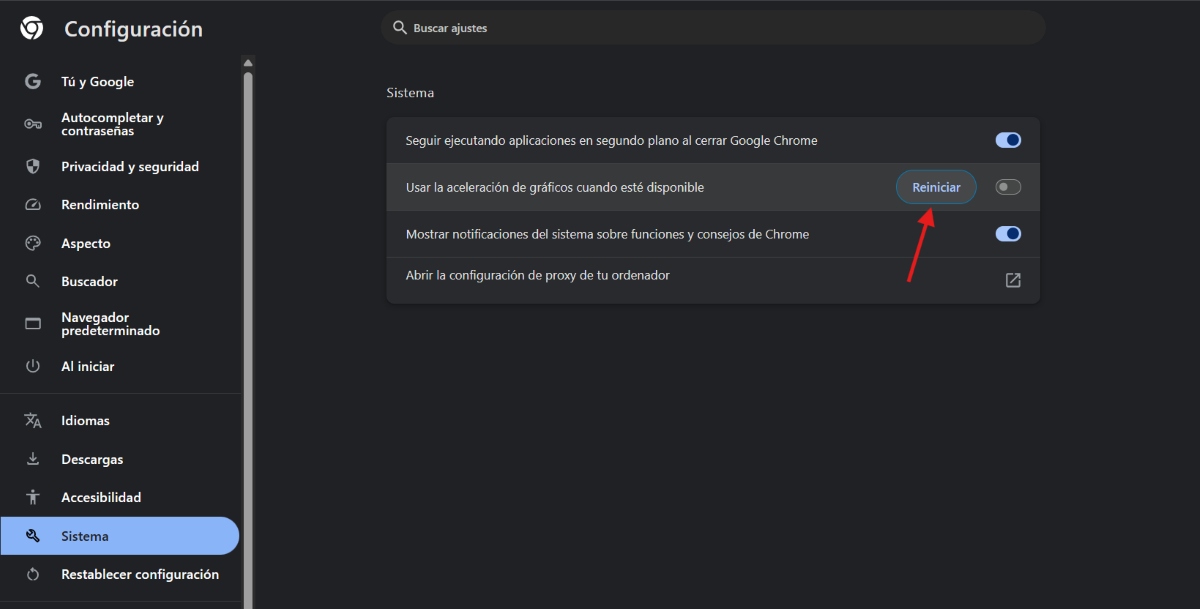
硬體加速是導致我們在 Windows 11 上有時無法全螢幕觀看影片的首要原因。偶爾, 全螢幕渲染時,瀏覽器和顯示卡無法協調工作。因此,在這種情況下,最佳做法是停用此選項,看看問題是否已解決。為此,請按照以下步驟操作:
- 在 Chrome 或 Edge 瀏覽器中:前往 配置 – 系統 (或系統和效能)- 停用 “如果可用,請使用圖形加速”.
- 重新啟動瀏覽器後再試一次。如果您現在可以毫無問題地全螢幕觀看視頻,那就是原因所在。
如果全螢幕影片僅在瀏覽器中無法播放(例如,Edge 瀏覽器中的 Netflix), 試試其他瀏覽器,例如 Chrome、Firefox 或 Edge。 (當然,如果您不使用瀏覽器的話)。這將有助於您確定問題是出在瀏覽器還是系統本身。
重啟顯示卡驅動程式
但是,如果上述方法未能解決問題,而是圖形處理過程中的特定錯誤,您可以… 無需關閉電腦即可強制重啟驅動程式以下是如何在 Windows 11 上快速將影片恢復全螢幕顯示的方法:
- 同時按下: Windows + Ctrl + Shift + B.
- 螢幕會閃爍一下,然後你會聽到一聲嗶嗶聲。別擔心,這會刷新視訊連線。
調整“遊戲優化”
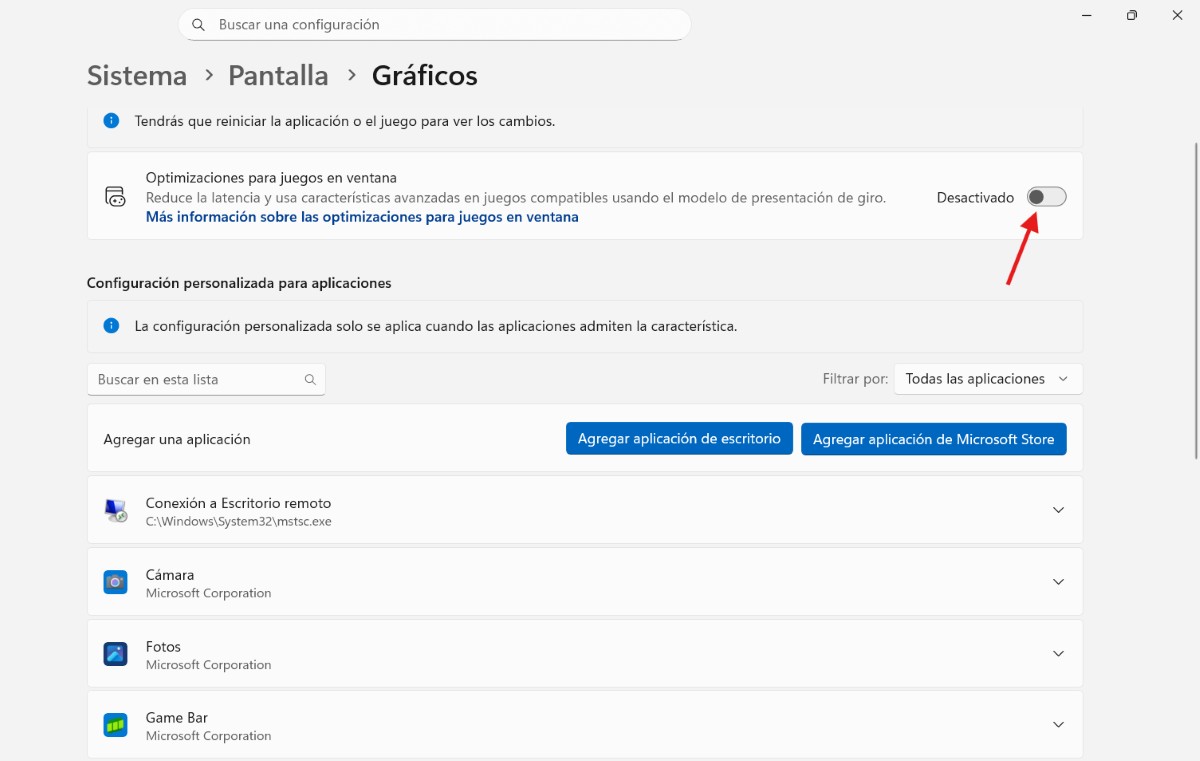
Windows 11 會嘗試最佳化應用程序,但是 有時會導致影片播放中斷。這就解釋了為什麼您的全螢幕影片無法正常播放。以下是在電腦上調整遊戲和全螢幕優化設定的步驟:
- 右鍵單擊桌面,然後選擇 螢幕設定 (或按 Windows 鍵 + I)。
- 進入 圖形 找到第一部分“預設設定”。
- 取消選取該選項 “窗口化遊戲優化”這會影響視窗最大化時的行為。
更新您的顯示卡驅動程式
如果仍然無法全螢幕觀看視頻,可能是您的顯示卡驅動程式已損壞。 更新或重新安裝驅動程式 GPU請執行以下操作:
- 右鍵單擊“開始”按鈕,然後選擇“裝置管理員”。
- 顯示器和顯示適配器。
- 右鍵單擊您的顯示卡(AMD、Intel、Nvidia),然後選擇更新驅動程式。
- 如果提示已經是最新版本,最好的方法是直接訪問製造商的網站,手動下載最新版本。
YouTube 全螢幕影片無法播放的狀況
但是,當全螢幕影片在 YouTube 等平台上無法播放時,通常是可以解決的。 調整“播放和性能”部分的設置若要執行此操作,請按以下路徑操作:YouTube – 設定 – 播放和效能 – 取消選取「在影片中顯示資訊卡」。
還有一點可能對你有幫助: 在「播放區域」中更新您的位置設置另一方面,嘗試停用廣告攔截器之類的擴充功能。有時,這些程式會在 YouTube 播放器調整大小時與其發生衝突。
- 開啟隱身視窗(Ctrl + Shift + N)。
- 請前往 YouTube 並嘗試全螢幕播放。
- 是的,問題解決了:是你的某個擴充功能導致了這個問題。逐一停用它們,找出罪魁禍首。
強制全螢幕模式
當影片播放或遊戲無法最大化顯示時,您可以強制進入全螢幕模式。具體操作如下: 使用 Alt + Enter 組合鍵。如果你的全螢幕影片在 Windows 11 上無法播放,這裡有一個簡單的解決方法。
顯示器設定
連接多個顯示器時,視訊可能只會在一個螢幕上卡頓。如果您使用的是多個顯示器,請嘗試停用擴充桌面模式,或在切換到全螢幕模式之前將視窗移至主顯示器。如果問題仍然存在, 嘗試暫時斷開輔助顯示器的連線。.
Windows 11 上無法播放全螢幕影片:結論
簡而言之,影片無法全螢幕播放會非常令人沮喪,但很容易解決。無論是停用硬體加速還是更新顯示卡驅動程序, 這些措施將有助於您重新獲得良好的觀看體驗。所以,別讓這個技術故障打斷你觀看喜愛的影片。
指數

從小我就對科學和科技著迷,尤其是那些讓我們的生活更輕鬆、更美好的進步。我喜歡關注最新的新聞和趨勢,並分享我使用各種設備和小工具的經驗、觀點和技巧。五年前,我因此成為了網路寫手,主要專注於安卓裝置和Windows作業系統。我學會了用簡單易懂的語言解釋複雜的概念,讓讀者輕鬆理解。