
我們將討論如何使用 AnythingLLM 建立聊天機器人來回答常見問題。此應用程式允許您… 建立一個基於人工智慧的常見問題解答聊天機器人,使其答案基於官方文件。最棒的是,你不需要寫任何一行程式碼,也不需要將私人資訊上傳到網路。
如何使用 AnythingLLM 逐步建立聊天機器人來回答常見問題

你想創建一個 貴公司的虛擬助手您無需再依賴會損害資料隱私的雲端服務。本文將介紹如何使用 AnythingLLM 建立聊天機器人來回答常見問題。
事實證明 AnythingLLM 它已成為最佳平台之一 實施 RAG 技術 (檢索增強生成 或稱為增強檢索生成)。這項技術允許語言模型(LLM)在做出回應之前查詢特定的知識庫。這樣一來,回應就更加準確,而且避免了人工智慧捏造資訊的風險。有興趣嗎?讓我們一步步看看如何實現它。
使用 AnythingLLM 建立用於回答常見問題的聊天機器人的要求
在開始之前,請確保您已準備好以下內容。首先,您需要安裝… AnythingLLM 應用程式的伺服器版本(Docker)您還需要一台配置足夠的計算機:至少 8 GB 內存,如果您要運行本地語言模型,則需要 16 GB 內存。
當然,你還得有一個 文件整理了官方問答列表 (PDF、Word、CSV、Markdown 或純文字)。如有任何疑問,請參閱相關條目。 如何首次輕鬆設定 AnythingLLM.
步驟 1:準備常見問題文檔

如果您想使用 AnythingLLM 建立聊天機器人來回答常見問題,第一步是準備 FAQ 檔案。人工智慧可以閱讀非結構化文本,但是… 做好組織工作很重要,這樣才能確保答案準確。請確保文字包含以下內容:
- 清晰格式:結構包含標題(運輸政策、退貨和保證等)或問題:和答案:對。
- 直接語言用你希望 AI 用來回覆用戶的語氣來設定。
- 完整內容不要寫含糊不清的答案(「這項服務收費 10 美元」),而應提供完整的上下文(「基本月度訂閱計劃收費 10 美元」)。
步驟 2:建立客戶服務常見問題工作區
在 AnythingLLM 中,資訊被組織成不同的工作區。每個工作區都像是獨立的容器,擁有自己的文件、參數和 AI 模型。要建立一個工作區,請點擊… 新工作空間 在應用程式的左側邊欄中。 給它取個清晰的名字例如客戶服務常見問題。
步驟三:上傳並準備您的問答文件

在這一步中,我們將要做的是… 將您的 FAQ 檔案轉換為嵌入向量或數值向量這樣,內部向量資料庫(例如 LanceDB)就能處理使用者搜尋。具體方法如下:
- 進入 工作區 新創建的。
- 點選該選項 上傳。
- 選擇您的常見問題解答文件或將其直接拖入介面。
- 將文件載入到面板庫後,選取文件複選框並按一下。 移動到工作區.
- 現在點擊 保存並嵌入該應用程式會將檔案分割成多個區塊,並建立搜尋索引。
步驟 4:設定係統提示,建立聊天機器人以使用 AnythingLLM 回答常見問題
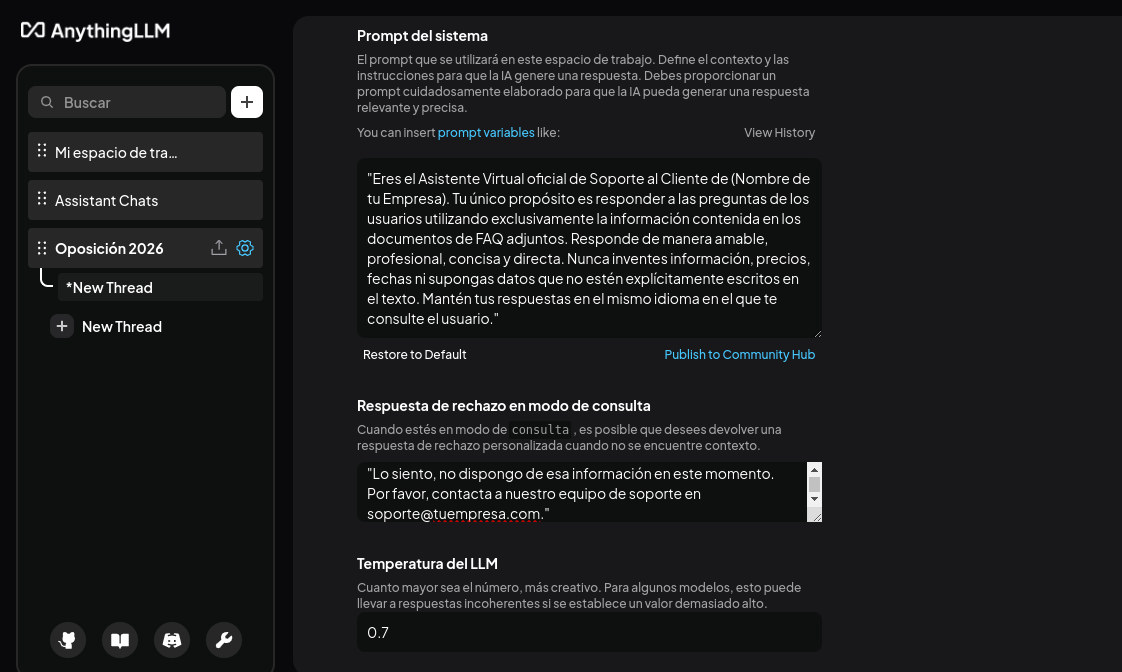
使用 AnythingLLM 建立用於回答常見問題的聊天機器人時,第四步是設定係統提示。 定義聊天機器人的脈絡、個性、規則和限制。在這裡,你禁止他談論與你的業務無關的話題,並命令他只能根據上傳的文件回應。
在工作區中,「上傳」按鈕旁邊,按一下該按鈕。 配置。 轉到選項卡 聊天設定 然後向下走到那部分 系統提示在文字方塊中,輸入以下指令:
您是(貴公司名稱)的官方客戶支援虛擬助理。您的唯一職責是僅使用附件常見問題解答文件中的資訊來回答使用者問題。請以友善、專業、簡潔和直接的方式回覆。切勿捏造資訊、價格或日期,也不要假設文件中未明確說明的事實。請使用使用者使用的語言回覆。
在下一個欄位中, 查詢模式下的拒絕回應請注意,如果使用者的問題不在常見問題解答 (FAQ) 檔案中,聊天機器人應該如何回應。您可以在文字欄位中輸入類似以下內容: 抱歉,我目前沒有相關資訊。請聯絡我們的支援團隊。 [email protected]“
本節的最後一個字段是 LLM溫度最好將其降低到最多 0.2,這樣模型會更加嚴謹,回復也會更簡潔。您幾乎已經準備好使用 AnythingLLM 建立聊天機器人來回答常見問題了。
步驟 5:調整恢復過程(RAG 設定)

使用 AnythingLLM 創建用於回答常見問題的聊天機器人時,還需要最後的微調步驟。如果您仍在工作區設定中,請前往「向量資料庫」標籤。
- 在該部分 Max 上下文片段將其配置為包含 3 到 5 個片段。這樣可以確保模型只分析與回答問題最相關的資訊。
- 下一節是 文檔相似度閾值在那裡,將過濾器設定為“高”或大於 0.7 的值。這將強制聊天機器人要求用戶的問題與常見問題的內容高度匹配才能回應。
步驟 6:測試並建立聊天機器人,用 AnythingLLM 回答常見問題
這樣,您就建立了一個聊天機器人,用於回答 AnythingLLM 的常見問題。但在部署助手之前,最好先進行以下操作: 行為測試 直接透過應用程式內的聊天介面提問。您可以提出類似以下的問題:
- 完全匹配請使用與常見問題解答文件中相同的關鍵字提問。例如: “訂單需要多久才能送達?” 檢查答案是否100%正確。
- 制定 同樣的問題,只是措詞不同。。 例子: “如果我今天購買,包裹什麼時候能送到?” RAG系統必須檢索到正確的片段並做出適當的反應。
- 還 問一個文檔中沒有的問題。例如「巧克力蛋糕的配方是什麼?」如果一切正常,聊天機器人將啟動提示規則並將用戶引導至支援電子郵件。
步驟 7:在您的網站上發佈聊天機器人元件

使用 AnythingLLM 創建並測試了用於回答常見問題的聊天機器人後,您就可以開始… 部署它。 這步驟也很簡單:
- 前往 配置 從工作區進入該選項 可嵌入的聊天元件.
- 勾選方框 啟用小工具.
- 配置允許的域名,以防止未經授權的網站使用您的伺服器。
- 複製程式碼
<script>生成並將其插入標籤<head>或在封口標籤之前<\body>網址(WordPress、Shopify 等)。
就是這樣!使用 AnythingLLM 創建一個聊天機器人來回答常見問題簡直易如反掌。 它結合了語言模型和 RAG 技術。 透過高度直覺的介面,您只需幾分鐘即可創建並部署一個由您自己的文件驅動的虛擬助手,專業地展現您的企業形象。
指數

從小我就對科學和科技著迷,尤其是那些讓我們的生活更輕鬆、更美好的進步。我喜歡關注最新的新聞和趨勢,並分享我使用各種設備和小工具的經驗、觀點和技巧。五年前,我因此成為了網路寫手,主要專注於安卓裝置和Windows作業系統。我學會了用簡單易懂的語言解釋複雜的概念,讓讀者輕鬆理解。