- Windows 11 可讓您透過輔助功能選單和經典的滑鼠屬性面板調整指標的大小、顏色和形狀。
- 自訂指標方案和遊標擴充了自訂功能,但可能需要調整大小和相容性。
- 指針軌跡、高對比度主題、放大鏡和顏色濾鏡等功能顯著提高了螢幕的整體可視性。
- 旁白和其他輔助功能設置,為不同的視覺需求打造更舒適、更易用的環境。

對於長時間坐在電腦前的人來說,指針太小或幾乎看不見會非常麻煩。 有很多選擇 在 Windows 11 中變更遊標大小還有顏色和形狀,使 最符合你的願景和工作方式。
雖然它不是世界上可自訂性最強的系統,但事實是… Windows 11 優惠 非常有用的輔助使用設置 為了讓螢幕更清晰,指標更突出,文字更易讀,並使您在使用電腦時更加舒適,讓我們一步一步地了解您可以使用滑鼠指標和其他相關功能執行的所有操作。
在 Windows 11 中存取指標和滑鼠設置
在更改任何內容之前,您需要知道設定在哪裡。 Windows 11 將大部分指標選項集中在「設定」>「輔助使用」功能表中。如果您需要了解如何操作 啟動 Windows 11 中的系統功能 無需安裝任何特殊程序,請參考相關資源,儘管傳統滑鼠部分還有其他設定。
在 Windows 11 中,您可以透過多種方式存取基本滑鼠指標設定。 最直接的方法是開啟“開始”選單,進入“設定”,然後進入“輔助功能”。在裡面你會看到一個名為「滑鼠指標和觸控互動」或類似名稱的部分,具體名稱取決於版本。
另一種非常實用的方法是使用系統自備的捷徑。 許多版本的 Windows 11 都顯示了「滑鼠指標」或「滑鼠遊標」的快速連結。 在一些快速存取畫面中,點擊即可進入同一個面板,您可以在其中修改大小、顏色和樣式。
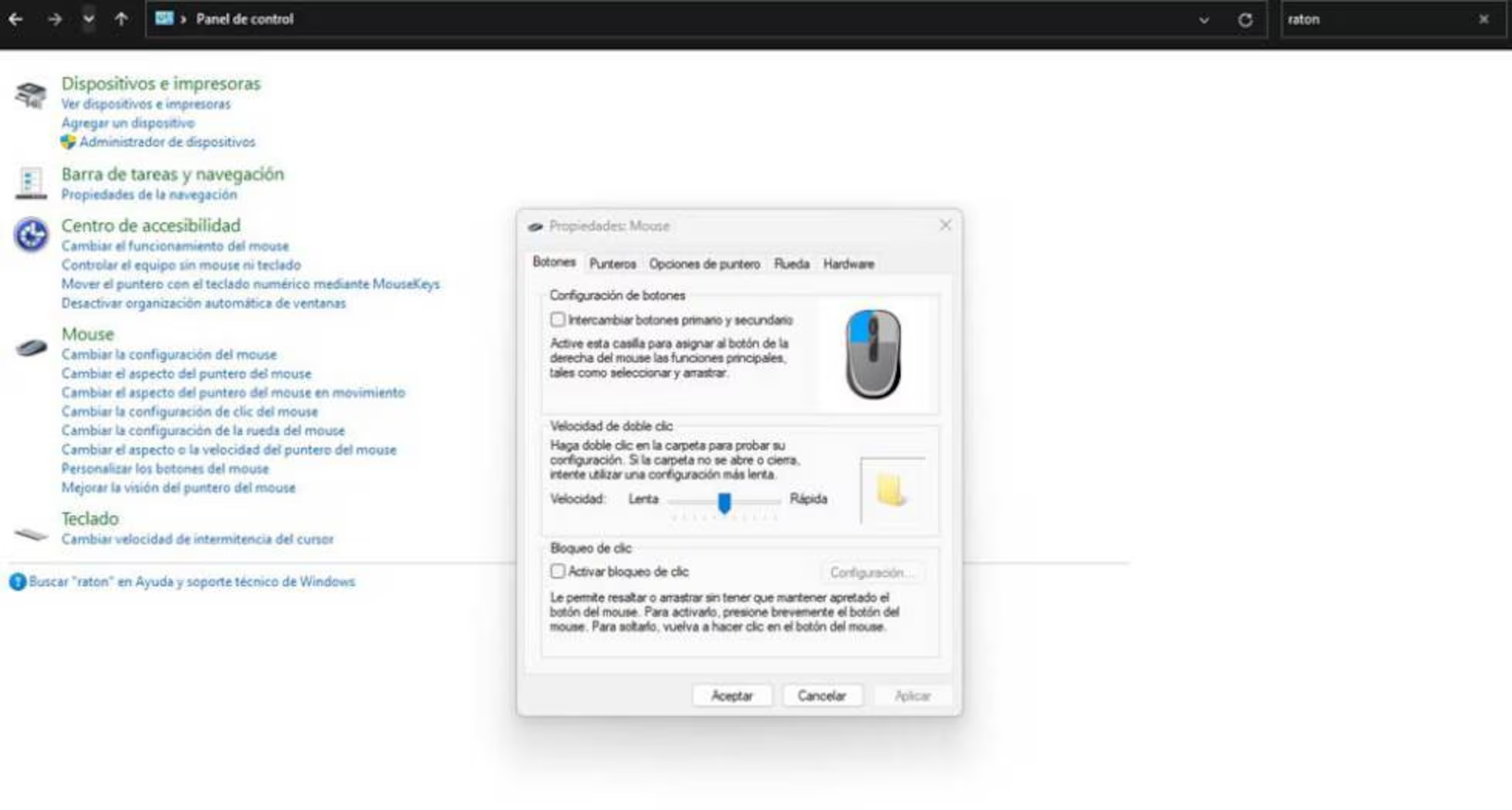
除了輔助功能選單之外, Windows 保留了經典的滑鼠屬性面板這是從系統先前版本繼承的功能。若要存取此功能,請開啟“開始”>“設定”>“藍牙和裝置”>“滑鼠”。在底部,您會看到一個名為“其他滑鼠設定”或“相關設定選項”的部分。
點擊該連結會打開一個通常的窗口,名為 “滑鼠屬性”它包含多個選項卡:“按鈕”、“指針”、“指針選項”、“滾輪”,以及在某些設備上,觸控板製造商提供的其他選項卡。用於更改遊標外觀、速度和可見性的最高級選項位於“指針”和“指針選項”中。
如何在 Windows 11 中變更滑鼠指標的大小
其中一個最有用的改進——尤其適合那些看不清螢幕的人——是: 增大或減少 Windows 11 中的指標大小只要輕觸幾下,你就可以根據自己的喜好,讓遊標看起來很大或非常小巧。
首先,打開“設定”應用程式。 按下 Windows + I 組合鍵或從「開始」功能表輸入 Enter 鍵在左側欄中,選擇“輔助功能”,其中包含所有旨在使設備更易於使用的功能。
在輔助使用設定中,找到專門介紹指針的部分,通常稱為 “滑鼠指標和觸控互動”或“滑鼠遊標”進入後,你會看到幾個代表不同指針樣式的圖標,圖標下方還有一個用於調整指針大小的滑塊。
那個滑桿是關鍵: 向右拖曳滑桿可增加遊標大小向左移動即可縮小它。更改會立即生效,因此您可以反覆嘗試,直到找到一個既舒適又不會佔用半個螢幕大小的合適尺寸。
如果你正在螢幕上 藍牙和裝置 > 滑鼠在「相關設定」部分,您還會看到「滑鼠遊標」的連結。點擊該連結將開啟完全相同的指針大小和顏色面板,因此操作步驟完全相同。
如何在 Windows 11 中變更滑鼠指標顏色
除了尺寸之外,顏色也是影響可見度的關鍵因素。 Windows 11 可讓您將指標顏色變更為幾個預設顏色或選擇任何自訂顏色。如果經典的白色在淺色背景上顯得不夠醒目,那麼這種方法就非常有用。
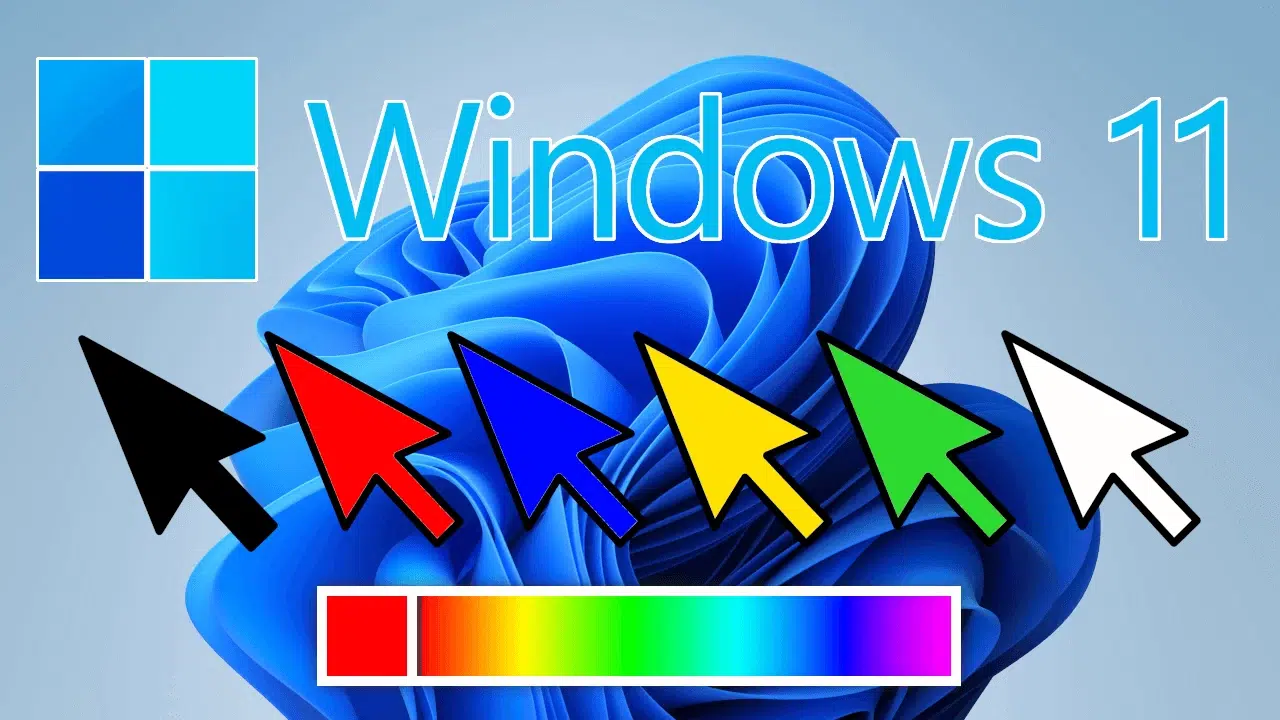
若要變更顏色,請返回“開始”功能表 > “設定” > “輔助功能”,然後進入“滑鼠指標”部分。 頂部您會看到四種不同的指針樣式:白色、黑色、反色(相對於背景反轉)和自訂顏色樣式。
我們感興趣的圖標是通常與…一起出現的那個圖標。 一個淡黃色的指針或一個小方框,上面寫著“自訂”選取後,系統將啟用自訂遊標顏色,並顯示名為「建議顏色」的區塊。
在該部分,您會看到幾個預設的顏色選項,通常 七、八種不同的音調 這些顏色包括綠色、黃色、粉紅色、藍色等鮮豔的顏色。只要點選其中一個顏色,整個系統中的指標就會立即變成該顏色。
如果以上推薦顏色都不能讓你滿意,你還可以更進一步。 點擊「選擇其他顏色」將開啟 Windows 進階顏色選擇器。在這裡,您可以從調色板中選擇任意顏色,輸入 RGB 值,或使用最近使用的顏色。這樣,您可以根據自己的喜好精確調整遊標顏色,甚至使其與桌面主題相匹配。
如何在 Windows 11 中變更指標的形狀和樣式
除了大小和顏色之外,你還可以調整遊標的整體形狀。 Windows 11 包含幾個預先定義的指標方案。 並且允許您修改單個圖標,以便更具個性化。
為此,我們需要回歸經典面板。 開啟“開始”>“設定”>“藍牙和裝置”>“滑鼠” 然後,在底部找到“其他滑鼠設定”。熟悉的「滑鼠屬性」視窗將會開啟。
在該視窗中,選擇選項卡 “指針”在頂部,你會看到一個名為「方案」或「組合」的下拉列表,其中包含幾個指針集:標準、大、反轉、高對比度等。每個方案都會同時改變所有遊標的外觀(普通指針、文字遊標、忙碌遊標、連結遊標等)。
如果你想讓整套服裝呈現不同的風格, 從清單中選擇一種方案,然後按「確定」。所有 Windows 指標圖示都會自動更新為新設計,無需逐一操作。
您也可以自訂方案中的各個指標。在同一選項卡的“自訂”部分中, 選擇要變更的指標角色 (例如,「普通選擇」或「選擇文字」),按下「瀏覽」按鈕,從 Windows 自帶的 .cur 或 .ani 檔案或您自己新增的 .cur 或 .ani 檔案中選擇一個。
選定新的指標檔後, 點擊“開啟”,然後點選“確定”。從那時起,只有那個特定的指標會更改為新設計,其餘部分保持不變。如果您只想修改主遊標,而保持其他所有內容不變,那麼這種方法非常理想。
調整完形狀或方案後,最好檢查一下一切是否都讓你感到舒適。 如果您在任何時候改變主意,都可以還原到「Windows 預設」方案。 從同一個下拉清單中檢索所有原始工廠指標。
指針的速度、可見度和軌跡
指針的定制不僅限於設計。 Windows 11 還可讓您調整遊標移動速度並啟動特效以更好地定位遊標。這在大螢幕或多顯示器設定中尤其有用。
若要配置這些設置,請返回“滑鼠屬性”並進入選項卡。 “指針選項”在頂部你會找到一個滑桿,可以改變指標速度;向右移動滑桿會使遊標移動更遠的距離,滑鼠移動更少;向左移動滑桿會使遊標移動更精確,但速度更慢。
在同一個面板上,您可以啟動以下功能: “提高指針精度”此功能可調整滑鼠加速,或者您可以顯示“指標陰影”,它會添加柔和的輪廓線,以便在某些背景下獲得更好的可見性。您可以根據個人喜好啟用或停用這些效果,直到找到最舒適的設定。
另一方面,「輔助功能」部分提供了更多用於定位指標的工具。 輔助功能 > 滑鼠指標與觸控交互 您會找到“滑鼠指標軌跡”選項。啟用此選項後,遊標移動時會留下軌跡,方便您用眼睛追蹤遊標位置。
在同一個螢幕上,你還可以看到 “觸控功能指示器”此功能主要針對觸控螢幕設計,啟動後會在觸控點周圍顯示一個圓圈。您還可以勾選複選框,使圓圈“更深更大”,從而顯著提高手勢的可見性,例如在演示或展示螢幕操作時。
Windows 11 中自訂遊標問題的解決方案
許多人喜歡使用 Inkscape 或圖示編輯器等程式建立自己的遊標,然後將其轉換為 .cur 或 .ani 格式。 Windows 11 允許使用它們,但有時會出現大小或相容性問題。 應用它們時。
一個相當常見的例子就是那些 他們上傳了一個 .cur 格式的自訂遊標,應用後,它的大小是標準 Windows 11 遊標的兩倍。這通常是由於遊標檔案的內部解析度或 Windows 如何處理高像素密度(高 DPI)顯示器上的縮放所造成的。
此外,當您返回快捷指標設定以變更其大小或顏色時,可能會出現以下情況: Windows 會重新套用標準遊標,並忽略自訂遊標。當自訂指標與主要為內建方案設計的現代輔助功能控制混合使用時,這種情況很常見。
一般而言,如果您打算使用自己的遊標,建議如下: 請確保將其建立為與 Windows 使用的尺寸類似的大小。 (例如,32x32、48x48 等)並嘗試不同的分辨率,直到視覺大小與內建遊標的大小相符。檢查螢幕縮放比例也有幫助,具體操作在「設定」>「系統」>「顯示」中,因為過高的縮放比例會導致遊標看起來比例失調。
如果現代輔助功能面板與自訂指標發生衝突,通常前者較穩定。 只能在「滑鼠屬性」>「指標」標籤中管理遊標更改使用外部 .cur 檔案時,避免觸碰新介面的大小和顏色控制項。

更多輔助使用選項,帶來更佳的螢幕觀賞體驗
如果問題不只是遊標,而是所有內容看起來都很小或對比度很低,Windows 11 包含一些額外的工具。 這些功能不僅改變了指針,還改變了整個視覺體驗。使不同視力水平的人都能更輕鬆地使用該設備。
其中一種基本替代方案是使用 高對比主題若要啟用這些功能,請前往“開始”>“設定”>“輔助功能”,然後輸入“輔助功能主題”或“對比度”。從那裡,您可以從幾個預先定義的主題(例如,「水生」、「沙漠」、「日落」或「夜空」)中進行選擇,並套用最符合您需求的主題。
這些主題會徹底改變Windows的顏色調色板, 增加文字、背景、按鈕和其他元素之間的對比度如果您難以透過顏色區分某些組件,此選項可以大大提高使用的便利性。
另一個關鍵工具是 放大鏡此功能可放大螢幕區域。您可以使用 Windows 鍵 + 加號 (+) 組合鍵快速啟動它。每次按下 Windows + + 鍵都會增加放大倍率,而按下 Windows + - (減號) 鍵則會縮小放大倍率。
放大鏡運作時,您可以移動螢幕上的放大區域;如果您想返回正常縮放(1倍), 使用 Ctrl + Alt + 減號 (-) 鍵可在設定放大倍率和標準視圖之間切換。若要完全關閉放大鏡,只需按 Windows + Esc 鍵。
如果您需要更好地辨別顏色,您可能會對這些感興趣。 彩色濾光片它們專為色盲或其他顏色相關障礙人士設計,其作用是改變螢幕上色調的顯示方式,使色調之間的差異更大。
應用色彩濾鏡和閱讀增強功能
如果某些元素僅在色調上有所不同,而您難以區分它們,那麼色彩濾鏡可能是關鍵。 Windows 11 可讓您根據色盲類型或視覺需求啟動不同類型的濾鏡。.
若要進行配置,請前往“開始”>“設定”>“輔助功能”>“顏色濾鏡”。 打開主「彩色濾光片」開關 然後選擇最適合您需求的濾鏡:有針對紅色盲、綠色盲、藍色盲的選項,還有灰階或反轉選項。
如果您希望能夠隨時啟用和停用過濾器,請選擇該選項。 “顏色濾鏡的快速鍵”之後,您可以使用 Windows + Ctrl + C 組合鍵開啟或關閉篩選器,而無需每次都進入設定。
除了這些功能外,Windows 11 還包括: 旁白內建螢幕閱讀器會朗讀螢幕上顯示的內容以及目前選取的焦點。如果您除了指針不可見之外,閱讀螢幕上的文字也存在困難,那麼這項功能將非常有用。
若要快速開啟“講述人”,請使用快捷鍵組合 Windows + Ctrl + Enter再次按下即可關閉「講述人」。您可以在其設定面板中調整語速、語音和朗讀細節程度,以便更好地適應您的工作流程。
旁白、色彩濾鏡、放大鏡和高對比主題之間, Windows 11 提供了一套相當全面的工具。 這樣,視覺體驗就能適應各種不同的需求,而不僅僅是改變遊標。
有瞭如此廣泛的選擇, 在 Windows 11 中更改遊標的大小、顏色和形狀只是自訂系統外觀的第一步。透過利用輔助功能設定、指標方案、滑鼠軌跡以及放大鏡或色彩濾鏡等工具,您可以根據自己的視力和工作方式調整電腦,從而日復一日地獲得舒適感並減少眼睛疲勞。


專門研究技術和互聯網問題的編輯,在不同數位媒體領域擁有十多年的經驗。我曾在電子商務、通訊、線上行銷和廣告公司擔任編輯和內容創作者。我還在經濟、金融和其他領域的網站上撰寫過文章。我的工作也是我的熱情所在。現在,透過我的文章 Tecnobits,我嘗試探索科技世界每天為我們提供的所有新聞和新機會,以改善我們的生活。